介紹
當性能是首要任務時,升級筆記本電腦的RAM是增強Windows 11體驗的實用步驟。RAM,即隨機存取記憶體,通過臨時存儲數據以快速訪問,在有效管理任務中至關重要。升級到Windows 11有時可能會耗盡現有資源,因此評估當前的RAM容量是必不可少的。本指南概述了如何有效地增加RAM,通過提高系統響應速度和多任務處理能力,使遊戲玩家、專業人士和多媒體愛好者受益。
理解RAM及其重要性
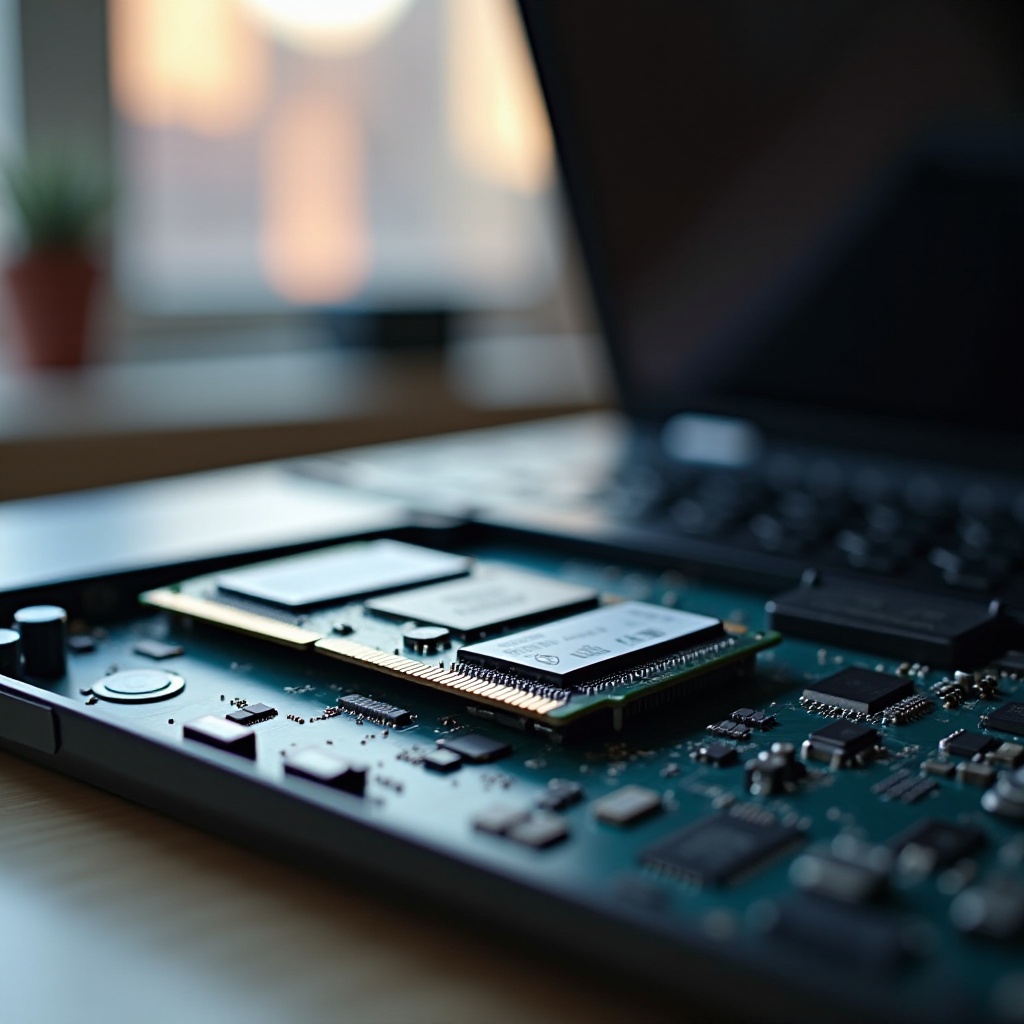
RAM是提高筆記本電腦性能的關鍵,因為它允許快速檢索運行應用程序所需的數據。具有現代功能的Windows 11可能資源密集,這使得擁有足夠的RAM對於視頻編輯、圖形設計或流媒體等任務至關重要。更多的RAM意味著可同時處理更多數據,從而減少延遲並提高用戶體驗。有了這個基礎,您可以自信地評估您的筆記本電腦是否需要升級RAM。
評估筆記本電腦目前的RAM
決定是否升級RAM的第一步是分析當前的設置:
- 檢查已安裝的RAM:訪問控制面板中的“系統”部分,或在Windows搜索欄中搜索“RAM”以查看詳細信息。
- 識別內存使用情況:按“Ctrl + Shift + Esc”使用Windows任務管理器,並檢查“性能”選項卡以查看當前的RAM使用模式。
- 確定升級需求:考慮您的典型使用情況是否經常達到可用RAM上限,這表明需要升級。
了解現有的RAM情況使您能夠對潛在的物理升級做出明智的決定。
在Windows 11筆記本電腦中物理升級RAM的步驟
檢查兼容性和系統要求
- 查閱筆記本電腦手冊以確定其最大RAM容量。
- 研究與筆記本電腦型號兼容的RAM類型,例如DDR3、DDR4等。
- 收集必要的工具,如螺絲刀,以安全拆卸設備。
選擇合適的RAM類型
- 從可靠的來源購買RAM條,確保其符合筆記本電腦的要求。
- 購買時考慮保修或退貨等政策。
- 如果支持,選擇更高頻率的RAM以提高性能。
逐步安裝過程
- 關閉並斷開連接:確保筆記本電腦完全關閉並與電源斷開連接。
- 訪問RAM插槽:小心用螺絲刀拆下後面板以露出RAM插槽。
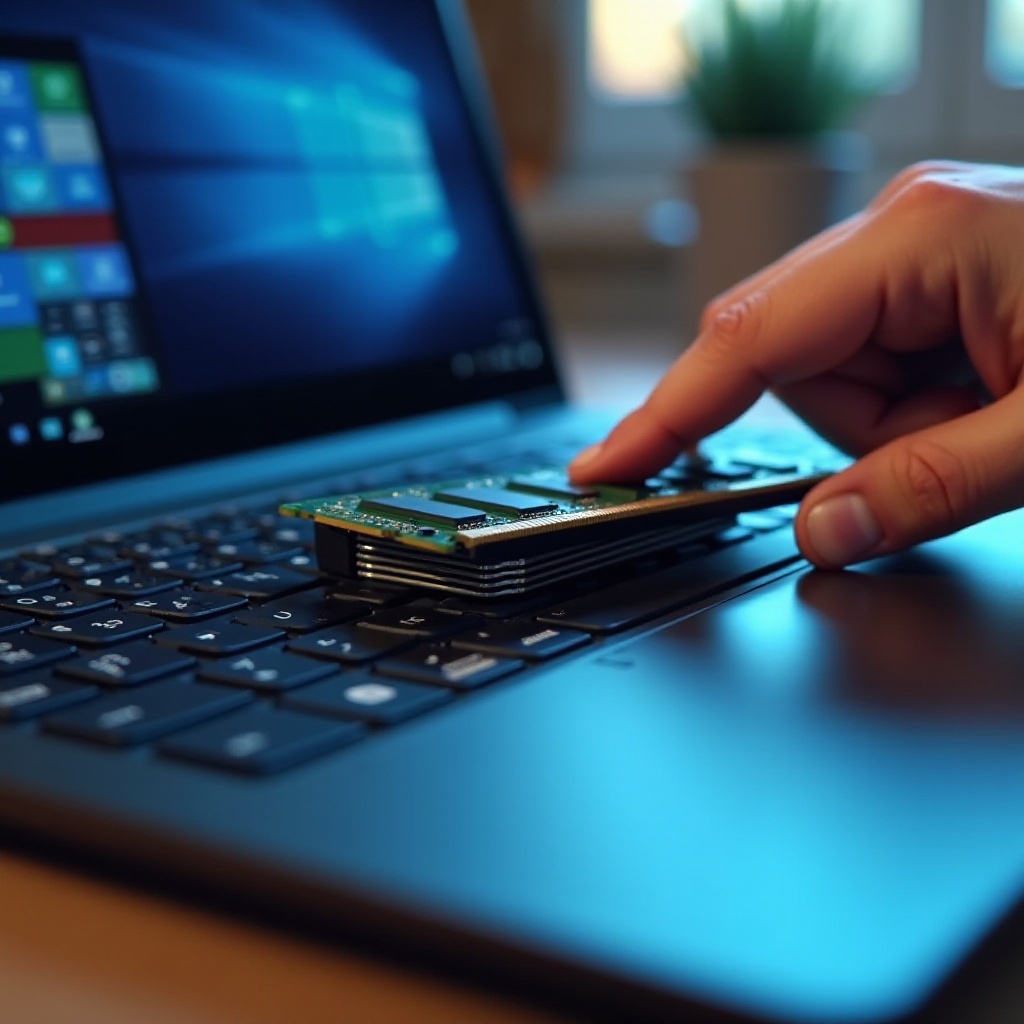
- 插入RAM:將新的RAM條輕輕放入插槽中,確保它們牢固就位。
- 重新組裝筆記本電腦:放回後面板和螺絲,固定筆記本電腦機殼。
從物理升級過渡,讓我們探索增加虛擬內存作為另一種選擇。
增加虛擬內存作為替代方案
雖然安裝額外的RAM可以顯著提高性能,但調整虛擬內存設置也提供了改進。
什麼是虛擬內存以及它如何運作?
虛擬內存通過使用硬盤空間來擴展您的RAM功能,允許PC在超出物理RAM限制時處理額外的數據。不足的物理RAM會觸發數據轉移到稱為頁檔案的指定硬盤空間,在高需求任務期間提高性能。
設置和調整頁檔案大小
- 訪問系統設置:在控制面板中搜索“高級系統設置”以找到性能設置。
- 編輯性能選項:點擊性能下的“設置”,然後修改虛擬內存設置。
- 設置自定義值:在“虛擬內存”部分,取消勾選“自動管理分頁檔案大小”,然後根據需要調整自定義設置。
升級後,優化您的系統以確保充分發揮潛力。
故障排除和升級後性能優化
在進行任何修改或升級後,可能需要一些故障排除和優化。
常見安裝問題和解決方案
- 未檢測到RAM:重新檢查RAM安裝以確保其正確就位並且兼容。
- 開機問題:驗證升級後所有內部連接仍然完好。
最佳性能的提示
- 定期更新Windows和驅動程式以提高兼容性和安全性。
- 經常進行系統性能評估以確定任何持續的瓶頸。
理解RAM與虛擬內存的優勢有助於做出決策。
增加RAM與虛擬內存的利弊
物理上增加RAM可大幅提高性能,但可能涉及更高的成本和努力。虛擬內存設置是增加性能的更便宜但影響較小的方法。根據您的技術舒適程度和預算進行選擇。
提高筆記本電腦性能的其他提示
增強你的筆記本電腦效率的進一步方法:
- 禁用不必要的啟動程序以加快啟動時間。
- 定期清理臨時文件和緩存數據以釋放資源。
這些做法補充您的RAM升級或虛擬內存調整,以提升整體系統性能。
總結
增強筆記本電腦的RAM是優化Windows 11性能的可靠方式。無論選擇物理RAM升級還是修改虛擬內存設置,結果在更流暢的多任務處理和更快的處理速度方面都會顯著。根據需求、能力和預算選擇最佳方案。通過這份全面的指南,您已經準備充分,自信地進行升級,享受更快速的系統帶來的好處。
常見問題
我可以在所有搭載 Windows 11 的筆記型電腦型號上增加 RAM 嗎?
並非所有筆記型電腦都支持 RAM 升級。請查閱您的筆記型電腦手冊以獲取有關升級兼容性的具體細節。
在 Windows 11 中獲得最佳性能需要多少 RAM?
一般來說,8GB 足以應付日常任務,而 16GB 或更多則建議用於像遊戲和內容創作等高需求的應用程式。
如果我的筆記型電腦不支持物理 RAM 升級,我應該怎麼辦?
如果無法升級,請優化虛擬記憶體,並始終保持軟體更新和系統衛生等其他功能的維護。