介紹
面對「Windows 11無權刪除此文件」錯誤是許多用戶常見的問題。雖然這個問題往往源於文件權限設置或文件正在被其他程序使用,但還是有實用的解決方案可用。本指南將深入探討Windows 11如何管理文件權限,並提供克服刪除限制的方法。無論您是與用戶權限問題作鬥爭,還是需要使用第三方軟件,本指南旨在為您提供在Windows 11中更順利管理文件的策略。
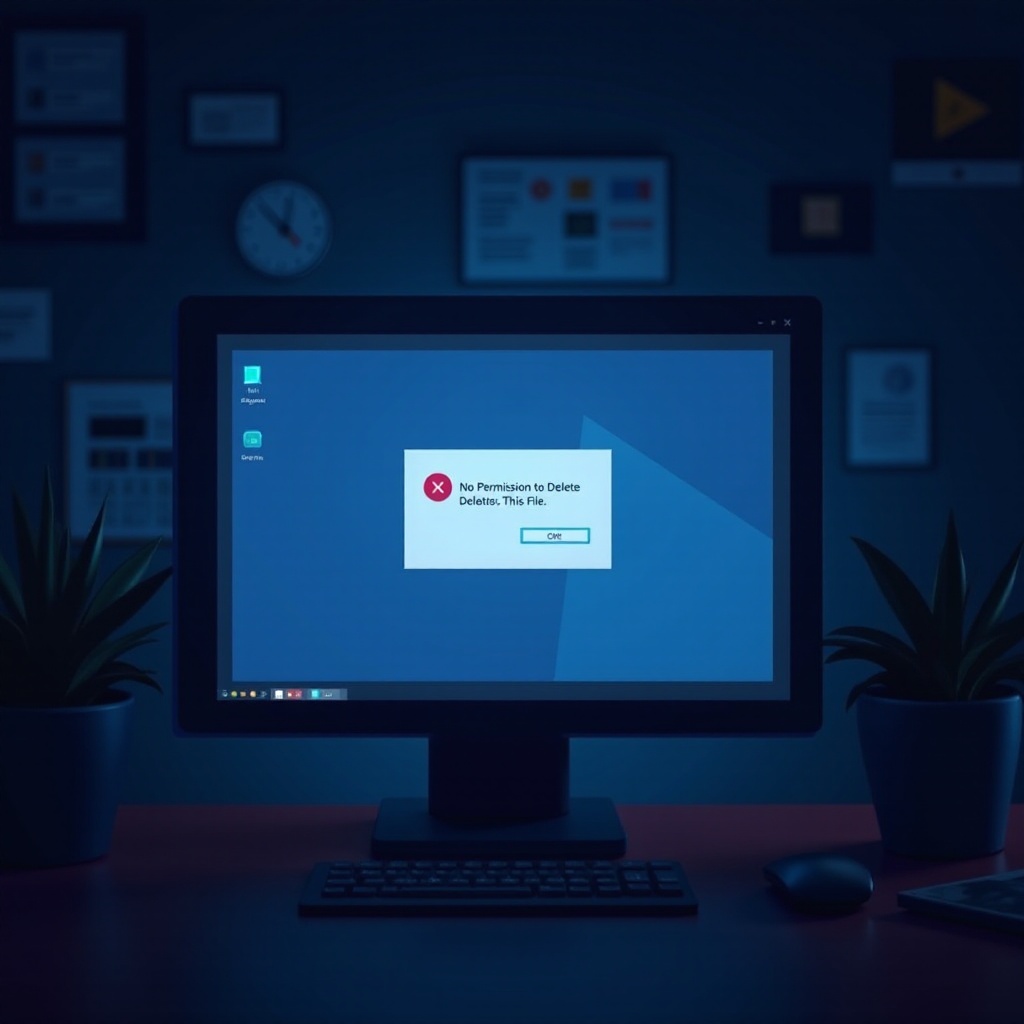
了解Windows 11的文件權限
Windows 11維持一個強大的系統來管理權限,確保數據安全和用戶訪問控制。與之前的版本類似,每個文件和文件夾都有權限來調節誰可以閱讀、更改或刪除它們。這些權限可以由系統預設或由具有管理權限的用戶自定義。了解這些配置至關重要。不正確設置的權限可能會阻止訪問或刪除文件。在Windows 11中,權限包括完全控制、修改、讀取和執行以及只讀訪問級別。以意識地導航這一系統可以極大地影響您如何與文件互動。
文件刪除權限問題的常見原因
了解文件刪除問題的常見原因對於尋找解決方案至關重要:
當前使用中的文件
正在被其他應用程序或進程使用的文件無法刪除,因為Windows會鎖定它們以防止衝突並確保數據完整性。
用戶權限不足
缺乏管理權限的用戶可能會遇到權限問題,特別是對於系統保護的文件或特定用戶擁有的文件。
文件損壞或系統錯誤
損壞的文件或系統錯誤會鎖定文件,影響訪問和刪除。通常,此類問題是由於軟件衝突、意外關機或磁盤問題引起的,需要技術干預。
這些因素中的每一個都需要對權限進行特定調整,通常涉及手動檢查或系統調整,以達到有效解決方案。
如何在Windows 11中檢查和更改文件權限
解決權限問題可能需要檢查和更改文件權限,按以下步驟進行:
- 右鍵單擊相關的文件或文件夾。
- 從菜單中選擇「屬性」。
- 轉到「安全」選項卡。
- 單擊「高級」查看詳細的權限設置。
- 如有必要,單擊「更改」以更改文件擁有者,讓自己擁有控制權。
- 輸入您的用戶名,然後使用“檢查名稱”確認。
- 應用更改並單擊確定。
此過程有助於確保用戶擁有修改或刪除文件所需的權限。更改權限時應保持謹慎,以維護系統安全。
使用命令提示符刪除受保護的文件
命令提示符在管理無法通過標準界面更改的文件時提供了解決方案。以下是如何使用它來刪除文件:
- 打開開始菜單並輸入「cmd」。
- 右鍵單擊命令提示符並選擇「以管理員身份運行」。
- 使用「cd [文件路徑]」命令導航到文件所在位置。
- 輸入「del [文件名]」以刪除文件。
命令提示符可以繞過某些用戶界面的限制,允許刪除操作系統保護的文件。

在安全模式下刪除文件
安全模式通過將Windows限制在其核心功能上來解決問題。要在安全模式下刪除文件:
- 按「Windows + R」,輸入「msconfig」,然後按Enter鍵。
- 導航到「啟動」選項卡,選擇「安全啟動」,然後選擇「最小」。
- 重新啟動計算機以進入安全模式。
- 嘗試刪除文件。
安全模式減少了來自衝突驅動程序或進程的干擾,提供更簡單的文件管理環境。
用于文件權限管理的第三方工具
第三方工具可以簡化在Windows 11中的文件權限管理,通常提供用戶友好的界面和更多功能。Unlocker、Process Explorer和TakeOwnershipEx等工具提供了超越Windows本身能力的解決方案,例如批量編輯權限。使用這些工具之前,始終需要驗證其安全性和可靠性。
防止將來文件刪除問題的小貼士
為了避免將來的權限問題,請考慮採取以下主動措施:
- 定期更新操作系統以防止漏洞。
- 保存文件備份以防止數據丟失。
- 定期使用Windows內置清理工具。
- 在修改系統文件時要小心。
- 使用具有適當權限級別的用戶帳戶以區分管理和一般任務。
主動維護與常規系統檢查相結合,能夠大大減少與權限相關的問題。
結論
掌握Windows 11中的文件權限是防止和解決「無權刪除」錯誤的關鍵。通過利用內置工具、第三方應用程序和採取預防性策略,用戶可以簡化其文件管理體驗。無論是使用安全模式、命令提示符還是第三方工具,這些方法都能確保您與操作系統的高效互動。
常見問題
為什麼即使我是管理員也無法刪除文件?
如果文件正在使用、損壞或受特定系統設置保護,管理員權限可能不足。請檢查文件狀態和權限。
使用第三方工具來管理文件權限是否安全?
如果來自可信賴的提供商,像Unlocker或TakeOwnershipEx這樣的工具可以有效且安全地管理文件權限。
如何在Windows 11中永久解鎖文件刪除?
確保你擁有管理員權限,定期檢查系統狀態,並使用專門設計用來管理文件存取的安全合法工具。