介紹
打印機錯誤會成為工作流程中的一個令人沮喪的障礙,特別是在截止日期迫近時。在 Windows 11 中的“操作無法完成錯誤 0x709”是一個常見問題,經常讓用戶感到困惑。本文解開了這個錯誤的神秘面紗,提供了詳盡的指南和解決方案來恢復打印機功能。無論您是技術初學者還是經驗豐富的用戶,這些逐步指導將幫助您有效地解決打印機錯誤。

了解錯誤代碼 0x709
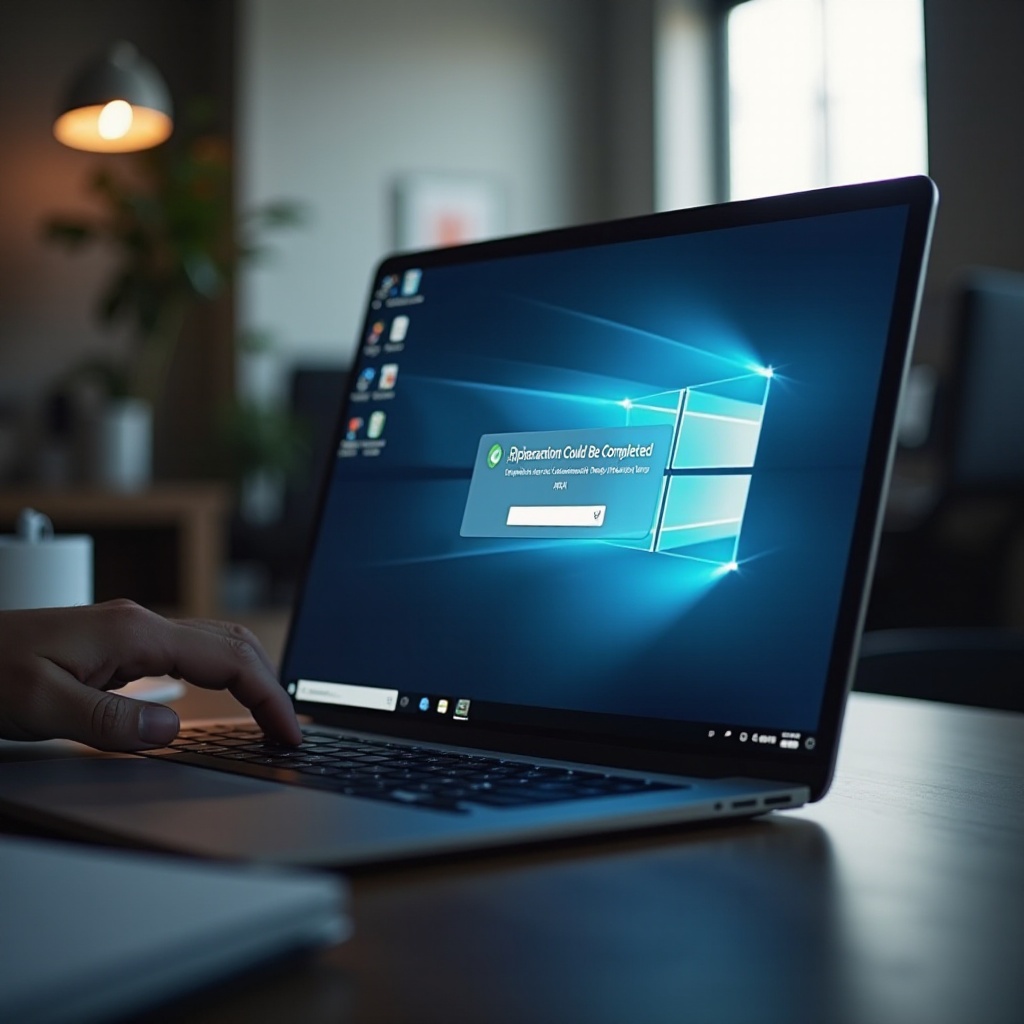
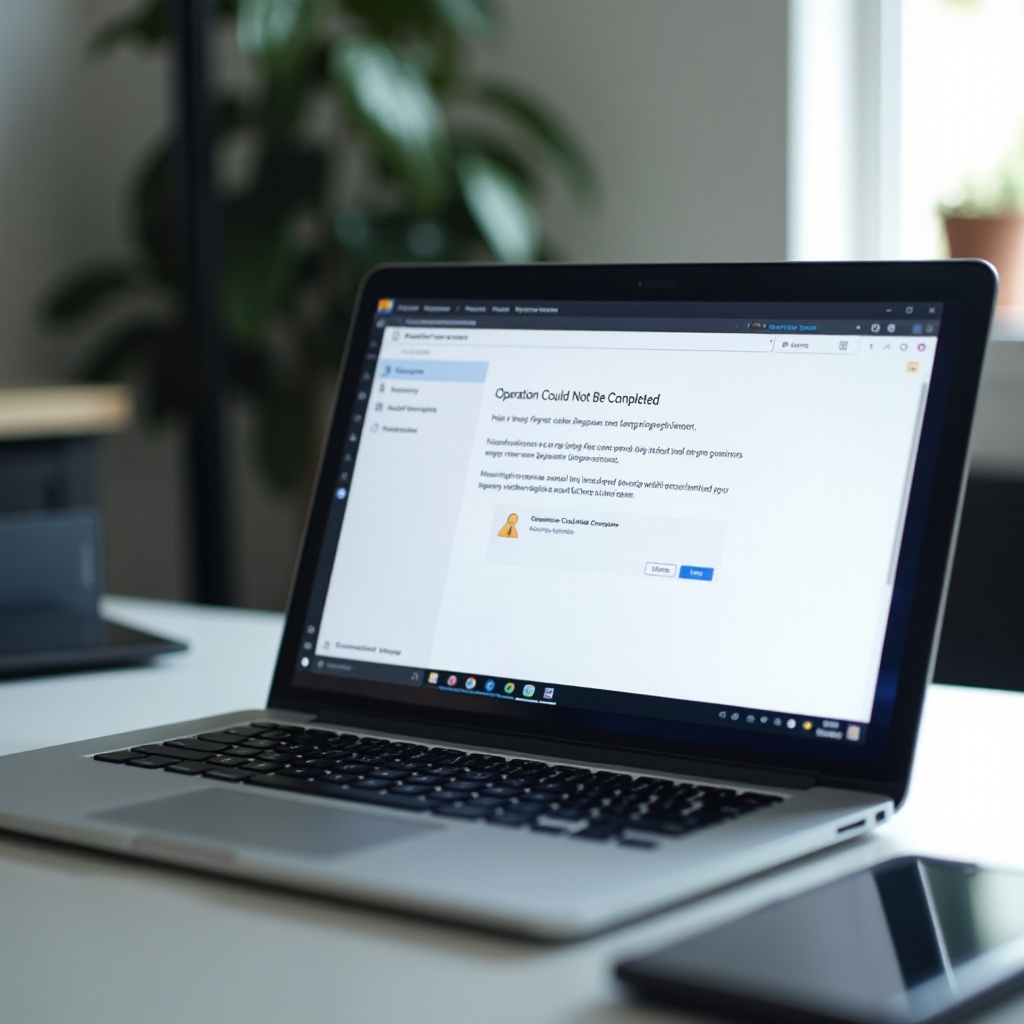
當您的 Windows 11 計算機難以有效地連接打印機時,通常會出現錯誤代碼 0x709。它以簡單的通知形式出現,會中斷正在進行的打印任務。通常,此錯誤表示系統與打印機之間的通信間隙,可能是由於各種技術問題造成的。及時識別此錯誤可以確保在問題升級之前及時干預。了解錯誤 0x709 的細微差別是找到有效解決方案的關鍵第一步,從而實現不中斷和高效的工作流程。
錯誤 0x709 的常見原因
確定錯誤 0x709 的根本原因可以促進針對性的解決方案。解決這些常見因素至關重要:
打印機連接問題
錯誤 0x709 的主要觸發原因是連接問題。無論通過有線還是無線網絡,打印機連接不當都可能導致此錯誤。斷開或松動的電纜和不穩定的無線信號是常見的罪魁禍首。
打印機驅動程序過時
過時的打印機驅動程序也可能引發此錯誤。作為系統與打印機之間的通信橋樑,過時、損壞或與 Windows 11 不兼容的驅動程序可能會導致類似錯誤 0x709 的問題。
打印機設置不正確
如果默認的打印機設置與您的預期打印選擇不符,或者不滿足打印機的要求,可能會發生錯誤 0x709。
基本故障排除步驟
從以下基本步驟入手以解決錯誤 0x709:
驗證電纜和無線連接
- 徹底檢查連接打印機與計算機的所有電纜,以確保其安全性。
- 對於無線打印機,仔細檢查您 Wi-Fi 網絡和信號強度。
重啟打印機和電腦
- 關閉打印機並斷開電源。等待約 30 秒後重新連接。
- 重啟計算機以刷新系統環境。
清除打印隊列
- 導航到“設置” > “設備” > “打印機與掃描儀。
- 選擇您的打印機並選擇“打開隊列。”
- 取消任何待處理的打印任務,然後再次嘗試打印。
修復錯誤 0x709 的高級解決方案
如果基本故障排除無效,請嘗試這些高級解決方案:
更新或重新安裝打印機驅動程序
- 從控制面板訪問“設備管理器”。
- 找到“打印機”,右鍵單擊您的設備,選擇“更新驅動程序”。
- 如果更新失敗,選擇“卸載設備”,然後從製造商網站重新安裝最新驅動程序。
修改打印機屬性
- 轉到“設置” > “設備” > “打印機與掃描儀。
- 點擊您的打印機,選擇“管理”,然後選擇“打印機屬性”。
- 在“端口”選項卡中,確認選中了正確的端口以適應您的連接類型。
使用 Windows 11 疑難解答器
- 打開“設置”,導航到“更新與安全”。
- 點擊“疑難解答” 並選擇“其他疑難解答”。
- 選擇“打印機”,運行疑難解答工具,並按照提示解決檢測到的問題。
預防未來打印機錯誤的措施
為了減少再次遇到錯誤 0x709 的機會,請採取以下預防措施:
定期系統更新
確保您的 Windows 11 系統和打印機驅動程序定期更新。更新通常包含修復常見錯誤並增強設備兼容性的補丁程序。
打印機定期維護
對打印機進行例行維護檢查。清潔、檢查硬件損壞並運行診斷測試以確保打印機處於最佳狀態。
結論
解決“操作無法完成錯誤 0x709”不必令人畏懼。通過理解問題並遵循提供的故障排除步驟,您可以迅速解決錯誤並防止將來發生問題。綜合系統維護和及時更新對於維持打印機效率至關重要。
常見問題
為什麼我的印表機顯示「操作無法完成 錯誤 0x709」?
此錯誤通常是由於連接問題、驅動程式過期或印表機設置不正確,從而中斷裝置與印表機之間的通信。
在 Windows 11 中,過期的驅動程式會導致錯誤 0x709 嗎?
是的,過期或損壞的驅動程式會妨礙系統與印表機之間的正常通信,導致類似錯誤 0x709。
如果嘗試所有解決方案後錯誤仍然存在,我該怎麼辦?
如果您已經嘗試了所有解決方案,但錯誤仍然存在,請考慮聯絡您的印表機客戶支援以獲得高級協助,或諮詢 IT 專業人員以防止硬體問題。