介紹
「省數據模式」和「低數據模式」可以幫助控制行動數據用量,但它們帶來的往往是更多挫折而不是節省。App 停止在背景更新、通知延遲送達、影片變得模糊。如果你仰賴即時訊息、地圖或社群媒體,這些功能可能會讓你的手機感覺又慢又不正常。
本指南將一步一步說明如何在 Android 和 iPhone 上停用省數據模式。你會了解省數據模式的運作方式、為何會影響效能,以及如何在不同裝置上將其關閉,包括 Samsung Galaxy 手機和執行最新 iOS 版本的 iPhone。你也會學到如何關閉常用 App 內建的省數據功能,以及在省數據模式會自己重新開啟時該怎麼辦。
在閱讀完本指南後,你就能在維持數據用量掌控的同時,享有完整效能與即時通知,而不是讓手機替你做所有決定。
什麼是省數據模式?它如何影響你的手機?
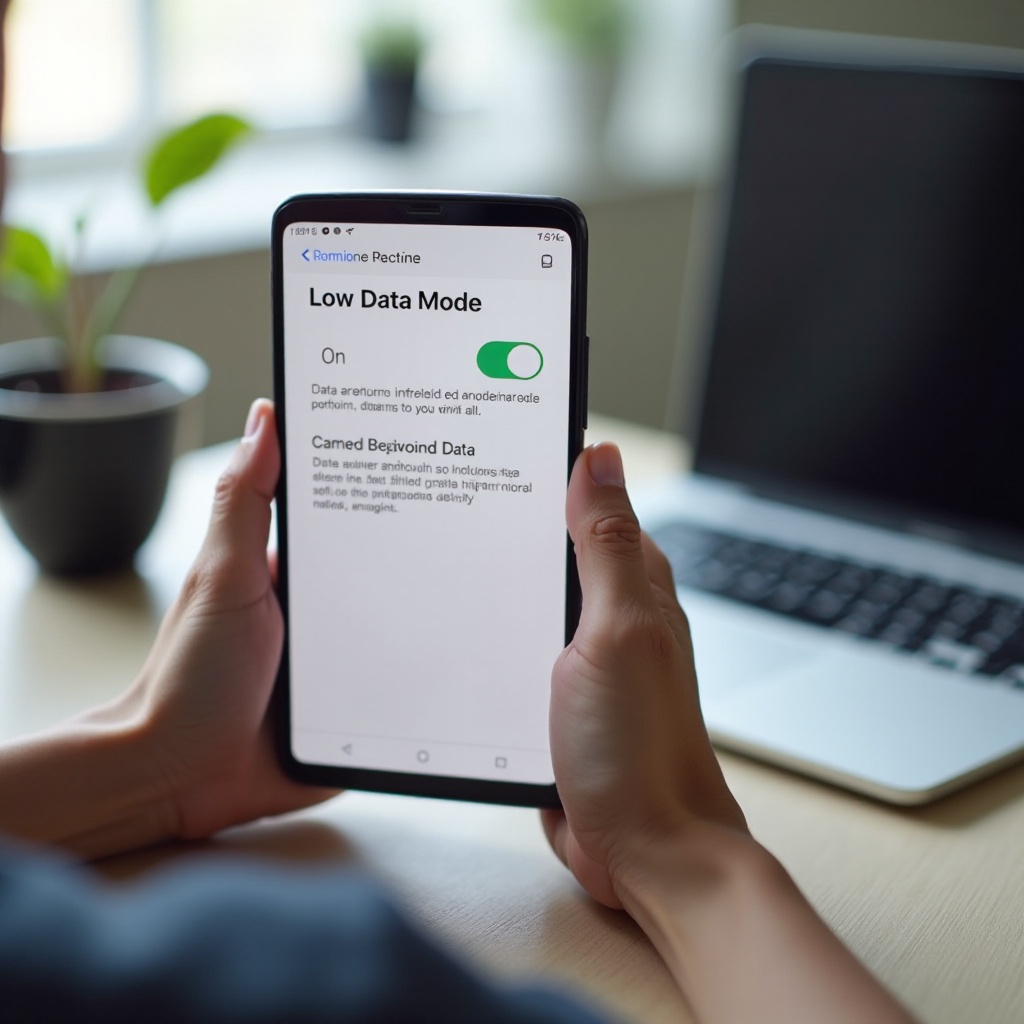
省數據模式是系統功能,用來減少手機使用的行動數據量。它透過封鎖背景數據、降低媒體品質,以及延後某些網路工作直到你開啟 App 才執行。在 iPhone 上,類似的功能稱為「低數據模式」,運作方式大致相同。如果你的數據方案不大,這些工具很實用,但它們也可能大幅影響手機的運作方式。
當省數據模式啟用時,許多 App 無法在背景同步。電子郵件可能要等你打開 App 才會更新。通訊 App 可能延後非關鍵更新。社群動態不會自動刷新。雲端備份可能暫停。你雖然省了數據,卻犧牲了便利性和即時性。
了解省數據模式在 Android 和 iPhone 上的運作方式,能幫助你決定何時該開啟它、何時該關閉,這也引出下面針對各平台的詳細說明。
省數據模式在 Android 上如何運作
在 Android 上,省數據模式是系統層級功能。當你開啟它時,Android 會:
- 封鎖多數 App 的背景數據使用。
- 只允許「不受限制」的 App 在背景使用數據。
- 讓 App 優先使用較低品質的圖片和影片。
- 延後部分同步與更新工作,直到你開啟 App 或連上 Wi‑Fi。
你通常可以在以下位置找到省數據模式:
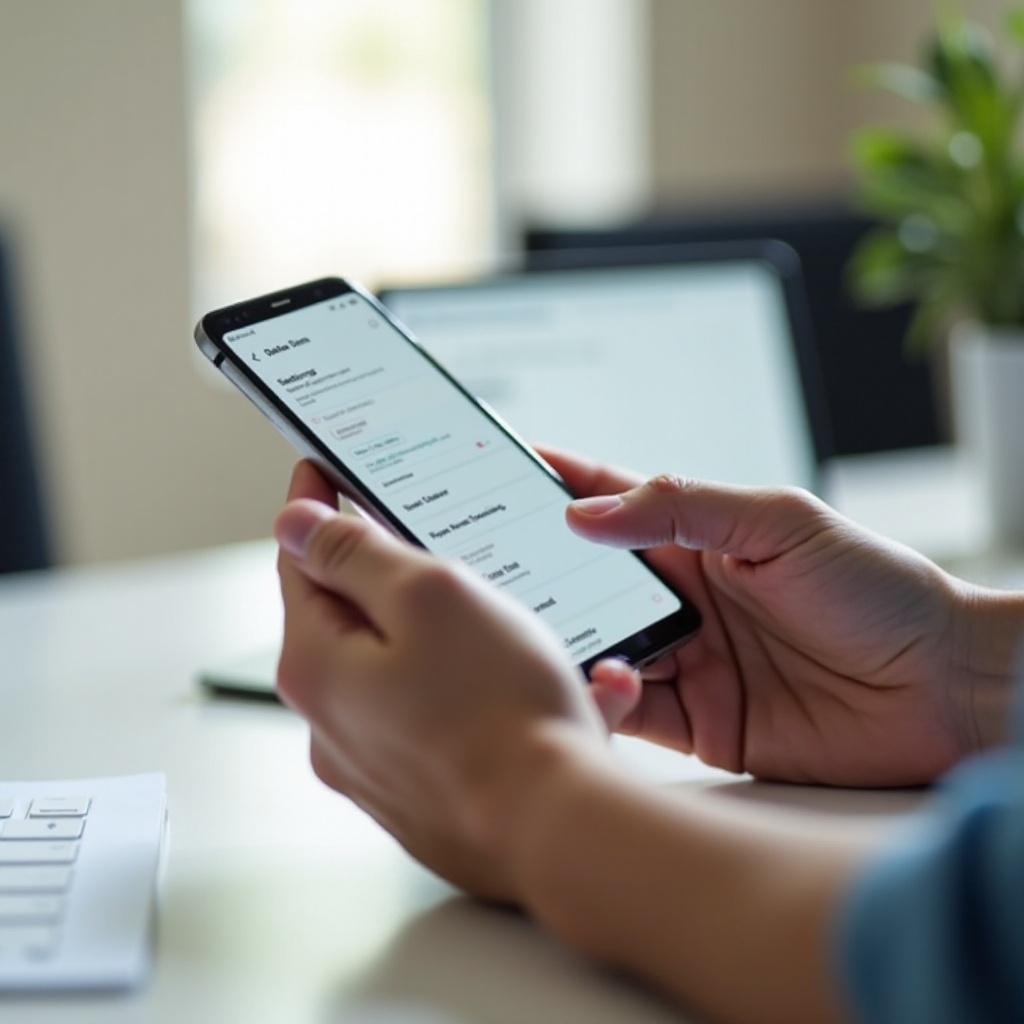
- 「設定」→「網路與網際網路」→「省數據模式」
- 或「設定」→「連線」→「數據用量」→「省數據模式」(Samsung)。
Android 也允許你選擇特定 App 來略過省數據模式。這些 App 即使在省數據模式開啟時,也可以在背景使用行動數據,對於通訊、電子郵件和導航等 App 特別實用。
低數據模式在 iPhone 上如何運作
在 iPhone 上,低數據模式的運作方式和 Android 的省數據模式非常類似。當你啟用它時,iOS 會:
- 降低 App 的背景網路活動。
- 在某些情況下暫停自動更新和背景重新整理。
- 放慢自動照片備份和 iCloud 同步。
- 要求 App 使用較少數據,例如降低串流品質。
低數據模式可以分別針對以下項目啟用:
- 行動數據,以及
- 你連線的每個 Wi‑Fi 網路。
這代表你的 iPhone 可能在家裡、工作場所,或只在使用行動數據時處於低數據模式。如果你曾對特定網路開啟過它,手機會記住這項選擇。
開啟省數據模式時常見的症狀
當省數據模式或低數據模式啟用時,你可能會注意到:
- 通知延遲或遺漏。
- 動態和時間軸不會自動刷新。
- 影片與圖片模糊或畫質偏低。
- 電子郵件、雲端儲存或備份同步變慢。
如果你遇到這些情況,關閉省數據模式往往是最快的解決方式。接下來,了解為什麼完全關閉它往往比忍受這些限制更划算就很重要。
你可能想要停用省數據模式的原因
儘管節省數據聽起來很不錯,許多使用者發現省數據模式帶來的副作用比多用一點數據還惱人。即時通訊和雲端連線的 App 仰賴背景數據,當你阻擋它,你也就破壞了使用體驗。
本節說明為什麼停用省數據模式可以大幅改善手機表現,以及在今年什麼情況下關閉它是合理的選擇。一旦你了解這些好處,針對各裝置的操作步驟就更值得去做。
通知與訊息延遲
通知是最先受到省數據模式影響的項目之一。當背景數據被限制時:
- 通訊 App 可能不會頻繁檢查新訊息。
- 電子郵件 App 可能只在你開啟時才同步。
- 社群 App 可能延遲更新和提醒。
如果你把手機用於工作、家庭聯繫或時間敏感的資訊更新,這些延遲就會造成實際問題。關閉省數據模式通常能恢復即時通知和即時聊天。
媒體品質變差與 App 刷新變慢
省數據模式也會降低媒體品質,以減少數據用量:
- 影片以較低解析度串流。
- 圖片以較低品質載入,或只在你點擊時顯示。
- 動態中的自動播放與預先載入可能停止。
這會讓 App 感覺遲鈍、體驗變差。你在滑動,但內容無法順暢出現。當你關閉省數據模式後,App 就能載入較高品質的媒體,並如你預期般刷新。
在 2024 年什麼時候關閉省數據模式是合理的
2024 年的許多行動方案在 Wi‑Fi 和 5G 上提供相當大方甚至吃到飽的數據。如果你:
- 擁有大容量或吃到飽數據方案,
- 大部分時間都在使用 Wi‑Fi,或
- 需要可靠、即時的通知,
那麼一直開著省數據模式通常就不合理。更好的做法是關閉省數據模式,改為在特定 App 裡管理數據使用,或只在接近數據上限時才啟用省數據模式。
既然你已了解取捨與關閉它的理由,下一步就是學習如何在不同 Android 裝置上關閉省數據模式。
如何在 Android 手機上停用省數據模式(原生 Android、Pixel、Motorola 等)
在使用原生 Android 版本的手機上,如 Google Pixel 以及許多 Motorola 和 Nokia 裝置,選單相當一致。你可以透過幾個步驟停用省數據模式,然後為最重要的 App 設定例外。
從 Android 設定中關閉省數據模式
在大多數較新的 Android 手機上,依照以下步驟停用省數據模式:
- 開啟「設定」App。
- 點選「網路與網際網路」(或某些裝置上的「連線」)。
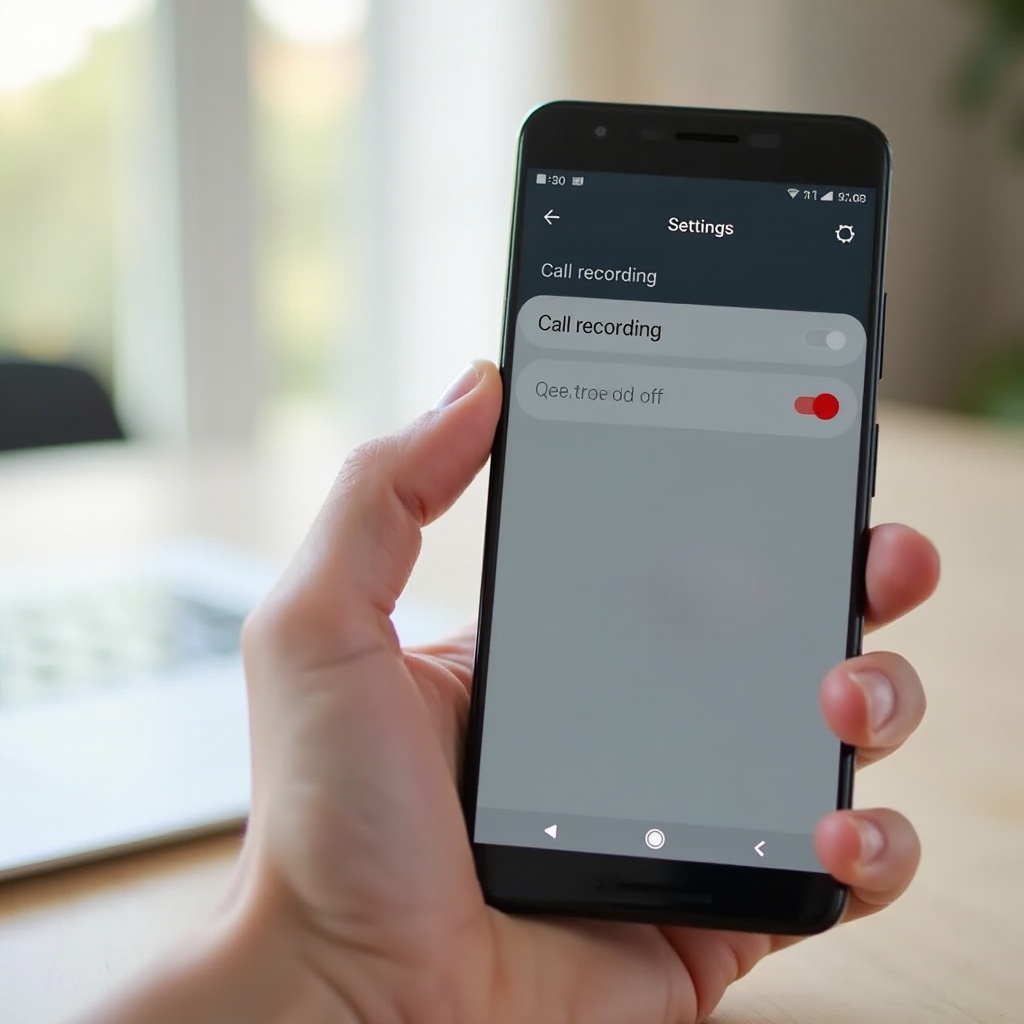
- 點選「省數據模式」。
- 將「省數據模式」切換為關閉。
如果你沒有立刻看到「省數據模式」:
- 先點「數據用量」,再尋找「省數據模式」或「數據節省」。
- 使用設定裡的搜尋列,輸入「省數據模式」。
一旦將其關閉,Android 就會允許所有 App 再次在背景使用行動數據。通知會更穩定地送達,App 也能在不必等你開啟的情況下同步和更新。
從快速設定面板停用省數據模式
如果手機支援,你也可以透過快速設定面板關閉省數據模式:
- 從畫面頂端往下滑,打開快速設定。
- 尋找名為「省數據模式」或「省數據模式」的圖示磁貼。
- 如果它是高亮狀態,點一下將其關閉。
如果你沒看到該磁貼,可以:
- 在快速設定中點選鉛筆或編輯圖示。
- 將「省數據模式」磁貼拖曳到主要面板以方便存取。
這能讓你在需要時快速開關省數據模式。
允許特定 App 略過省數據模式(不受限制數據)
如果你想保持省數據模式開啟,但又希望某些 App 仍能完全使用背景數據,可使用「不受限制數據」設定:
- 前往「設定」→「網路與網際網路」→「省數據模式」。
- 點選「不受限制數據」或「不受限制數據存取」。
- 替重要的 App 開啟切換,例如:
- 通訊 App
- 電子郵件 App
- 地圖與導航
- 叫車與外送 App
如此一來,你在整體上仍可節省數據,但重要 App 就算在省數據模式啟用時也能正常運作。
一旦你了解原生 Android 上的運作方式,就能輕鬆把同樣的邏輯套用到像 Samsung One UI 這類客製化介面,接下來就會介紹。
如何在 Samsung Galaxy 手機上停用省數據模式(One UI 5 和 One UI 6)
Samsung Galaxy 手機使用 One UI,這會變更部分設定的名稱與位置。省數據模式仍然很好管理,只是選單路徑和原生 Android 不太一樣。如果你使用 Galaxy S、A、Z 或 Note 系列手機,請依照以下步驟操作。
在 Samsung「連線」設定中關閉省數據模式
要在 Samsung 手機上停用省數據模式:
- 開啟「設定」App。
- 點選「連線」。
- 點選「數據用量」。
- 點選「省數據模式」。
- 將「省數據模式」切換為關閉。
關閉後,背景數據限制會被移除,多數 App 就能恢復正常使用數據,這有助於改善通知延遲、同步變慢與媒體品質偏低的問題。
在省數據模式開啟時允許特定 App 使用數據(例外清單)
如果你比較想保留省數據模式,但仍希望某些 App 不受限制地運作:
- 回到「設定」→「連線」→「數據用量」→「省數據模式」。
- 點選「在省數據模式開啟時允許使用數據」(或類似文字)。
- 替每個你想排除的 App 開啟切換。
常見選擇包括通訊 App、電子郵件、行事曆和導航等。這些 App 即使在省數據模式啟用時也能享有完整數據存取。
檢查其他限制數據的省電選項
Samsung 也提供可能間接限制數據的省電模式:
- 省電模式可能限制背景活動。
- 自適應電池會限制很少使用的 App。
為避免衝突:
- 開啟「設定」→「電池與裝置保養」→「電池」。
- 檢查是否啟用了嚴格的省電模式。
- 如果在關閉省數據模式後仍有問題,放寬這些模式或排除關鍵 App。
理解 Samsung 的數據與電力控制方式後,下一步自然就是看看 Apple 如何在 iPhone 上透過低數據模式處理同樣的概念。
如何在 iPhone 上停用低數據模式(iOS 17 及以後版本)
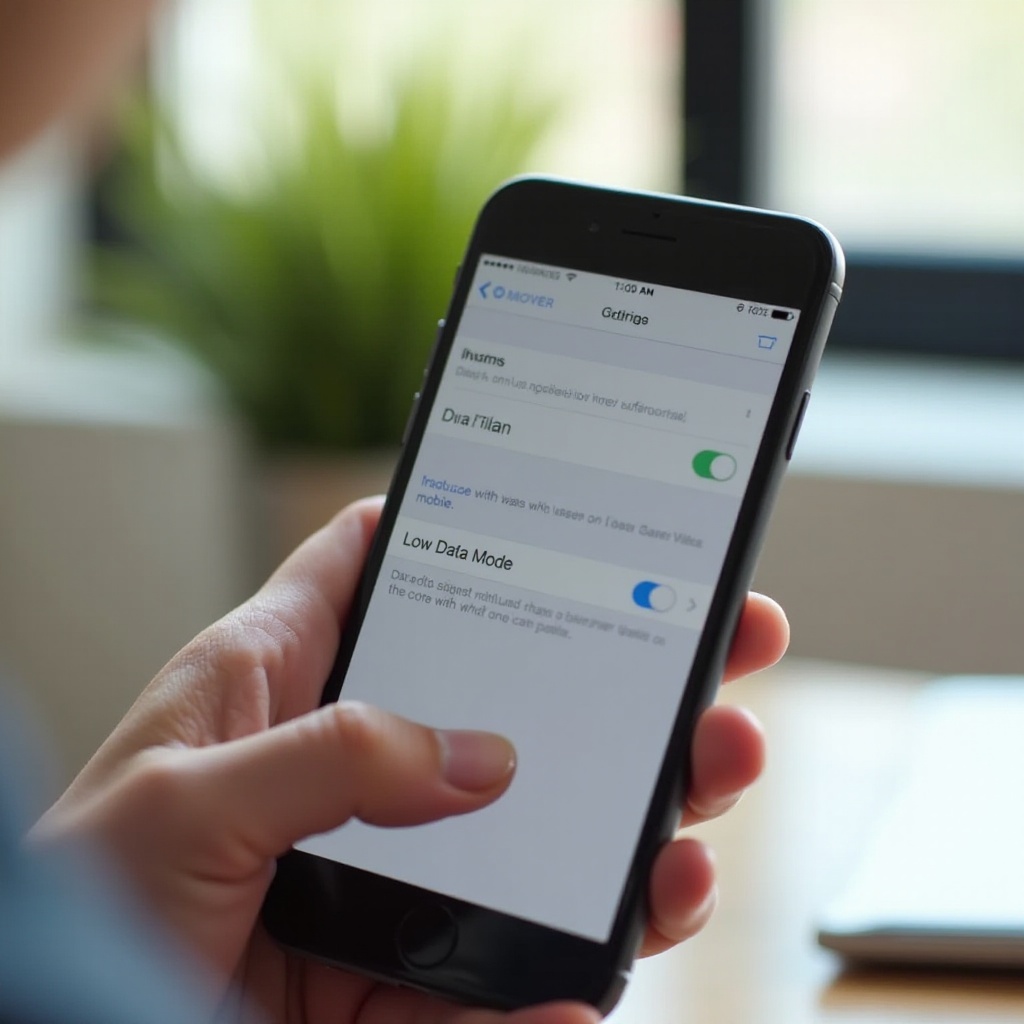
在 iPhone 上你看不到「省數據模式」,但會看到「低數據模式」,其運作方式與之相似。你可以分別針對行動數據及每個使用中的 Wi‑Fi 網路啟用或停用它。
關閉行動數據的低數據模式
要停用行動數據的低數據模式:
- 開啟「設定」App。
- 點選「行動服務」(或依區域不同顯示為「行動數據」)。
- 點選「行動數據選項」。
- 將「低數據模式」切換為關閉。
這麼做後,iOS 會讓 App 更自由地使用行動數據。背景更新會恢復,電子郵件、通訊及 iCloud 同步等服務也會比較正常地運作。
關閉 Wi‑Fi 網路的低數據模式
低數據模式也可能對你的 Wi‑Fi 網路啟用:
- 開啟「設定」。
- 點選「Wi‑Fi」。
- 在目前連線的 Wi‑Fi 網路旁點選「i」圖示。
- 將「低數據模式」切換為關閉。
你可能需要針對每個曾經啟用過低數據模式的 Wi‑Fi 網路重複一次。關閉後,你的 iPhone 就能充分利用 Wi‑Fi 頻寬來備份、更新和串流。
檢查背景 App 重新整理與 iCloud 設定
低數據模式會與其他影響背景活動的設定互相作用:
- 前往「設定」→「一般」→「背景 App 重新整理」,確保需要持續更新的 App 已啟用。
- 開啟「設定」→ [你的名字] →「iCloud」,確認「照片」、「雲碟」或其他服務允許同步。
如果低數據模式掩蓋了其他問題,檢查這些選項有助於在停用後恢復完整功能。
系統層級設定在 Android 和 iOS 上都講完之後,下一步就是確認各個 App 本身沒有透過內建的省數據模式繼續限制數據。
關閉常用 App 內的省數據設定
許多 App 都有自己的省數據模式,和 Android 或 iOS 無關。即使你已在系統層級停用省數據模式,這些 App 內設定仍可能限制品質或背景使用。檢查這些選項,能確保你得到預期的效能。
社群媒體 App(Instagram、Facebook、TikTok、X)
多數社群平台都提供省數據選項:
- Instagram:前往與數據用量或省數據相關的設定,關閉任何「省數據模式」或「使用較少行動數據」的切換。
- Facebook:開啟「設定與隱私」→「設定」→「媒體」,停用低畫質或省數據選項。
- TikTok:開啟「設定」→「省數據模式」,關閉它以允許較高影片品質。
- X(Twitter):前往「設定」→「數據用量」,關閉省數據模式並啟用較高畫質媒體。
關閉這些選項後,動態會恢復自動播放、較高解析度的圖片與影片,滑動也會更順暢,但也會使用更多數據。
影片串流 App(YouTube、Netflix 等)
串流 App 使用大量數據,因此常在行動網路上預設較低品質:
- YouTube:點選個人頭像→「設定」→「節省數據」,關閉「節省數據」,並將影片品質調高。
- Netflix:開啟「App 設定」→「影片播放」→「行動數據用量」,若想要較佳品質就選擇「自動」或「最高數據」。
如果你想折衷,可以在行動數據時保留中等品質,在 Wi‑Fi 上則不設限。
音樂、Podcast 和雲端備份 App
音樂、Podcast 和備份 App 也會限制數據:
- Spotify / Apple Music:檢查行動數據與 Wi‑Fi 下的串流品質設定。
- Podcast App:若需要隨時收聽,請關閉「僅在 Wi‑Fi 下載」之類選項。
- Google 相簿 / iCloud Photos:如果你想即時上傳,確認已允許透過行動數據備份。
檢視這些選項可確保當你在系統層級停用省數據模式後,各 App 也能照你期望的方式運作。
即使你關閉了系統與 App 內的省數據設定,有些手機仍然會像數據遭到限制一樣運作。此時,進一步疑難排解會很有幫助。
疑難排解:省數據模式一直自動開啟或持續封鎖數據
有時你關閉了省數據模式,手機卻依然像它還在運作,或這項設定似乎會自己重新啟用。在這種情況下,可能是其他工具在干擾背景數據。
檢查電池節電、省電與效能模式
省電功能可能會模仿省數據模式的效果:
- 在 Android 上,前往「設定」→「電池」或「電池與效能」。
- 在 Samsung 上,前往「電池與裝置保養」→「電池」。
留意以下項目:
- 「電池節電」或「省電模式」。
- 「自適應電池」或激進的背景 App 限制。
如果這些設定調得太嚴格,即使在省數據模式關閉時,也可能阻止 App 在背景運作。試著放寬這些設定或將重要 App 排除在外。
檢查電信業者的數據管理工具與含省數據功能的 VPN
有些電信業者與 VPN 會提供自己的省數據層:
- 電信業者 App 可能內建會壓縮流量的數據管理工具。
- VPN 服務可能包含省數據功能。
開啟你的電信業者 App,檢查是否有任何數據管理選項。在 VPN 或安全性 App 中,尋找省數據或壓縮功能,如果它們造成問題就將其停用。
在 2024 年重設網路設定或更新手機
如果問題仍然存在:
- 確認你的手機已更新到最新版本的 Android 或 iOS。2024 年的更新可能修正與數據使用與背景活動相關的錯誤。
- 考慮重設網路設定:
- 在 Android 上:前往「設定」→「系統」→「重設」→「重設 Wi‑Fi、行動網路與藍牙」。
- 在 iPhone 上:前往「設定」→「一般」→「傳送或重設 iPhone」→「重設」→「重設網路設定」。
這會清除可能干擾省數據模式運作的網路相關問題。
一旦手機不再和你作對,你就能專心在數據用量與效能間找到良好平衡,而不是只能把所有東西關掉。
在停用省數據模式後如何平衡數據用量與效能
關閉省數據模式可以提升效能,但你仍然會希望避免迅速耗盡數據方案。與其把所有東西都封鎖,不如精細調整手機與 App 使用數據的方式。
優先使用 Wi‑Fi,並設定數據上限或警示
在停用省數據模式的情況下保持安全:
- 保持 Wi‑Fi 開啟,讓手機自動連線到家中、公司或學校等可信任網路。
- 在 Android 上,前往「設定」→「網路與網際網路」→「數據用量」,設定:
- 每月數據上限。
- 接近上限時的警示。
- 使用電信業者 App 即時追蹤數據用量。
這能讓你掌握用量,而不只是盲目地限制。
調整串流品質與下載設定
串流與下載是最耗數據的部分。要控制它們:
- 將串流 App 在行動網路下設定為中等或自動品質,在 Wi‑Fi 下則設定為高品質。
- 將大量檔案與離線內容的自動下載限制為僅在 Wi‑Fi 下進行。
- 在你很少使用的 App 中關閉背景下載。
這些調整往往比省數據模式更能節省數據,且不會破壞核心 App 的運作。
2024 年多數使用者適合的「日常」設定建議
對於在 2024 年使用現代方案的多數使用者,一個平衡的設定大致如下:
- 省數據模式 / 低數據模式:預設關閉。
- Wi‑Fi:始終開啟,並自動連線到安全網路。
- 每個 App 的省數據:只用在你不在乎高品質的高流量 App 上。
- 通知:允許重要的通訊與工作 App。
- 數據警示:開啟,以便在接近每月上限前提醒你。
這種做法能讓手機維持快速、即時的體驗,同時避免帳單出現意外金額。
結論
省數據模式與低數據模式雖然是有用的工具,但它們往往以嚴格限制,掩蓋了手機真正的性能。啟用這些功能時,App 同步變少、通知延遲、媒體品質下降。對許多人來說,這樣的取捨並不划算。
你已學會如何在 Android、Samsung Galaxy 和 iPhone 上停用省數據模式,以及如何在社群、串流與備份 App 中調整內建省數據設定。你也了解了如何排除持續性問題,並在效能與數據控管之間建立聰明的平衡。
如果你的手機感覺變慢、不靈敏或行為難以預測,先檢查省數據模式和低數據模式。停用它們並套用本指南中的技巧,可以幫助你找回順暢、即時的智慧型手機體驗,同時仍然掌控數據用量。
常見問題
停用資料節省模式會讓我的手機使用更多數據嗎?
會的。當你停用資料節省模式或低數據模式時,App 可以更自由地使用行動數據,尤其是在背景執行時。通知、電子郵件和雲端服務會更頻繁地同步,媒體內容通常也會以較高品質播放。你可以透過調整串流品質、限制自動下載,以及使用手機或電信業者設定數據用量警示來減少影響。
關閉資料節省模式會改善我的網路速度和通知狀況嗎?
關閉資料節省模式不會提升實際的網路速度,但會讓你的手機感覺更快。App 可以更頻繁地更新,而且不再需要等到有 Wi‑Fi 才能更新。通知會更可靠地送達,媒體會以更好的品質載入,背景同步也能依設計正常運作。整體結果是體驗更流暢、反應更即時。
2024 年旅行或漫遊時,我應該停用資料節省模式嗎?
如果你在旅行或國際漫遊,可能會想要保持開啟資料節省模式或低數據模式,特別是當你的漫遊數據有限或費用昂貴時。不錯的折衷作法是保持資料節省模式開啟,但允許訊息、電子郵件和地圖等關鍵 App 具有不受限制的存取權限。當你回到國內的網路或連上 Wi‑Fi 後,就可以再次關閉資料節省模式以獲得完整效能。