介紹
你伸手拿起手機想打開手電筒,卻突然發現手電筒圖示不見了,或是怎麼按都不會亮。於是你開始搜尋「android flashlight gone」,想搞清楚這個最實用功能之一到底發生了什麼事。
這個問題比你想像的更常見。很多使用者發現,在系統更新、變更主題或安裝新 App 之後,手電筒會從快捷設定中消失。也有人看得到手電筒切換鍵,但它變成灰色、無法啟用,或一開就立刻關閉。
好消息是:大多數情況下,你的 Android 手電筒並沒有永久消失。通常只是被藏起來、被其他 App 阻擋,或受到小小的軟體故障影響。只要做幾個檢查並調整一些設定,你就能把手電筒圖示找回來,讓它恢復正常,不必跑維修店。
本指南會一步一步帶你操作,提供在多數 Android 手機上都適用的明確解法,包括 Samsung Galaxy、Google Pixel、OnePlus、Motorola 及其他品牌。你會先從快速檢查開始,接著處理圖示與權限問題,最後學會如何判斷是不是硬體故障在作祟。
為什麼你的 Android 手電筒會消失或無法使用
當你的 Android 手電筒消失或壞掉時,問題通常落在幾個明確的類別。了解這些原因,可以讓你選對解法,而不是亂試步驟。
常見原因包括:
- 快捷設定磚被移除或隱藏:更新、主題或版面變更,可能把手電筒磚從快捷設定面板中移除。功能仍然存在,只是捷徑不見了。
- 系統 UI 當機或故障:負責控制磚與切換鍵的 Android 介面如果凍結或出錯,可能讓手電筒磚消失或沒有反應。
- 相機衝突:手電筒的 LED 屬於相機模組。如果有其他 App 正在占用相機,系統可能會封鎖手電筒。
- 電池或省電模式:過度激進的省電功能,為了減少耗電,可能會限制像閃光燈這類硬體功能。
- 問題 App:某些清理工具、省電、資安或第三方手電筒 App 會干擾內建的手電筒切換鍵。
- 系統更新變更:在 Android 更新或品牌客製化介面更新後,磚的位置可能變動、權限被重設或出現 Bug。
- 硬體損壞:摔落、撞擊或進水可能會傷到 LED 閃光燈,讓所有軟體修復在送修前都派不上用場。
多數時候,原因來自軟體,而不是硬體。這代表你很有機會只靠基本檢查與幾個進階調整,就能修好「android flashlight gone」問題,而不用打客服或花錢維修。
既然你已經知道可能的原因,接下來先從簡單檢查開始,經常只要這些步驟就能快速找回手電筒,而不必深入進階設定。
進階修復前先做的快速檢查
在你開始翻找各種選單與重設選項之前,先做幾個快速檢查。當問題不大時,這些基本步驟常常就能讓手電筒恢復,還能節省後續時間。
重新啟動你的 Android 手機
每當手電筒消失或停止作用時,重新啟動應該是你的第一步。
- 長按電源鍵(或某些手機是電源鍵 + 音量增加鍵)。
- 點選重新啟動或重開機。
- 手機重新啟動後,下拉快捷設定找找看手電筒。
- 試著開關手電筒幾次。
重新啟動可以清除系統 UI 與相機服務中的暫時性故障,常常就能恢復消失或沒反應的手電筒。
檢查電量與省電模式
某些手機在電量很低或啟用省電模式時會限制閃光燈。
- 查看電池百分比。如果呈現紅色(例如低於 15%),先為手機充電幾分鐘。
- 開啟「設定」>「電池」(或依品牌不同為「電池與裝置維護」)。
- 關閉「省電模式」、「超省電模式」或類似功能。
- 再從快捷設定與相機 App 測試手電筒。
如果關閉省電模式後手電筒恢復,原因就找到了。你可以維持關閉省電,或調整設定,避免在需要手電筒時被限制。
確定手機沒有過熱
手機過熱時會限制閃光燈等高耗電功能,以保護硬體。
過熱的跡象包括:
- 手機背面摸起來非常燙。
- 效能變慢。
- 相機閃光燈或 5G 等功能暫時停止工作。
如果這符合你的情況:
- 取下任何厚重或保溫效果強的手機殼。
- 將手機放在陰涼平坦處,遠離陽光或熱源。
- 等待 5–10 分鐘。
- 再測試手電筒。
如果手機冷卻後手電筒恢復,表示過熱是主因。
如果這些基本檢查仍無法解決「android flashlight gone」問題,下一步就是在快捷設定中還原或重新加入手電筒圖示,好讓你再次控制這個功能。
在快捷設定中還原遺失的手電筒圖示
很多人說「我的 Android 手電筒不見了」,指的是快捷設定面板中的手電筒磚消失。功能還在,只是你看不到開關。
正確展開完整的快捷設定面板
在許多手機上,你第一次下拉時只會看到部分磚。
- 從畫面頂端下拉一次。
- 再下拉一次,完全展開快捷設定面板。
- 尋找「手電筒」或「Torch」圖示。
如果仍然看不到,就繼續編輯磚的版面。
編輯磚並重新加入手電筒切換鍵
大部分 Android 手機都能自訂快捷設定顯示哪些磚。
- 開啟完整的快捷設定面板。
- 點選編輯圖示:
- 可能是鉛筆圖示,或三個點 >「編輯按鈕」。
- 你會看到兩個區域:
- 啟用中的磚(目前顯示)。
- 可用磚(隱藏、可加入)。
- 在可用磚列表中尋找「手電筒」或「Torch」。
- 長按這個磚並拖曳到啟用區域。
- 儲存或點選「完成」。
加入後,再次下拉快捷設定,點手電筒磚確認是否可以使用。
將快捷設定版面重設為預設值
如果完全找不到手電筒磚,或版面顯得異常,可以重設。
各品牌步驟略有不同,但一般為:
- 前往「設定」>「通知」或「顯示」>「狀態列 / 快捷設定」。
- 尋找「重設快捷設定」、「重設設定」或「恢復預設版面」之類選項。
- 確認重設。
- 下拉快捷設定面板檢查是否出現手電筒圖示。
版面重設可以找回被主題、啟動器或使用者不小心移除的系統磚。
如果磚回來了但手電筒仍無法使用,或你的品牌操作方式不同,就該看看各家廠商特有的修復方法,因為不同廠商對手電筒功能的處理略有差異。
手電筒消失時的品牌專屬修復方法
每家廠商都會客製 Android,所以修復「android flashlight gone」問題的具體步驟會稍有不同。以下是幾個主要品牌的常見路徑。
搭載 One UI 6 及更新版本的 Samsung Galaxy 手機
在 Samsung Galaxy 裝置上:
- 下拉兩次開啟完整快速面板。
- 點選右上角三個點,然後選「編輯按鈕」。
- 在可用按鈕列表中捲動,找到「手電筒」。
- 拖曳到啟用按鈕區域,並點選「完成」。
若手電筒仍未出現:
- 前往「設定」>「一般管理」>「重設」。
- 點選「重設設定」(不會刪除個人資料,但會重設系統設定)。
- 重設後,開啟快速面板查看手電筒是否出現。
也要檢查「模式與例行程序」:
- 開啟「模式與例行程序」。
- 看看是否有任何模式會停用或改變手電筒行為。
- 關閉可疑的例行程序後再測試。
搭載 Android 14 的 Google Pixel 手機
對 Google Pixel 裝置:
- 下拉兩次開啟快捷設定。
- 點選左下角的鉛筆圖示(或「編輯」)。
- 在未啟用的磚中尋找「手電筒」。
- 將它拖曳到啟用磚區域。
Pixel 手機也提供鎖定畫面手電筒捷徑:
- 前往「設定」>「顯示」>「鎖定畫面」。
- 如果有「手電筒捷徑」,將其開啟。
- 從鎖定畫面與快捷設定測試捷徑。
你也可以說「Hey Google,打開手電筒」。如果 Google 助理能開啟手電筒,但快捷設定磚不見,問題出在 UI 版面,而不是功能本身。
OnePlus、Motorola 與其他接近原生 Android 的裝置
對 OnePlus 手機:
- 下拉兩次開啟快捷設定。
- 點選編輯或鉛筆圖示。
- 將「手電筒」從隱藏區拖到可見磚區。
- 點選「完成」。
對 Motorola 手機:
- 開啟快捷設定並點選編輯圖示。
- 將「手電筒」重新加入啟用磚。
- 開啟 Moto App 或 Moto Actions,啟用「連砍兩下開啟手電筒」等手勢(若有)。
- 試試這個手勢來開關手電筒。
如果各品牌中手電筒磚看得見卻完全沒反應,問題就出在系統更深層的地方。接下來專注於修復「有圖示但打不開」的情況。
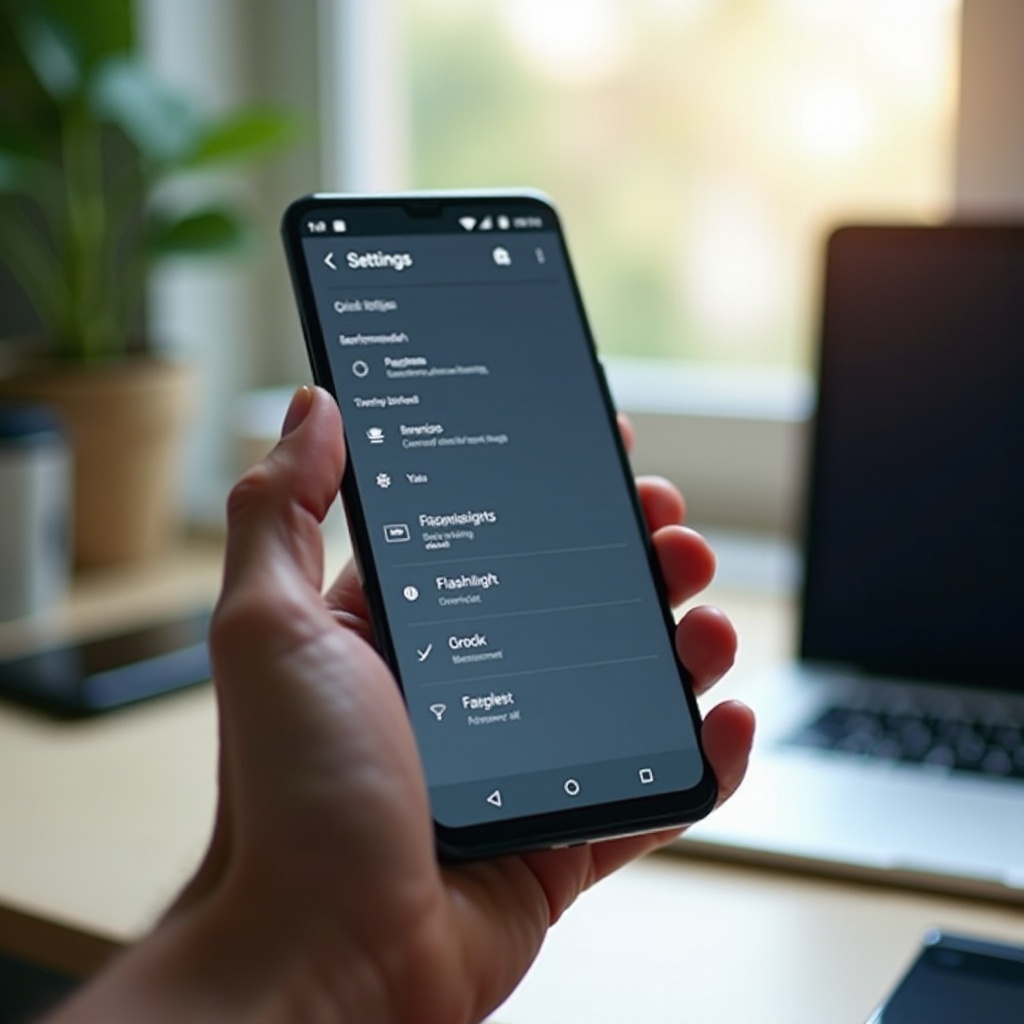
修復「看得到手電筒圖示但無法亮起」
有時手電筒磚在那裡,但點了沒有亮,或是亮一下就熄滅。這通常與相機衝突、系統 UI 問題或軟體限制有關。
關閉使用閃光燈的相機與影音 App
如果有其他 App 在使用相機,Android 可能會封鎖手電筒。
- 開啟「最近使用的應用程式」(方形按鈕或手勢滑動)。
- 關閉下列 App:
- 相機 App。
- 錄影 App。
- 可能使用相機的社群 App(Instagram、Snapchat、TikTok 等)。
- 前往「設定」>「應用程式」,必要時「強制停止」相機 App。
- 再測試手電筒磚。
如果此時手電筒可用,表示是相機衝突造成。
清除相機 App 的快取與資料
損壞的相機快取可能讓閃光燈無法運作。
- 前往「設定」>「應用程式」>「相機」。
- 點選「儲存空間與快取」(或「儲存空間」)。
- 先點「清除快取」。
- 測試手電筒。
- 若仍失敗,再點「清除資料」(這會重設相機設定,但不會刪除照片)。
- 重新開啟相機 App,然後再測試手電筒磚。
清除資料可以重新整理系統對閃光燈、相機權限與 App 行為的處理方式。
清除系統 UI 與 Android System 的快取
系統 UI 控制快捷設定磚。如果它出問題,手電筒切換鍵可能異常。
- 前往「設定」>「應用程式」。
- 點選右上角三個點並選擇「顯示系統應用程式」。
- 找到「System UI」(或類似名稱,如「系統 UI 服務」)。
- 點選「儲存空間與快取」>「清除快取」。
- 若有「Android System」,也同樣操作。
- 重新啟動手機並測試手電筒。
如果手電筒仍無反應,下一步就是檢查權限、尋找 App 衝突,或查看可能封鎖閃光燈的特殊存取設定。
檢查權限、衝突與特殊存取
某些 App 與系統規則可以封鎖或覆寫手電筒行為。要修復「android flashlight gone」,有時得先管好過度激進的 App 或重新調整權限。
檢視與相機及閃光燈相關的權限
如果相機缺少必要權限,閃光燈控制可能會出問題。
- 前往「設定」>「應用程式」>「相機」。
- 點選「權限」。
- 確認「相機」權限已允許。
- 若手機有顯示與閃光燈相關的特殊硬體權限,也請一併允許。
也要檢查全域隱私總開關:
- 開啟「設定」>「隱私權」。
- 尋找任何「相機存取」或「硬體存取」的切換開關。
- 確保系統 App 有權存取相機。
停用或移除過度激進的省電或清理 App
第三方最佳化工具常常會殺掉系統服務,破壞手電筒等功能磚。
留意這類 App:
- 清理工具 App。
- RAM 加速 / 釋放工具。
- 電池省電或「超級省電」App。
- 會控制硬體的第三方資安套件。
接著:
- 前往「設定」>「應用程式」。
- 找出這些工具 App。
- 停用或解除安裝。
- 重新啟動手機並測試手電筒。
如果移除這些 App 後手電筒正常,元兇就找到了。之後盡量使用內建電池工具,而不要依賴過重的第三方工具。
使用安全模式偵測 App 衝突
安全模式只會載入系統 App。如果在安全模式中手電筒可用,表示是第三方 App 惹的禍。
- 長按電源鍵。
- 長按「關機」直到看到「重新啟動到安全模式」。
- 點選「確定」以安全模式重新啟動。
- 開機後,打開快捷設定並測試手電筒。
判讀結果:
- 如果可用,表示有第三方 App 在阻擋。重新正常開機,然後依序解除安裝最近或可疑的 App,直到問題消失。
- 如果仍然無法使用,問題多半出在系統設定、軟體 Bug 或硬體。
當 App 衝突無法解釋問題時,就該檢視系統更新與可能影響手電筒的軟體錯誤。
更新、修補或回退軟體版本
Android 更新既可能造成,也可能修復手電筒問題。如果「android flashlight gone」是在更新後立刻出現,這次更新就是頭號嫌疑犯。
安裝最新的 Android 與安全性更新
某些新版本的初版會有 Bug,後續補丁才會修好。
- 前往「設定」>「系統」>「系統更新」(或「軟體更新」)。
- 檢查是否有可用更新。
- 下載並安裝所有可用補丁。
- 更新完成後重啟手機並測試手電筒。
製造商常會在更新說明中提到相機或手電筒修正,特別是 Android 14 或客製化介面更新。
修復 Android 14 或 OEM 更新後的手電筒 Bug
在重大更新後,有些設定會變更或重設:
- 快捷設定版面可能重設,把手電筒磚藏起來。
- 隱私或電源設定可能變得更嚴格。
- 相機 App 可能新增新的權限或限制。
如果手電筒是在更新後消失:
- 重新檢查快捷設定磚,依前述步驟把手電筒加回來。
- 在「設定」>「應用程式」>「相機」中重新檢查權限。
- 在「隱私權」與「電池」設定中查看是否有新的選項會限制閃光燈。
如果線上使用者回報同一版本更新後有手電筒 Bug,請查看手機品牌的支援網站或社群論壇,可能已有熱修補丁或小更新釋出或即將釋出。
何時該考慮回退有問題的更新
回退版本在所有手機上並不容易,但在特定情況下可行:
- 電信商或製造商允許你回到先前穩定版。
- 開發者版或 Beta 版有時可透過官方工具回退。
僅在下列情況才考慮:
- 手電筒與其他功能在特定更新之後才整體壞掉。
- 多次補丁仍無法修復問題。
- 手機已過保,或客服建議你回退版本。
在嘗試任何降級或手動刷機前,一定要先完整備份資料。
如果連最新軟體都無法解決問題,或測試顯示 LED 完全不會亮,就必須檢查是否為硬體損壞。
當問題出在硬體而不是軟體
再多軟體調整也救不了已經壞掉的 LED 閃光燈。某個時間點,你必須排除硬體故障,免得只在設定裡白白浪費時間。
在相機 App 中測試 LED 閃光燈
最簡單的硬體檢查,就是用相機測試。
- 開啟相機 App。
- 切換到「相片」模式。
- 點選閃光燈圖示並設定為「開啟」(不是自動)。
- 對準物體拍一張照片。
如果閃光燈完全不亮,再試試「錄影」模式中是否有持續燈光選項。如果在任何模式下 LED 都不亮,硬體可能已損壞。
查看是否有摔落或進水痕跡
回想最近可能影響閃光燈的事件:
- 手機是否曾重摔在硬地上?
- 是否曾接觸水、雨或蒸汽?
- 鏡頭玻璃下是否有霧氣、水珠或裂痕?
任何這類跡象都可能代表物理或液體損害。在某些手機上,你也可以使用內建診斷工具:
- 撥打該品牌專用的測試代碼(可在製造商支援頁面找到)。
- 如果選單中有相關選項,執行針對閃光燈或相機的硬體測試。
聯絡官方客服或維修中心
若你懷疑是硬體損壞:
- 到製造商網站查詢保固狀態。
- 聯絡官方客服或電信業者客服。
- 說明手電筒問題,並提及任何摔落或進水情形。
合格維修中心可以更換相機模組或 LED 閃光燈。如果手機仍在保固期且損壞非人為造成,維修可能免費或有折扣。
在你決定是否維修期間,或若你偏好軟體權宜方案,只要 LED 還能亮,就可以使用安全的第三方手電筒 App 來暫時控制閃光燈。
安全替代方案:使用可信賴的手電筒 App
當內建切換鍵遺失或不穩定時,第三方手電筒 App 可以派上用場。但你必須謹慎選擇,因為很多這類 App 要求過多權限,或充滿侵入式廣告。
安全的手電筒 App 應該要與不該要的權限
手電筒 App 主要需要的權限是:
- 相機(用來控制閃光燈 LED)。
如果它要求以下權限,就要小心:
- 聯絡人。
- 位置。
- 麥克風。
- 簡訊或通話紀錄。
- 沒有正當理由卻要求完整檔案存取。
過多權限可能代表資料蒐集、追蹤或廣告軟體。
如何選擇權限最小化的手電筒 App
當你在 Play 商店搜尋「flashlight」時:
- 選擇來自知名開發者、下載量高且近期評價良好的 App。
- 閱讀評論中有關權限、廣告與隱私的內容。
- 在安裝前先查看「權限」欄位。
- 安裝後測試 App,看看手電筒是否能正常運作。
如果 App 除了相機權限與基本的廣告網路存取外,還要求更多權限,請考慮改用其他選項。
設定主畫面或鎖定畫面的手電筒捷徑
在你處理系統問題期間,可以先讓操作更方便:
- 在主畫面加入你選定手電筒 App 的小工具或捷徑。
- 在支援的手機上,前往「設定」>「鎖定畫面」,啟用手電筒或相機的鎖定畫面捷徑。
就算快捷設定磚不穩定,這仍能讓你快速開燈。
找到穩定的閃光控制方式後,最後一步是調整使用習慣與設定,降低「android flashlight gone」問題再次發生的機會。
如何預防 Android 手電筒再次消失
問題解決之後,只要幾個簡單習慣,就能讓手電筒更可靠,免得一再重複同樣的排錯流程。
避免風險較高的工具 App 與亂調設定
為了減少衝突與 Bug:
- 不要使用過度激進的 RAM 清理、加速器與不可信的省電 App。
- 避免同時安裝多個手電筒 App。
- 對系統調校工具、來路不明的設定工具與深度客製主題保持謹慎。
盡可能依賴 Android 內建的清理與電源管理工具。
在每次重大更新後重新檢查快捷設定
在大型 OS 或 UI 更新後:
- 下拉快捷設定。
- 確認「手電筒」仍在。
- 如果不見了,使用編輯選單將它加回來。
在更新後立即檢查,可以在你真的需要光線之前就修正版面變動。
定期備份手機設定
使用內建備份工具,以便快速恢復你的設定:
- 啟用 Google 備份,備份 App 與設定。
- Samsung 手機可使用 Samsung Cloud 或 Smart Switch。
- 其他品牌則查看是否有自家備份方案。
備份有助於在你為修正頑固 Bug 進行「重設手機」時,快速恢復原本版面與偏好設定。
結論
手電筒遺失或壞掉,原本簡單的事就會變得麻煩,但這很少代表手機報廢。大部分「android flashlight gone」問題,都只是隱藏的磚、小小的軟體故障,或與 App、更新之間的衝突。
透過進行快速檢查、恢復快捷設定磚、清除相機與系統快取、檢查權限、更新軟體,多數手電筒問題都可以自行解決。如果這些步驟仍無效,硬體測試可以幫助你決定是否該送修,或暫時改用安全的第三方 App。
讓裝置遠離過度激進的工具 App、在更新後重新檢查磚、並備份你的設定。有了這些習慣,你的 Android 手電筒在關鍵時刻就會隨叫隨到。
常見問題
為什麼我的 Android 手電筒在 2024 年更新後消失了?
大型更新經常會變更快速設定的版面配置、重設權限,或新增電源與隱私規則。更新後,手電筒圖示可能被移到非使用中圖示區,或從版面中消失。請利用快速設定的編輯選單重新加入,然後檢查相機權限、省電選項,以及任何新的隱私開關。如果有許多使用者回報你的機型出現相同問題,請留意手機廠商是否發布後續修正更新或熱修補程式。
在 Android 上使用第三方手電筒 App 安全嗎?
可以是安全的,但你必須謹慎選擇。可信賴的手電筒 App 通常只需要相機權限來控制閃光燈 LED。避免使用那些在沒有明確理由下,要求存取聯絡人、定位、簡訊、通話記錄或完整檔案儲存空間的 App。盡量選擇近期評價良好、下載量多且權限說明透明的 App。如果某個 App 要求可疑的權限或顯示侵入式廣告,請將其解除安裝,並在內建手電筒恢復正常後改用內建功能。
如果手電筒在相機中可用,但從切換開關無法啟動,該怎麼辦?
如果閃光燈在相機 App 內可以使用,但無法透過快速設定啟動,代表 LED 硬體正常,問題在於系統介面或設定。先關閉所有 App 並重新啟動手機。接著清除相機 App 和系統介面的快取,並在快速設定中重新加入或重設手電筒圖示。再以安全模式測試手機,以排除第三方 App 產生的衝突。如果切換開關仍然失敗,請安裝最新系統更新,並在考慮完整恢復原廠設定前,先嘗試重設系統設定。