Giriş
Müzik dinlerken, film izlerken veya bir video görüşmesinde, herhangi bir Windows 11 cihazında sürükleyici bir deneyim için üstün ses çıkışına ulaşmak çok önemlidir. Bazen varsayılan maksimum ses seviyesi, gürültülü ortamlarda veya yüksek ses kalitesi istendiğinde yeterli gelmez. Neyse ki, Windows 11’de sesi %100’ün ötesinde artırmanın birkaç yöntemi vardır. Bu kılavuz, bilgisayarınızın ses seviyelerini güvenli ve verimli bir şekilde artırmak için çeşitli stratejileri kapsar ve üstün bir işitsel deneyim sağlar.
Windows 11 Ses Ayarlarını Anlamak
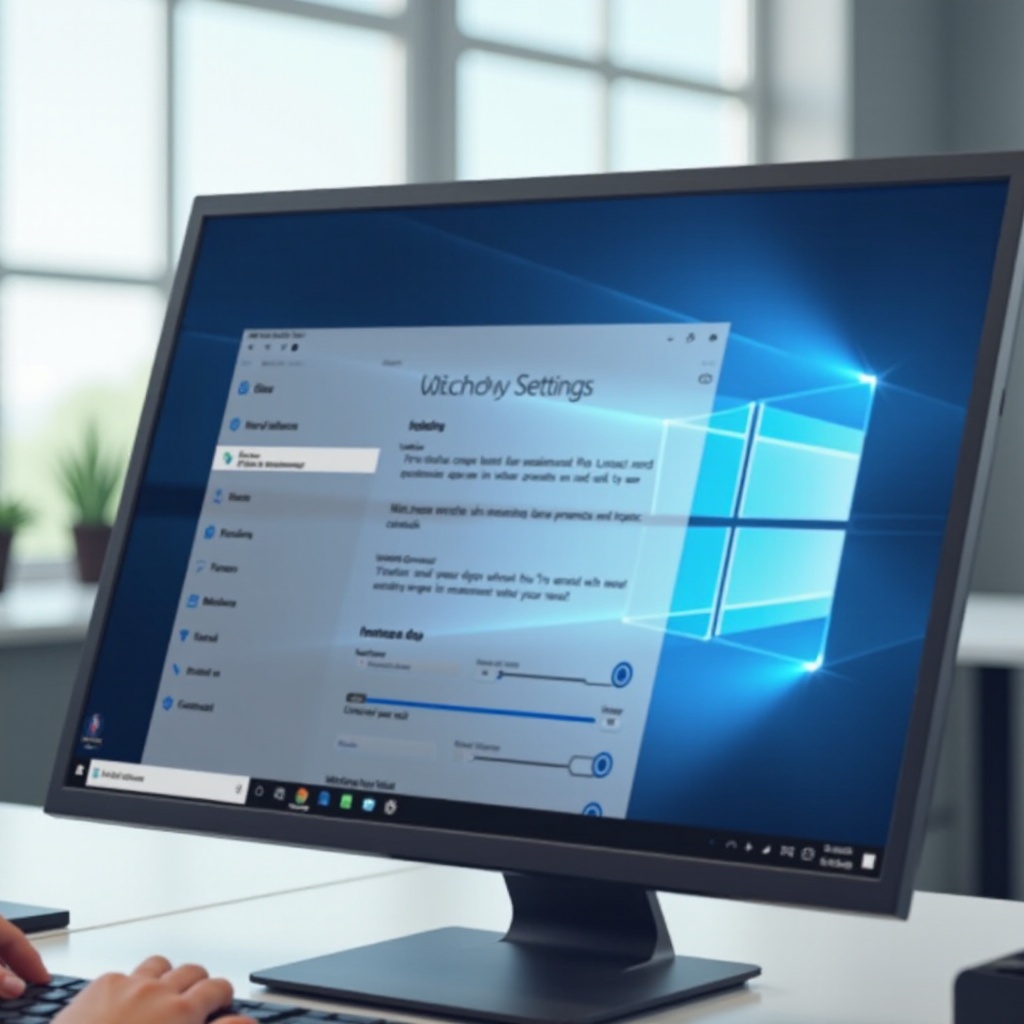
Geliştirilmiş ses özelliklerinin kilidini açmak için, Windows 11’in ses ayarlarını detaylı bir şekilde anlamakla başlayın. Bu işletim sistemi, Ayarlar menüsü veya görev çubuğundaki hoparlör simgesi aracılığıyla erişilebilen kullanıcı dostu ses kontrolleriyle donatılmıştır. Bu ayarlar içinde kullanıcılar, ses seviyelerini ayarlayabilir, giriş ve çıkış cihazlarını yönetebilir ve gelişmiş ses işlevlerini özelleştirebilir. Bu temel bilgi, daha fazla gelişme uygulamadan önce başlangıç değerlendirmeleri için esastır.
Bu temelleri kavradıktan sonra, ekstra yazılıma ihtiyaç duymadan ses seviyelerini hafifçe artırmak için Windows 11’in yerleşik özelliklerini kullanın.
Sesi Artırmak İçin Yerleşik Özellikleri Kullanmak
Windows 11, ek yazılıma ihtiyaç duymadan sesleri artırmak için birkaç yerleşik özellik sunar. Ses çıkışınızı bu adımları izleyerek maksimuma çıkarın:
-
Ses Karıştırıcıyı Ayarlama: Görev çubuğundaki hoparlör simgesine sağ tıklayarak ve ‘Ses Karıştırıcısını Aç’ı seçerek Ses Karıştırıcıya erişin. Daha kişisel bir ses deneyimi için uygulama bazında sesleri ve sistemin ana ses seviyesini ayarlayabilirsiniz.
-
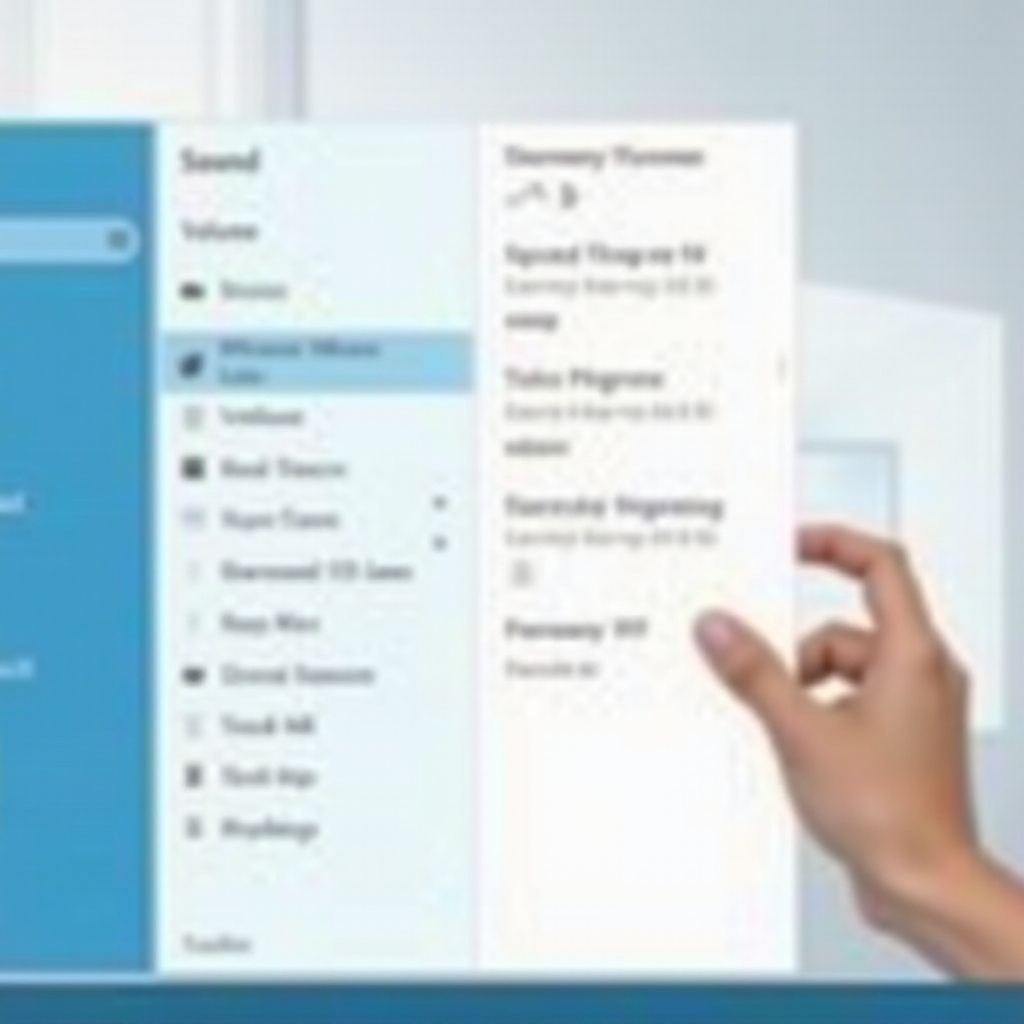
Sesi Artırma: Ses ayarlarına gidin ve ses cihazınızı seçin. ‘Geliştirmeler’ altında, ses çıkışını önemli ölçüde artırmak için ‘Ses Seviyesini Eşitleme’ gibi ayarları etkinleştirin.
-
Mekansal Ses: Sese derinlik ekleyerek algılanan sesi artırabilecek mekansal ses özelliğini etkinleştirin. Ses ayarları altında bu seçeneği bulun ve ‘Windows Sonic for Headphones’ veya Dolby Atmos gibi diğer mevcut formatları seçin.
Bu yerleşik seçenekler, ses seviyesini artırmak için sorunsuz bir başlangıç noktası sağlar. Daha fazla amplifikasyon arayanlar için, daha büyük esneklik ve kontrol sunan üçüncü parti yazılım çözümlerini inceleyelim.
Üçüncü Taraf Yazılım Çözümleri
Eğer mevcut özellikler yeterli değilse, ses artırmada uzmanlaşmış üçüncü parti uygulamalar kullanmayı düşünün. İşte bazı popüler araçlar:
-
Equalizer APO: Windows için ücretsiz, açık kaynaklı bir grafik ekolayzır. Bu araç, detaylı ses yapılandırma yetenekleri sunar ve Peace Equalizer gibi arayüzlerle birleştirildiğinde, ses seviyesini tipik sistem sınırlarının ötesine artırabilir.
-
VLC Media Player: Çok yönlü bir medya oynatıcı olarak bilinen VLC, içinde %200’e kadar ses çıkışını artırmaya olanak tanır ve daha yüksek ses tüketimi için basit bir çözüm sunar.
-
Boom 3D: PC’nizdeki ses seviyelerini önemli ölçüde yükselten 3D surround ses ve gelişmiş ekolayzır ayarları sunan bir premium çözümdür.
Üçüncü taraf yazılım kullanmak, önemli geliştirmeler arayan kullanıcılar için çok yönlü ses yönetimi sağlar. Daha ayrıntılı yöntemlere dalmak isteyenler için, bazı ileri teknikler sistem performansını daha fazla optimize edebilir.
Ses Seviyelerini Artırmak için İleri Teknikler
Ses Artırımı için Windows Kayıt Defteri Düzenleme
Teknoloji meraklıları için, Windows Kayıt Defteri’ni düzenleme sesi çıkışını ince bir şekilde iyileştirebilir. Ancak dikkatli olunmalıdır, zira yanlış değişiklikler sistem performansını etkileyebilir. HKEY_CURRENT_USER\Software\Microsoft\Multimedia\Audio yoluna gidin ve ilgili anahtar değerlerini ince bir şekilde iyileştirmek için ayarlayın.
Ses Sürücülerini Güncelleme ve Optimize Etme
Ses sürücülerini güncel tutmak önemlidir, çünkü eski sürümler donanımınızın potansiyelini tam olarak kullandırmayabilir:
-
Windows + X tuşlarına basarak ve ‘Aygıt Yöneticisi’ni seçerek Aygıt Yöneticisini açın.
-
‘Ses, video ve oyun denetleyicilerini’ genişletin.
-
Ses cihazınıza sağ tıklayın ve ‘Sürücüyü Güncelle’yi seçin.
-
Yeni sürücü yazılımını otomatik olarak aramayı tercih edin.
Kaydı düzenleme ve sürücüleri güncelleme, potansiyel donanım iyileştirmeleriyle birlikte ses yeteneklerini büyük ölçüde artırabilecek oldukça teknik prosedürlerdir.
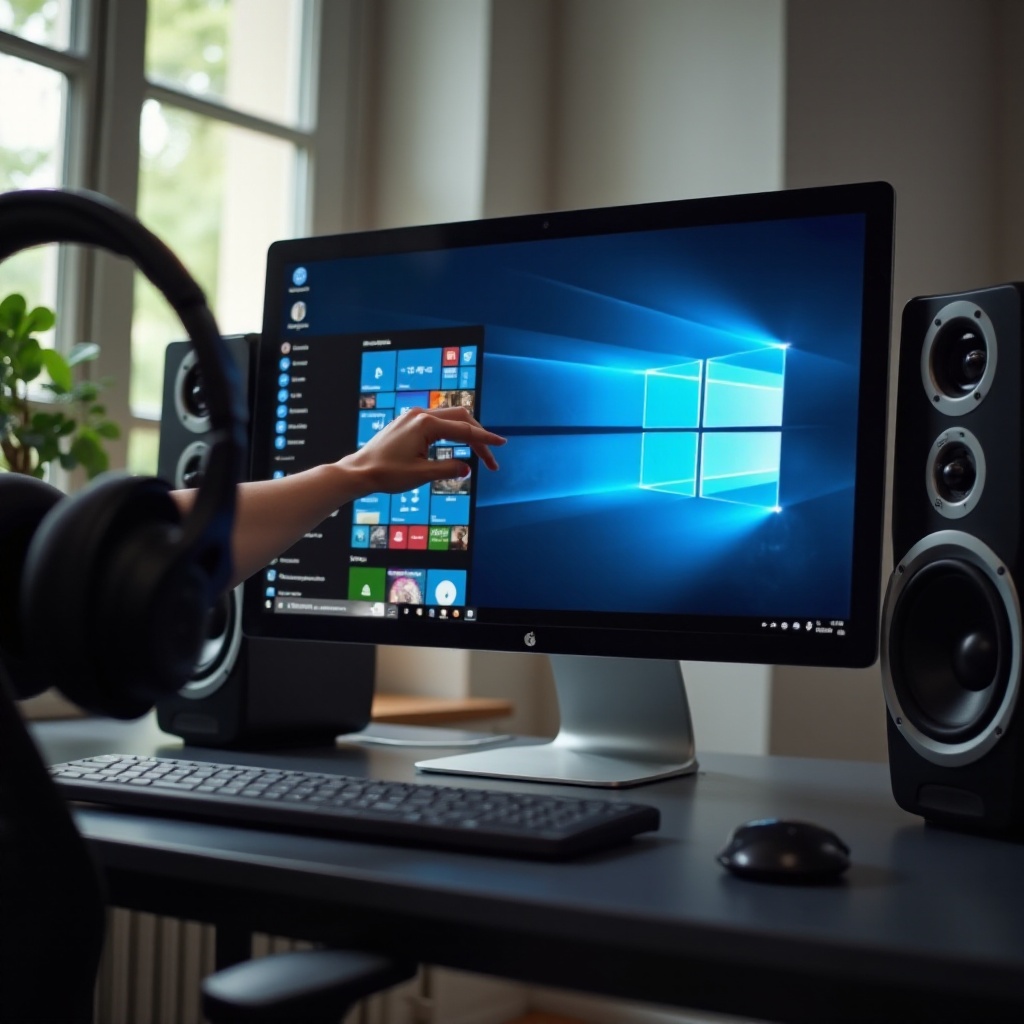
Üstün Ses Çıkışı için Donanım Yükseltmeleri
Eğer yazılım çözümleri yetersiz kalırsa, üstün ses kalitesine ulaşmak için donanım yükseltmelerini düşünün:
-
Dış Hoparlörler: Genellikle dahili alternatiflere kıyasla daha iyi ses çıkışı sağlayan yüksek kaliteli dış hoparlörlere yatırım yapın.
-
Ses Kartları: Üst düzey bir ses kartı üstün işlem yeteneği sunabilir ve ses netliğini artırabilir.
-
Kulaklıklar: Yüksek kaliteli kulaklıklar dinleme deneyiminizi tipik cihaz kapasitelerinin ötesine taşıyabilir.
Bu yükseltmeler ek maliyetler içerebilir, ancak ses çıkışındaki önemli gelişmeler daha sürükleyici bir dinleme deneyimi için yatırımı haklı çıkarabilir.
Ses Bozulmasını Önleme İpuçları
Ses seviyelerini artırırken, ses kalitesini zedeleyebilecek bozulmaları önlemek önemlidir. Şu ipuçlarını göz önünde bulundurun:
- Ses seviyelerini maksimum yapmaktan kaçının; maksimum kapasitenin %80-90’ını hedefleyin.
- Bazı frekansları aşırı yüklemesini önlemek için ekolayzır veya artırıcıları dikkatli kullanın.
- Düzenli olarak ses cihazlarını inceleyin ve bakımını yapın, böylece tutarlı ses kalitesi sağlanır.
Bu uygulamaları kullanarak, ses seviyelerini etkili bir şekilde artırırken ses kalitesini optimize edebilirsiniz.
Sonuç
Windows 11 üzerinde %100’ün üzerinde ses seviyelerini geliştirmek, dinleme deneyiminizi büyük ölçüde zenginleştirebilir. Yerleşik özelliklerden, üçüncü parti uygulamalara, ileri tekniklerden gerekli donanım yükseltmelerine kadar, kullanıcılar hem ses netliğini korurken hem de bozulma risklerini en aza indirerek istenen ses seviyelerine ulaşabilirler. Bu kılavuzda belirtilen yöntemleri izleyerek, Windows 11 cihazınızda güvenli ve geliştirilmiş bir ses deneyiminin keyfini çıkarın.
Sıkça Sorulan Sorular
Sesi %100’ün üzerine güvenli bir şekilde nasıl çıkarabilirim?
Güvenilir üçüncü taraf yazılımları kullanın, sürücüleri güncel tutun ve ses cihazlarınızı korumak için yerleşik özelliklerle muhafazakar iyileştirmeler uygulayın.
Sesi artırarak hoparlörlerime zarar verme riski var mı?
Evet, tasarım sınırlarını sürekli aşmak hoparlörlere zarar verebilir. Hasarı önlemek için artan sesi kalite ile dengelemek önemlidir.
Sesim bozulursa ne yapmalıyım?
Ses seviyesini düşürün, bozulmaya neden olabilecek ses iyileştirmelerini kontrol edin ve sürücülerin ve yazılımların güncel olduğundan emin olun.