Giriş
Oyun oynamak popüler bir eğlence olarak büyümeye devam ediyor ve Windows 10’un Oyun Modu bunu yükselten güçlü bir araç olarak hizmet veriyor. Özellikle oyun için bilgisayarınızın performansını optimize ederek, Oyun Modu kaynakları verimli bir şekilde yeniden dağıtır, kesintileri en aza indirir ve performansı maksimize eder. İster sıradan bir oyuncu ister eSpor meraklısı olun, Oyun Modu’nu ustalıkla kullanmak oyun seanslarınızı önemli ölçüde dönüştürebilir, kesintisiz ve dikkat dağıtan unsurlardan uzak hâle getirir.

Windows 10’da Oyun Modunu Anlamak
Windows 10’daki Oyun Modu, sistem kaynaklarını oyun için ince ayar yapmak üzere tasarlanmış özel bir ayardır. Oyunlarınızın sorunsuz çalışmasını sağlamak için CPU ve GPU kaynaklarını tahsis eder. Gereksiz arka plan işlemlerini azaltarak ve kare hızlarını iyileştirerek, Oyun Modu gelişmiş bir oyun deneyimi sunmayı amaçlar. Bunları etkinleştirmek tutarlı bir performans sağlar ve oyunuzu arka planda eşzamanlı olarak çalışan diğer görevlere nazaran önceliklendirir.
Oyuncular için üstün kare hızlarını korumak ve gecikmeyi minimize etmek çok önemlidir. Oyun Modu, oyun ihtiyaçlarına öncelik vererek bunlara yanıt verir ve oyunun adanmış kaynaklar almasını sağlar. Çoğu zaman, Oyun Modu oyunları otomatik olarak algılar ve optimizasyonlarını sorunsuz bir şekilde uygular. Bu, oyuncuların zirve performans seviyelerini sürdürmelerine olanak tanır, dikkat dağıtıcı unsurları uzak tutar ve keyfi yüksek tutar.
Oyun Modunu Kullanmanın Faydaları
Oyun Modu’nu etkinleştirmek, oyun deneyiminizi daha sorunsuz ve daha sürükleyici olacak şekilde özelleştiren birçok avantajı beraberinde getirir. Öncelikle, arka plan etkinliklerini kısıtlayarak, daha fazla CPU döngüsünün oyununuza adanmasını sağlar ve daha sorunsuz oyun oynamaya yol açar. Ayrıca, Oyun Modu ani sistem güncellemelerini ve bildirimleri engeller, kesintisiz bir oyun ortamı yaratır.
Dikkat çeken bir fayda, kare hızlarını artırma potansiyeli olmasıdır. Kaynakları verimli bir şekilde yönlendirerek, Oyun Modu tutarlı performansı destekler ve yoğun seanslar sırasında takılmaları en aza indirir. Bu, özellikle zorlu oyunlar için yararlıdır. Ayrıca, evrensel desteği sayesinde tüm oyunlarda çalışır, her oyuncu için çok yönlü bir araç sunar.
Oyun Modunu Etkinleştirmek İçin Adım Adım Talimatlar
Windows 10’da Oyun Modunu etkinleştirmek basittir, ancak performansı büyük ölçüde artırabilir. Bunu etkinleştirmek ve oyun deneyiminizi geliştirmek için bu adımları izleyin.
Oyun Modu Ayarlarını Gezmek
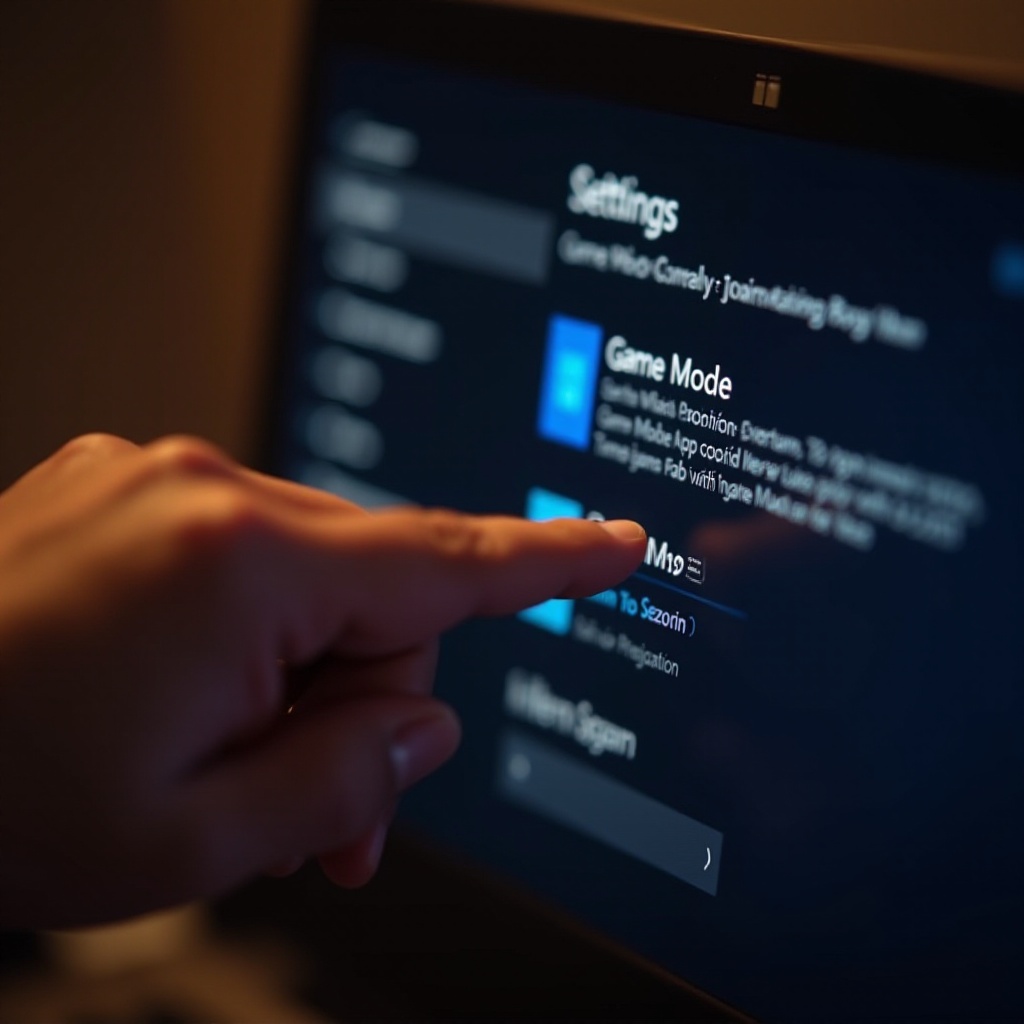
- Windows tuşuna basın ve Ayarları seçin.
- Oyun’a gidin ve yan paneldeki Oyun Modu sekmesine tıklayın.
Belirli Oyunlar İçin Oyun Modunu Etkinleştirmek
- Optimize etmek istediğiniz oyunu başlatın.
- Oyun Çubuğunu açmak için Windows tuşu + G’ye basın.
- Ayarlar simgesine tıklayın ve listede Oyun Modunu bulun.
- Bu oyun için Oyun Modunu Kullan seçeneğini Açık konumuna getirin.
Çoğu kullanıcı için, Windows uygun oyunlara otomatik olarak Oyun Modunu uygular. Ancak, bu adımları kullanarak belirli başlıklar için gerektiğinde optimal etkinleştirmeyi sağlamak mümkündür.
Oyun Geliştirmesi İçin İlave Sistem Optimizasyonları
Oyun Modunu etkinleştirmek temeli oluştururken, ilave sistem optimizasyonları mükemmel performansı sağlayabilir.
- Sürücüleri Güncelleyin: Grafik ve ses sürücülerinizi güncelleyerek, etkin oyun oynamak için tam donanım kapasitelerinden yararlanın.
- Kaynak Kullanımını İzleyin: Görev Yöneticisini kullanarak kaynak yoğun işlemleri gözlemleyin ve gereksiz uygulamaları devre dışı bırakın.
- Grafik Ayarlarını Ayarlayın: Çok fazla kaliteyi feda etmeden performansı artırmak için oyun ayarlarını biraz düşürmeyi düşünün.
Bu yöntemleri Oyun Moduyla birleştirerek, çoğu oyunu ele alabilen, oyun performansında belirgin iyileştirmeler vaat eden dengeli bir ortam oluşturulur.
Oyun Modu Üzerindeki Yaygın Zorlukları Çözmek
Oyun Modu performansa yardımcı olsa da, kullanıcılar zaman zaman sorunlarla karşılaşabilir. İşte yaygın problemleri nasıl ele alacağınız.
Tipik Sorunları Tanımak
- Kare hızı düşüşleri devam ediyor.
- Arka plan uygulamaları müdahil olmaya devam ediyor.
- Oyun Modu ile otomatik etkinleştirme sorunları.
Basit Çözümler ve Güncellemeler
- En son geliştirmelere ve düzeltmelere erişmek için Windows 10’unuzu güncel tutun.
- Gereksiz uygulamaları manuel olarak devre dışı bırakmak için Görev Yöneticisini kullanın.
- Sistem performansını etkileyen geçici hataları gidermek için bilgisayarınızı yeniden başlatın.
Bu adımlar, Oyun Modunun en iyi şekilde çalışmasını sağlamak için basit sorunları çözmeye yardımcı olmalıdır.
Sonuç
Windows 10’da Oyun Modu, güvenilir ve gelişmiş oyun performansı arzulayan oyuncular için temel bir özelliktir. Sistem kaynaklarını akıllıca tahsis ederek, sorunsuz ve dikkat dağıtmayan bir oyun deneyiminin yolunu açar. Oyun Modu’nun etkinleştirilmesi ve sorunlarının çözülmesi, kullanıcıların sistemlerinin oyun kapasitelerini tam olarak kullanabilmelerini sağlar. Bunu, ilave optimizasyon teknikleriyle birleştirmek, deneyimi daha da yükseltir ve oyun başarısında sistem hazırlığının önemini vurgular.
Sıkça Sorulan Sorular
Oyun Modunun çalışır durumda olduğunu nasıl doğrulayabilirim?
Oyun Modunun etkisi, geliştirilmiş oyun performansı ile gözlemlenebilir. Oyun Çubuğu, bazı başlıklar için açıldığında Oyun Modunun etkin olduğunu gösterecektir.
Oyun Modu tüm oyun türleri için avantajlı mı?
Oyun Modu öncelikle CPU ve GPU yoğuşuk oyunlardan fayda sağlar. Daha az talepkar oyunlar belirgin bir performans artışı yaşamayabilir.
Oyun Modu oyun dışı uygulamaları etkiliyor mu?
Oyun Modu, oyun ihtiyaçlarına odaklanarak arka plan uygulamaları için kaynakları kısıtlayabilir, bu da diğer görevleri hafifçe etkileyebilir.