บทนำ
การจับภาพและแบ่งปันช่วงเวลาการเล่นเกมที่น่าตื่นเต้นของคุณจาก PS5 เป็นวิธีที่น่าตื่นเต้นในการมีส่วนร่วมกับเพื่อนและผู้ที่ชื่นชอบเกมรายอื่น อย่างไรก็ตาม การย้ายคลิปเหล่านี้ไปยังโทรศัพท์ของคุณเพื่อการแบ่งปันที่ง่ายอาจดูน่ากลัวหากคุณไม่เคยพยายามมาก่อน คู่มือนี้จะแนะนำวิธีง่าย ๆ เพื่อทำให้การถ่ายโอนไร้ปัญหา เตรียม PS5 ของคุณสำหรับการบันทึกคลิปที่ดีที่สุด และแนะนำแอพมือถือระดับแนวหน้าสำหรับทั้งการจัดการและการแก้ไขเนื้อหาของคุณ โดยทำตามคู่มือที่ครอบคลุมนี้ คุณจะมั่นใจได้ว่าจุดเด่นของการเล่นเกมของคุณพร้อมที่จะแบ่งปันทุกเมื่อ
ทำความเข้าใจคุณลักษณะของคลิป PS5
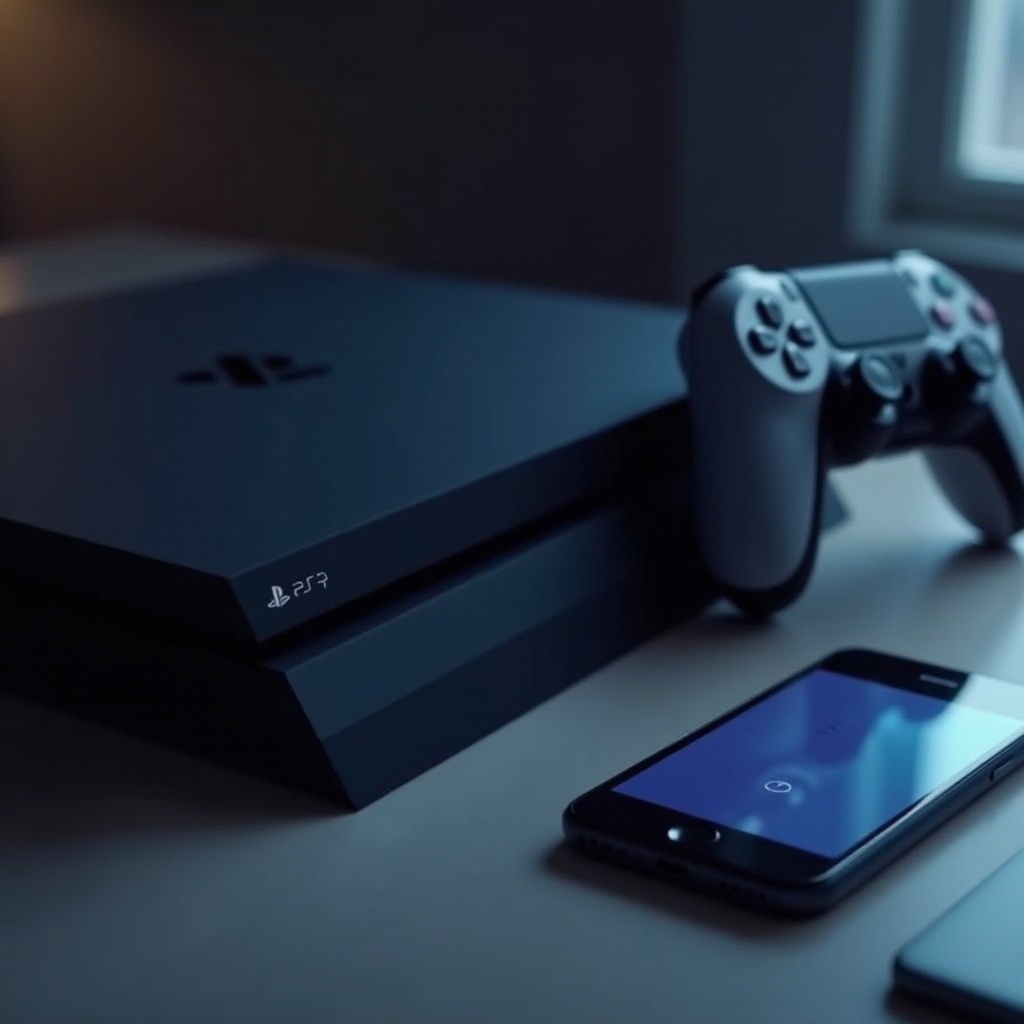
PS5 มีความสามารถในการจับภาพขั้นสูงที่ช่วยให้ผู้ใช้บันทึกช่วงเวลาที่น่าตื่นตาตื่นใจได้อย่างง่ายดาย การทำความเข้าใจคุณสมบัติเหล่านี้ช่วยให้คุณได้รับประโยชน์สูงสุดจากศักยภาพในการบันทึกของคอนโซล ด้วยตัวเลือกในการจับภาพในความยาวและความละเอียดต่างๆ คุณสามารถเก็บรักษาทุกสิ่งได้ตั้งแต่การต่อสู้อย่างเข้มข้นทั้งเกมไปจนถึงการฆ่าซึ่งสั้นแต่ยิ่งใหญ่ การรองรับ HDR 4K ช่วยให้คุณสามารถบันทึกได้อย่างคมชัดเหนือชั้น ทำให้คลิปของคุณโดดเด่นอย่างแท้จริง
การทำความเข้าใจคุณสมบัติเหล่านี้สร้างเวทีสำหรับงานถัดไป: การเตรียม PS5 ของคุณสำหรับการถ่ายโอนคลิป การเพิ่มประสิทธิภาพการตั้งค่าคอนโซลของคุณไม่เพียงแต่ช่วยปรับปรุงคุณภาพการบันทึกของคุณ แต่ยังช่วยให้การเปลี่ยนจากคอนโซลไปเป็นโทรศัพท์เป็นไปอย่างง่ายดายและราบรื่น

การเตรียม PS5 ของคุณสำหรับการถ่ายโอนคลิป
การจับภาพคุณภาพสูง คลิป
ในการเริ่มแชร์คลิปของคุณ ตรวจสอบให้แน่ใจว่า PS5 ของคุณได้รับการกำหนดค่าเพื่อคุณภาพการบันทึกที่เหมาะสมที่สุด ทำตามขั้นตอนเหล่านี้:
- ไปที่เมนู ‘การตั้งค่า’
- เลือก ‘การจับภาพและเผยแพร่
- ปรับความละเอียดของวิดีโอตามความต้องการของคุณ โดยเฉพาะอย่างยิ่ง HDR 4K หากทีวีของคุณรองรับ เพื่อให้มั่นใจว่าคลิปที่มีคุณภาพดีที่สุด
การแก้ไขคลิปบน PS5
หลังจากจับภาพ คลิปของคุณ PS5 มีเครื่องมือแก้ไขพื้นฐาน:
- ไปที่ ‘Media Gallery
- เลือกคลิปที่คุณต้องการแก้ไข
- ใช้เครื่องมือแก้ไขเพื่อตัดแต่งและเน้นช่วงเวลาสำคัญๆ สร้างชิ้นงานขั้นสุดท้ายที่กลั่นกรอง
เมื่อมีการเตรียมคลิปไว้บน PS5 ของคุณแล้ว ขั้นตอนต่อไปที่สมเหตุสมผลคือการสำรวจวิธีการโอนย้ายไปยังโทรศัพท์ของคุณโดยใช้วิธีการต่างๆ มากมาย
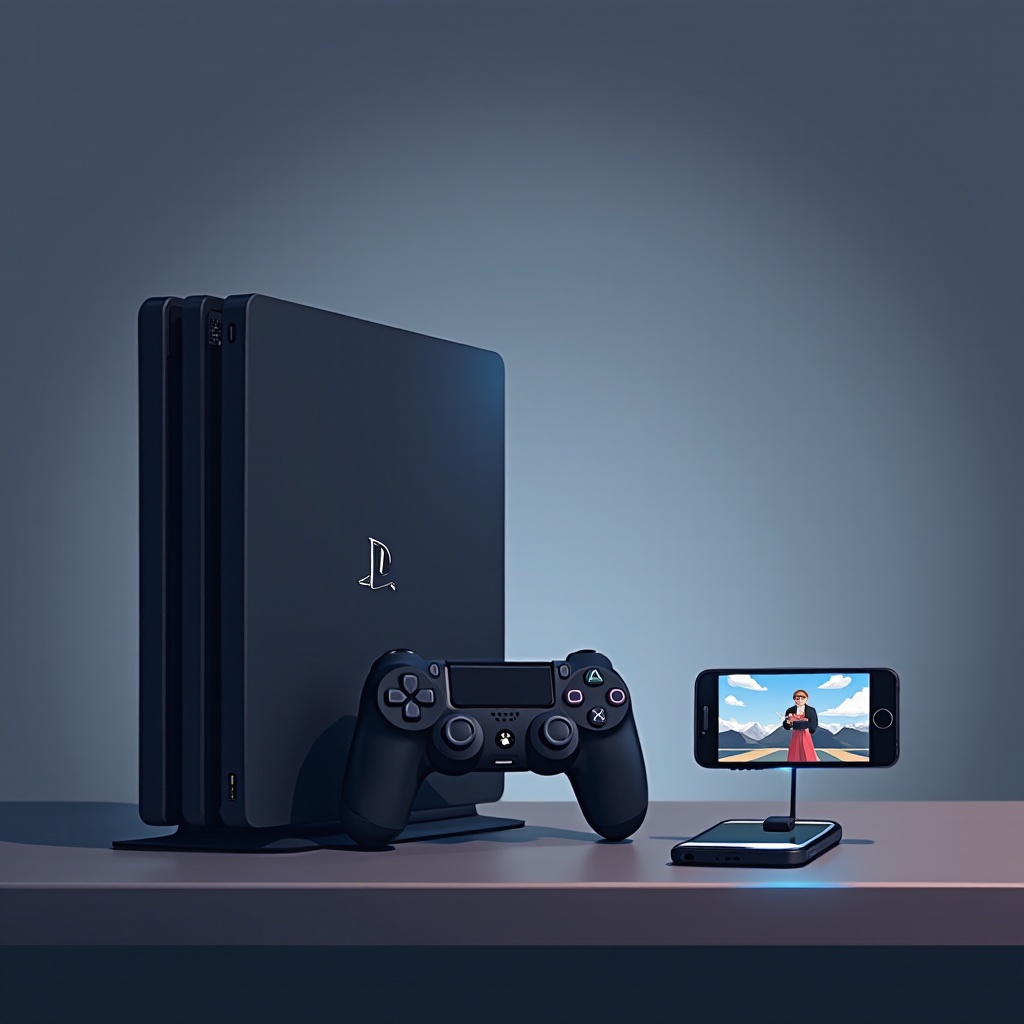
วิธีการโอนไฟล์ PS5 คลิปไปยังโทรศัพท์ของคุณ
การใช้ อุปกรณ์จัดเก็บข้อมูล USB
สำหรับการถ่ายโอนที่ตรงไปตรงมา อุปกรณ์ USB มอบวิธีแก้ปัญหาในทางปฏิบัติ:
- เสียบอุปกรณ์เก็บข้อมูล USB เข้ากับ PS5 ของคุณ
- เข้าถึง ‘ Media Gallery’ และเลือกคลิปของคุณ
- เลือก ‘คัดลอกไปยังอุปกรณ์เก็บข้อมูล USB’ เพื่อถ่ายโอน
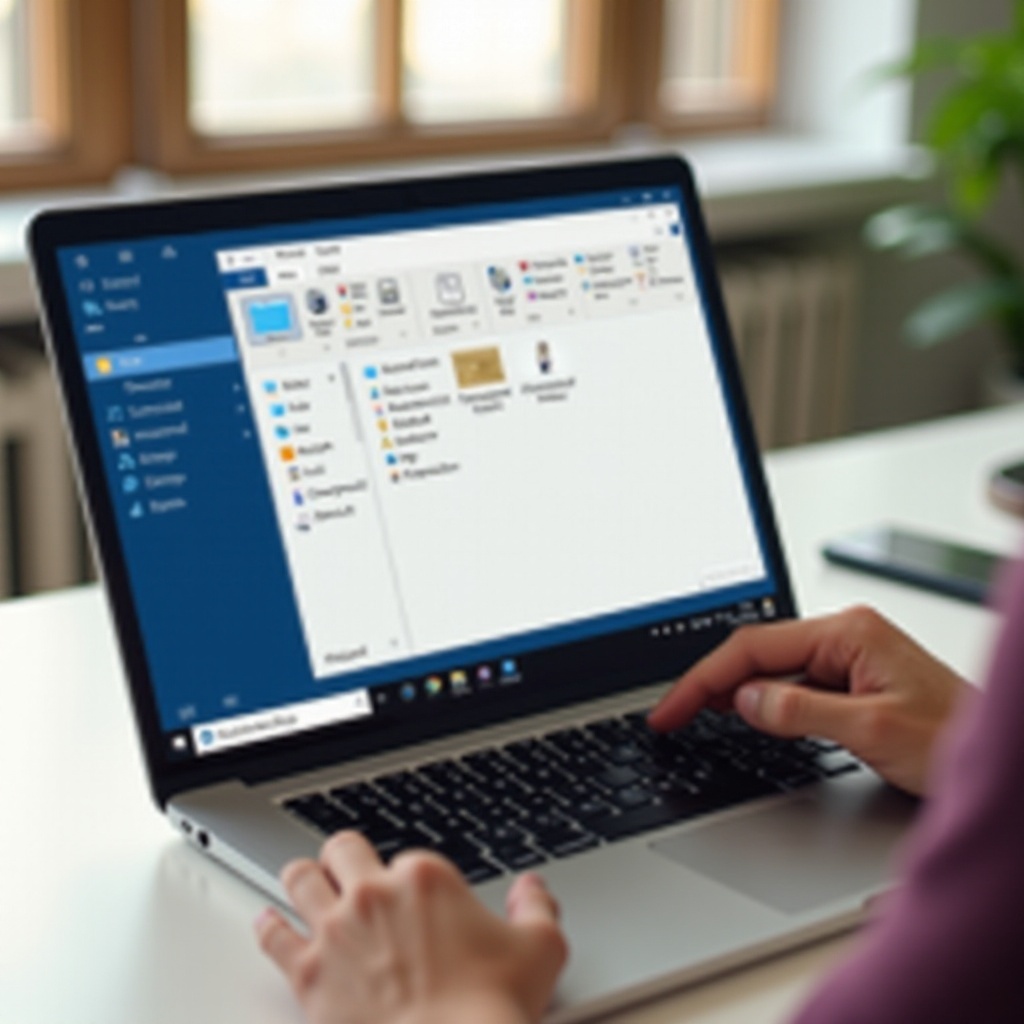
- ถอนการเชื่อมต่อ USB อย่างปลอดภัย จากนั้นเชื่อมต่อกับคอมพิวเตอร์ของคุณเพื่อการถ่ายโอนเพิ่มเติมไปยังโทรศัพท์ของคุณ
การใช้ประโยชน์จากโซลูชันการจัดเก็บข้อมูลบนคลาวด์
สำหรับแนวทางแบบไร้สาย พื้นที่จัดเก็บข้อมูลบนคลาวด์มีประสิทธิภาพ:
- อัปโหลดคลิปโดยตรงไปยังแพลตฟอร์มบนคลาวด์เช่น Google Drive หรือ Dropbox จาก PS5 ของคุณ
- ใช้แอพที่เกี่ยวข้องในโทรศัพท์ของคุณเพื่อเข้าถึงคลิปเหล่านี้
- ดาวน์โหลดลงในที่จัดเก็บข้อมูลในโทรศัพท์ของคุณโดยตรง
การแชร์โดยตรงผ่านโซเชียลมีเดีย
โซเชียลมีเดียมอบวิธีการแชร์ที่รวดเร็ว:
- ใน ‘Media Gallery’ ให้เลือกคลิปที่คุณต้องการแชร์
- เลือก ‘แชร์’ และเลือกแพลตฟอร์มเช่น YouTube หรือ Twitter
- ดาวน์โหลดคลิปจากแพลตฟอร์มเหล่านี้ลงในโทรศัพท์ของคุณ
การตรวจสอบให้แน่ใจว่าคลิปอยู่ในโทรศัพท์ของคุณ ถึงเวลาสำรวจแอปแก้ไขเพื่อปรับปรุงและจัดการคลิปเหล่านั้นแล้ว
แอปสำหรับจัดการและแก้ไขคลิปบนโทรศัพท์ของคุณ
แอปตัดต่อวิดีโอสุดยอด
การใช้โทรศัพท์เพื่อการแก้ไขช่วยปรับแต่งคลิปของคุณ พิจารณาแอปเหล่านี้:
- Adobe Premiere Rush: เหมาะสำหรับการแก้ไขรายละเอียดด้วยคุณสมบัติอันทรงพลัง
- InShot: เหมาะสำหรับการปรับเปลี่ยนอย่างรวดเร็ว เพิ่มเพลงและเอฟเฟกต์พิเศษ
- VN Video Editor: มีอินเทอร์เฟซที่เป็นมิตรกับผู้ใช้พร้อมเครื่องมือมากมาย
แนวทางปฏิบัติที่ดีที่สุดในการจัดระเบียบคลิป
การจัดการคลิปของคุณอย่างมีประสิทธิภาพช่วยเพิ่มประโยชน์ได้ดีขึ้น:
- สร้างโฟลเดอร์ตามธีมเกมหรือกิจกรรม
- ลบคลิปที่ซ้ำซากอย่างสม่ำเสมอเพื่อเพิ่มพื้นที่เก็บข้อมูลให้เหมาะสมที่สุด
- สำรองคลิปสำคัญลงในระบบคลาวด์อย่างสม่ำเสมอเพื่อการอนุรักษ์ระยะยาว
ชุดคลิปที่จัดระเบียบและผ่านการแก้ไขมาเป็นอย่างดีทำให้คุณพร้อมอย่างสมบูรณ์แบบสำหรับการแบ่งปันกับผู้ชมในวงกว้าง
เคล็ดลับสำหรับการแชร์คลิปอย่างมีประสิทธิภาพและการมีส่วนร่วม
เพิ่มการเข้าถึงสื่อสังคมออนไลน์ให้มากที่สุด
เพื่อเพิ่มการเปิดรับผู้ชม:
- รวมแฮชแท็กที่เกี่ยวข้องเพื่อการเข้าถึงที่กว้างขึ้น
- ร่วมมือกับเพื่อนๆ นักเล่นเกมเพื่อเพิ่มการมองเห็น
- โพสต์ในช่วงเวลาที่มีผู้ชมมากที่สุดเพื่อเพิ่มการมีส่วนร่วม
การมีส่วนร่วมกับชุมชนนักเล่นเกม
การมีส่วนร่วมอย่างกระตือรือร้นจะช่วยเสริมสร้างความสัมพันธ์และเพิ่มผลกระทบของคลิป:
- เข้าร่วมในฟอรัมเกมหรือชุมชนต่างๆ เช่น Reddit และ Discord
- เข้าร่วมการแข่งขันหรือกิจกรรมเพื่อแสดงเนื้อหาของคุณ
- ตอบกลับความคิดเห็นและกระตุ้นให้ผู้อื่นแบ่งปันประสบการณ์ของตน
ด้วยกลยุทธ์เหล่านี้ คุณก็พร้อมที่จะแบ่งปันไฮไลต์การเล่นเกมของคุณกับโลก พร้อมสรุปคำแนะนำอย่างกระชับ
บทสรุป
การย้ายคลิป PS5 ไปยังโทรศัพท์ของคุณไม่จำเป็นต้องซับซ้อน ด้วยการใช้วิธีการโอนที่ระบุไว้—การใช้ USB โซลูชั่นบนคลาวด์ หรือสื่อสังคมออนไลน์—คุณสามารถจัดการและแชร์คลิปได้อย่างมีประสิทธิภาพ ด้วยเครื่องมือแก้ไขและกลยุทธ์การมีส่วนร่วมของชุมชน คุณจึงพร้อมที่จะแบ่งปันช่วงเวลาการเล่นเกมที่ยิ่งใหญ่ของคุณอย่างภาคภูมิใจ
คำถามที่พบบ่อย
ฉันสามารถโอนคลิปจาก PS5 ไปยังโทรศัพท์ได้โดยตรงโดยไม่ใช้คอมพิวเตอร์ได้หรือไม่?
ได้ โดยการใช้โซลูชั่นเก็บข้อมูลบนคลาวด์หรือแชร์บนโซเชียลมีเดียโดยตรง คุณสามารถโอนคลิปไปยังโทรศัพท์ได้โดยไม่ต้องใช้คอมพิวเตอร์
ระยะเวลาสูงสุดที่ฉันสามารถโอนคลิปจาก PS5 ได้คือเท่าไร?
PS5 อนุญาตให้บันทึกคลิปสูงสุด 60 นาที ขึ้นอยู่กับการตั้งค่าการเก็บข้อมูลและพื้นที่ที่มีอยู่
มีแอปพลิเคชันเฉพาะใดแนะนำสำหรับการแก้ไขคลิป PS5 บนมือถือหรือไม่?
แอปพลิเคชันที่แนะนำรวมถึง Adobe Premiere Rush สำหรับการแก้ไขอย่างละเอียด, InShot สำหรับการแก้ไขอย่างรวดเร็ว, และ VN Video Editor สำหรับอินเทอร์เฟซที่ใช้งานง่าย