Pendahuluan
Streaming dari PC ke TV Anda adalah cara fantastis untuk meningkatkan konsumsi media Anda. Apakah Anda terhanyut dalam film blockbuster, menampilkan slideshow foto spektakuler, atau terlibat dalam permainan PC terbaru, terhubung ke layar yang lebih besar mengubah pengalaman Anda. Dengan banyaknya opsi yang tersedia saat ini, menguasai seni streaming dari PC ke TV dapat menghemat banyak waktu dan meningkatkan kesenangan Anda. Panduan komprehensif ini membahas pengaturan perangkat Anda, memutuskan antara koneksi kabel atau nirkabel, mengoptimalkan pengaturan Anda, dan memecahkan masalah umum. Dengan peta jalan ini, Anda akan bisa streaming dengan lancar dari PC ke TV Anda pada tahun 2024.
Mengapa Streaming dari PC ke TV?
Kelebihan streaming dari PC ke TV Anda sangat banyak. Pertama-tama, ini memberikan akses ke beragam konten yang luas. Sementara TV tradisional mungkin menawarkan pilihan yang terbatas, koneksi PC memperluas cakrawala dengan akses ke berbagai platform streaming, video online, dan konten digital. Menggunakan TV Anda sebagai monitor memanfaatkan grafis dan audio yang lebih baik, memberikan pengalaman menonton yang superior. Pengaturan ini tidak hanya menyederhanakan pembagian konten selama acara sosial tetapi juga memungkinkan presentasi mudah, browsing media sosial, dan lebih banyak lagi. Memahami proses streaming dari PC ke TV dapat membawa peningkatan transformasional bagi sistem hiburan rumah Anda.
Mempersiapkan Pengaturan Anda
Memeriksa Kompatibilitas
Sebelum memulai perjalanan streaming Anda, penting untuk memverifikasi kompatibilitas antara PC dan TV Anda. TV modern umumnya memiliki port HDMI, membuat koneksi kabel menjadi mudah. Untuk kemampuan nirkabel, pastikan TV Anda mendukung Wi-Fi atau terintegrasi dengan fitur pintar seperti AirPlay atau Chromecast. PC Anda harus mendukung fungsi-fungsi ini secara inheren atau dapat disesuaikan melalui perangkat eksternal.
Perangkat Lunak dan Hardware Penting
Siapkan PC Anda dengan pembaruan dan driver yang diperlukan untuk memfasilitasi streaming yang lancar. Untuk streaming nirkabel, pastikan PC Anda dilengkapi dengan perangkat lunak yang kompatibel seperti Google Chrome untuk Chromecast atau driver yang diperlukan untuk koneksi Wi-Fi. Koneksi internet yang kuat sangat penting untuk streaming tanpa hambatan, terutama saat menggunakan metode nirkabel.
Metode Koneksi Kabel
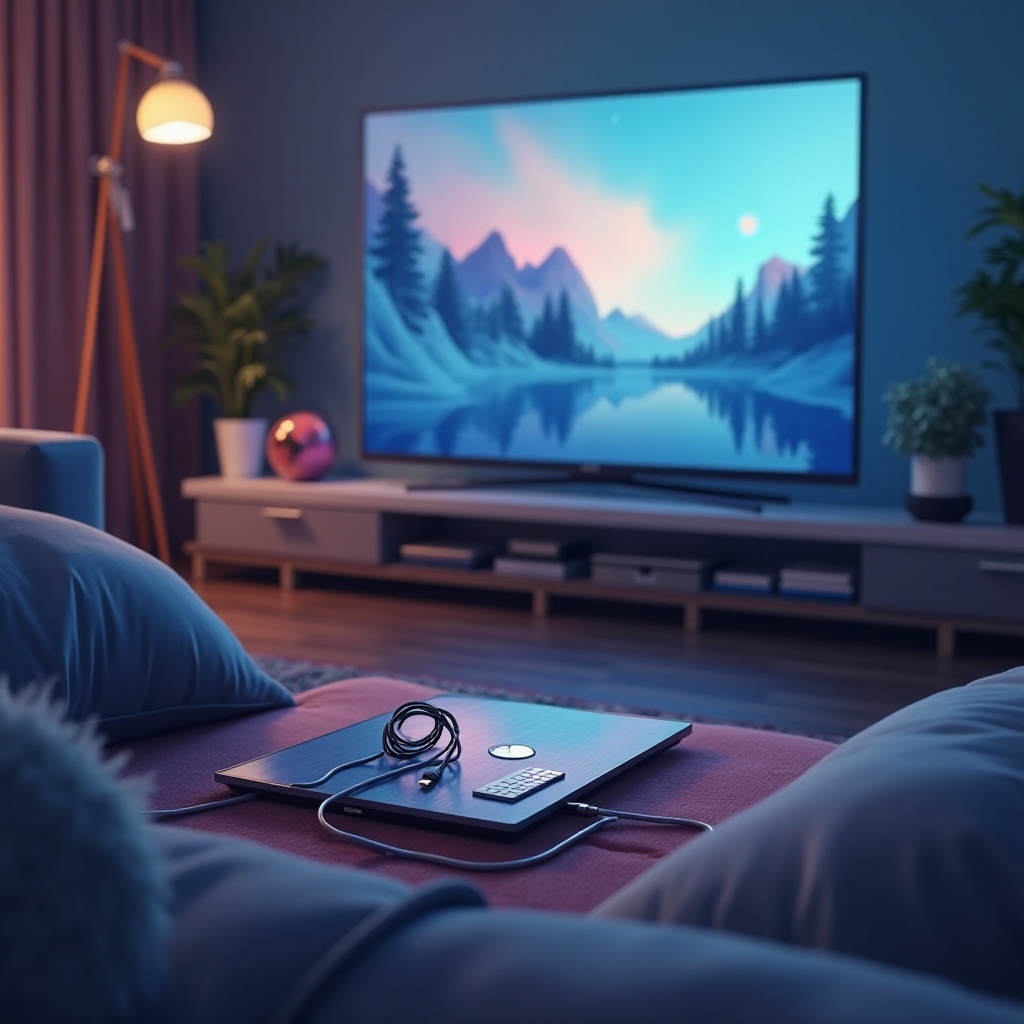
Menggunakan Koneksi HDMI
Koneksi HDMI merupakan metode sederhana dan dapat diandalkan untuk streaming dari PC ke TV. Berikut cara mengaturnya:
1. Hubungkan salah satu ujung kabel HDMI ke PC Anda dan ujung lainnya ke port HDMI yang tersedia di TV Anda.
2. Ubah input TV ke sumber HDMI yang sesuai.
3. PC Anda secara otomatis akan mendeteksi TV sebagai layar eksternal, memungkinkan Anda mengatur resolusi dan pengaturan audio di panel kontrol untuk hasil optimal.
Memecahkan Masalah Koneksi Kabel
Jika terjadi masalah koneksi, periksa kabel HDMI untuk kerusakan dan ganti jika perlu. Pastikan PC Anda mengenali TV dalam pengaturan displaynya. Periksa kembali bahwa baik PC maupun TV menyala dan berfungsi. Restart sederhana pada kedua perangkat sering kali dapat menyelesaikan masalah konektivitas.
Metode Koneksi Nirkabel
Streaming dengan Chromecast
Chromecast menyederhanakan streaming nirkabel antar perangkat:
1. Masukkan Chromecast ke port HDMI di TV Anda dan konfigurasikan melalui aplikasi Google Home di PC Anda.
2. Buka Google Chrome, akses menu melalui tiga titik, dan pilih ‘Cast.
3. Pilih Chromecast Anda dari daftar untuk mencerminkan layar PC Anda di TV.
Memanfaatkan Fitur Smart TV
Fitur pintar bawaan di banyak TV memfasilitasi streaming langsung:
1. Pastikan baik PC maupun TV terhubung ke Wi-Fi yang sama.
2. Buka aplikasi streaming pilihan Anda di PC.
3. Akses opsi Cast atau Screen Mirroring di TV dan ikuti petunjuk untuk memasangkan perangkat.
Opsi Nirkabel Lainnya
Selain Chromecast dan Smart TV, jelajahi solusi streaming nirkabel lainnya:
– Miracast: Jika baik PC maupun TV Anda mendukung Miracast, aktifkan fitur ini dari pengaturan display Anda untuk mencerminkan layar Anda.
– Perangkat DLNA: Ini memungkinkan berbagi konten berbasis jaringan tanpa memerlukan kabel.
Mengoptimalkan Pengalaman Streaming Anda
Meningkatkan Kualitas Gambar dan Suara
Untuk memastikan pengalaman visual dan audio yang superior, sesuaikan pengaturan kecerahan, kontras, dan suara TV Anda. Di PC Anda, sinkronkan pengaturan resolusi dengan kemampuan TV Anda untuk tampilan yang paling tajam.
Mengelola Bandwidth
Streaming konten beresolusi tinggi membutuhkan bandwidth yang tinggi. Untuk meningkatkan performa, tutup aplikasi atau tab browser yang tidak digunakan pada PC Anda. Jika perangkat lain yang terhubung menggunakan jaringan, batasi aktivitas mereka untuk mengurangi potensi lag.
Memecahkan Masalah Umum
Mengatasi Lag
Lag bisa mengganggu pengalaman streaming. Pastikan kecepatan internet Anda memenuhi persyaratan streaming. Pertimbangkan untuk beralih ke koneksi kabel untuk menghindari gangguan Wi-Fi, dan menjaga driver streaming dan display Anda tetap terbaru untuk memperbaiki masalah lag.
Memperbaiki Masalah Resolusi
Jika kualitas tampilan kurang memuaskan, periksa apakah pengaturan resolusi PC dan TV Anda cocok dan diatur ke pengaturan maksimum yang mungkin. Sesuaikan preferensi skala untuk memastikan tampilan konten layar penuh tanpa memotong sudut.
Kesimpulan
Memahami seluk-beluk streaming dari PC ke TV dapat mengoptimalkan pengalaman hiburan rumah Anda. Mengikuti panduan ini memberikan langkah-langkah penting, dari pengaturan hingga pemecahan masalah, memastikan Anda dapat menikmati streaming yang tanpa interupsi. Apakah Anda memilih pendekatan kabel atau nirkabel, menerapkan tip-tip ini akan meningkatkan kesenangan menonton Anda di tahun 2024.
Pertanyaan yang Sering Diajukan
Bisakah saya streaming tanpa HDMI?
Ya, Anda dapat streaming secara nirkabel menggunakan Chromecast, Miracast, atau fitur Smart bawaan TV Anda.
Bagaimana cara meningkatkan performa streaming di PC saya?
Pastikan PC Anda memiliki pembaruan perangkat lunak terbaru, tutup aplikasi yang tidak digunakan untuk membebaskan sumber daya, dan gunakan koneksi internet kabel jika memungkinkan.
Apa aplikasi streaming nirkabel terbaik untuk PC ke TV?
Aplikasi streaming nirkabel terdepan termasuk Google Chromecast, Miracast, dan aplikasi yang kompatibel dengan DLNA, menyediakan solusi fleksibel untuk berbagai setelan TV.