Pendahuluan
Windows 11 memungkinkan Anda mengelompokkan file terkait dari berbagai lokasi menggunakan Libraries, tetapi kumpulan ini sering kali menjadi berantakan seiring waktu. Anda mungkin melihat folder yang sudah tidak digunakan, path yang mengarah ke drive offline, atau lokasi ganda untuk konten yang sama. Semua ini membuat Anda lebih sulit menemukan apa yang dibutuhkan dan memperlambat pekerjaan sehari-hari.
Poin utama yang sering terlewat oleh banyak pengguna adalah bahwa Library hanyalah tampilan virtual dari satu atau beberapa folder nyata. Library tidak menyimpan file itu sendiri. Ini berarti Anda dapat menggunakan Windows 11 untuk menghapus folder dari sebuah library tanpa menghapus file apa pun. Anda hanya mengubah folder mana yang ditampilkan Library di File Explorer.
Panduan ini menjelaskan cara kerja Libraries, mengapa bisa menjadi berantakan, dan langkah-langkah tepat untuk menghapus, menambahkan, serta mengatur ulang folder di dalamnya. Anda juga akan mempelajari perbedaan antara Libraries, ‘This PC’, dan Quick Access sehingga Anda tidak tertukar. Terakhir, Anda akan melihat cara memperbaiki masalah umum saat tombol Remove dinonaktifkan atau lokasi terlihat rusak. Pada akhirnya, Anda akan tahu cara merapikan Libraries sambil menjaga semua data tetap aman.
Apa Itu Libraries di Windows 11?
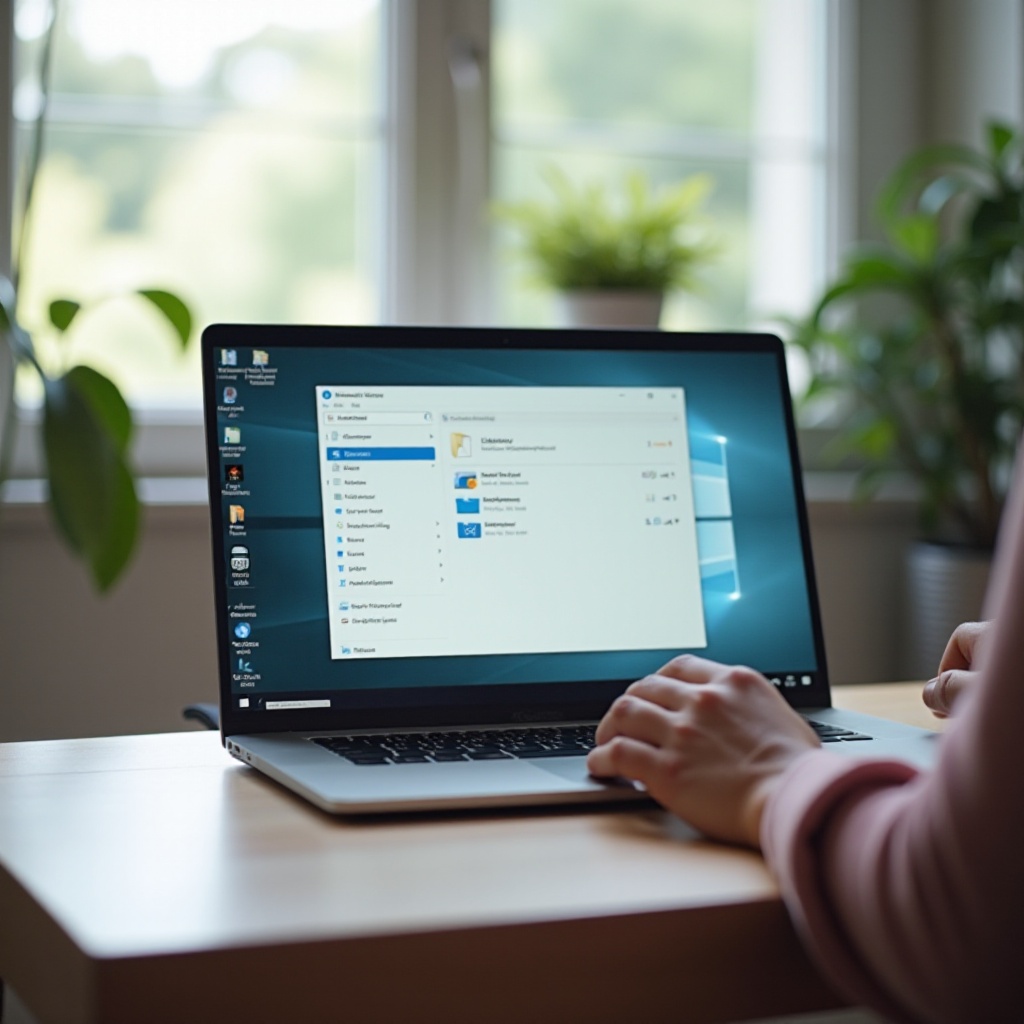
Libraries di Windows 11 adalah kumpulan khusus yang mengumpulkan konten dari beberapa folder dan menampilkannya di satu tempat. Library bertindak seperti tampilan cerdas, bukan folder nyata. Sebuah Library merujuk ke folder-folder yang sudah ada di PC Anda, drive eksternal, share jaringan, atau path tersinkronisasi cloud seperti OneDrive.
Windows 11 menyertakan beberapa Library bawaan:
- Documents
- Pictures
- Music
- Videos
Setiap Library dapat menyertakan lebih dari satu folder. Misalnya, Library Documents dapat berisi:
- Folder Documents pengguna lokal Anda di drive sistem
- Folder OneDrive Documents yang tersinkron ke cloud
- Folder di drive kedua tempat Anda menyimpan file proyek berukuran besar
Saat Anda membuka Library Documents di File Explorer, Windows 11 menampilkan semua file dari setiap folder yang disertakan secara bersamaan. Anda dapat melakukan pencarian, mengurutkan, dan memfilter seolah-olah file tersebut berada di satu tempat. Desain ini membantu Anda mengatur file berdasarkan tujuan, bukan berdasarkan lokasi fisiknya.
Namun, Libraries dapat menjadi penuh sesak jika Anda terus menambahkan lokasi atau memigrasikan pengaturan dari sistem lama. Path jaringan lama, folder uji, dan lokasi duplikat dapat tetap ada jauh setelah Anda berhenti menggunakannya. Agar Libraries tetap berguna, Anda sering kali perlu menghapus folder yang tidak lagi ingin Anda sertakan.
Memahami apa itu Libraries menjadi landasan untuk memahami mengapa Anda ingin mengeditnya. Selanjutnya, kita akan melihat alasan praktis untuk menghapus folder tertentu dari sebuah Library.
Mengapa Anda Mungkin Ingin Menghapus Folder dari Sebuah Library
Setelah Anda tahu bahwa Libraries hanya merujuk ke folder nyata, menjadi jelas mengapa merapikannya aman dan bermanfaat. Ada beberapa alasan umum untuk menggunakan Windows 11 guna menghapus folder dari sebuah library.
Pertama, banyak Library berisi path yang lama atau rusak. Anda mungkin memiliki share jaringan yang sudah tidak ada, drive eksternal yang jarang Anda hubungkan, atau lokasi OneDrive yang sudah dipensiunkan dari akun lama. Saat path tersebut tetap berada di Library, hal itu dapat memperlambat penelusuran file dan menyebabkan error yang membingungkan.
Kedua, terlalu banyak folder dalam satu Library menimbulkan kekacauan visual. Jika Anda menambahkan daftar lokasi yang panjang, hasil pencarian menjadi ramai dan Library menjadi sulit digunakan. Menghapus folder bernilai rendah atau jarang digunakan memungkinkan Anda fokus pada konten yang paling penting.
Ketiga, duplikasi menimbulkan kebingungan. Sangat mudah untuk secara tidak sengaja menyertakan folder induk dan salah satu subfoldernya, atau menambahkan path Documents lokal dan folder OneDrive Documents dengan konten yang mirip. Membersihkan lokasi yang tumpang tindih membuat struktur Library lebih mudah dipahami.
Keempat, memisahkan berbagai jenis konten meningkatkan pengorganisasian. Anda mungkin lebih suka menyimpan file kerja, file pribadi, dan folder keluarga bersama di Library yang berbeda. Menghapus folder kerja dari Library umum dan menempatkannya di Library kerja khusus membantu Anda tetap fokus dan melindungi privasi.
Terakhir, merapikan Libraries dapat mempermudah pengelolaan kebijakan backup dan sinkronisasi. Beberapa alat mengandalkan Libraries untuk menentukan apa yang harus dilindungi atau dicerminkan. Ketika Anda menghapus folder yang tidak perlu dari sebuah Library, Anda mengurangi risiko membuat cadangan atau menyinkronkan data yang salah.
Dengan alasan-alasan ini dalam pikiran, langkah berikutnya adalah memastikan Anda dapat melihat Libraries itu sendiri di File Explorer sehingga Anda dapat mengelolanya.
Mengaktifkan dan Melihat Libraries di File Explorer Windows 11
Anda tidak dapat mengelola atau menghapus folder dari sebuah Library jika Anda tidak dapat melihat Libraries sama sekali. Di banyak sistem Windows 11, node Libraries disembunyikan secara bawaan. Sebelum mengubah apa pun, pastikan Libraries terlihat dan mudah dijangkau di File Explorer.
Buka File Explorer dan Akses Folder Options
Untuk memulai, buka File Explorer dan akses pengaturan yang mengontrol tata letaknya:
- Tekan Windows + E untuk membuka File Explorer.
- Pada toolbar di bagian atas jendela, klik menu tiga titik (…).
- Pilih Options dari menu untuk membuka dialog Folder Options.
Folder Options memuat beberapa pengaturan untuk tampilan dan perilaku File Explorer, termasuk apakah Libraries muncul di panel navigasi.
Aktifkan Tampilan Libraries di Panel Navigasi
Di dalam Folder Options, Anda mungkin melihat cara khusus untuk mengaktifkan Libraries, tergantung build Windows 11 yang Anda gunakan saat ini:
- Di jendela Folder Options, buka tab View.
- Cari opsi yang terkait dengan Navigation pane.
- Jika ada kotak centang bernama Show libraries, centang kotak tersebut.
- Klik OK untuk menyimpan perubahan.
Setelah itu, periksa panel navigasi kiri di File Explorer. Anda seharusnya melihat bagian Libraries. Perluas untuk menampilkan Documents, Pictures, Music, dan Videos. Beberapa pembaruan Windows 11 terbaru menampilkan Libraries secara otomatis tanpa toggle manual, jadi Anda mungkin hanya perlu menggulir dan memperluas bagian seperti Home atau This PC.
Sematkan Libraries agar Lebih Cepat Diakses (Opsional)
Jika Anda berencana menyesuaikan Libraries secara rutin, menyematkannya dapat menghemat waktu:
- Di panel kiri, klik kanan Libraries.
- Klik Pin to Quick access untuk menambahkan Libraries dekat bagian atas panel navigasi.
- Opsional, klik kanan Library individual, seperti Documents, dan sematkan juga.
Dengan Libraries yang terlihat dan mudah dibuka, Anda siap mulai mengedit isinya. Bagian berikut menjelaskan tugas inti: menggunakan Windows 11 untuk menghapus folder dari sebuah library tanpa memengaruhi file yang mendasarinya.
Langkah demi Langkah: Menghapus Folder dari Sebuah Library di Windows 11
Setelah Libraries muncul di File Explorer, menghapus folder dari Library tertentu cukup mudah. Langkah yang sama berlaku untuk Library bawaan maupun Library kustom yang Anda buat.
Buka Library yang Dituju (Documents, Pictures, Music, atau Videos)
Mulailah dengan membuka Library yang berisi folder yang ingin Anda hapus:
- Buka File Explorer.
- Di panel navigasi kiri, klik Libraries untuk memperluasnya.
- Pilih Library yang ingin Anda edit, misalnya Documents atau Pictures.
Saat Library terbuka, Anda melihat tampilan gabungan semua file dari folder-folder yang disertakan. Untuk mengontrol folder mana yang muncul di sini, Anda perlu membuka properti Library.
Lihat Folder yang Disertakan melalui Library Properties
Selanjutnya, buka jendela properti yang menampilkan lokasi Library:
- Klik kanan nama Library yang ingin Anda ubah, baik di panel kiri maupun jendela utama.
- Klik Properties pada menu konteks.
Jendela Library Properties menampilkan beberapa detail penting:
- Nama Library di bagian atas.
- Daftar Library locations yang menunjukkan semua folder yang disertakan.
- Tombol Add, Remove, dan Set save location.
Daftar inilah yang Anda gunakan di Windows 11 untuk menghapus folder dari sebuah library dengan aman.
Pilih dan Hapus Folder dari Library
Untuk menghapus folder dari daftar lokasi Library:
- Di jendela Properties, klik path folder yang ingin Anda hapus di bawah Library locations.
- Klik tombol Remove.
Folder akan langsung hilang dari daftar. Folder tersebut tidak lagi menyumbangkan kontennya ke Library itu. Jika tombol Remove tidak tersedia atau berwarna abu-abu, jangan khawatir; kita akan membahasnya nanti di bagian pemecahan masalah.
Konfirmasi Folder Telah Dihapus tetapi File Masih Aman
Setelah menghapus lokasi tersebut:
- Klik Apply, lalu OK untuk menutup jendela Properties.
- Buka kembali Library di File Explorer. Item dari folder yang dihapus seharusnya tidak lagi muncul.
- Untuk memastikan file Anda aman, telusuri langsung ke path folder yang Anda hapus, misalnya C:\Users\NamaAnda\Documents. Anda seharusnya masih melihat semua file di sana.
Ini menegaskan bahwa tindakan tersebut hanya mengubah tampilan Library. Folder nyata dan isinya tidak tersentuh. Setelah menghapus, Anda mungkin juga ingin menambahkan folder kembali, mengubah lokasi penyimpanan default, atau mengembalikan Library ke keadaan semula.
Menambahkan, Mengurutkan, dan Mengembalikan Folder di Libraries Windows 11
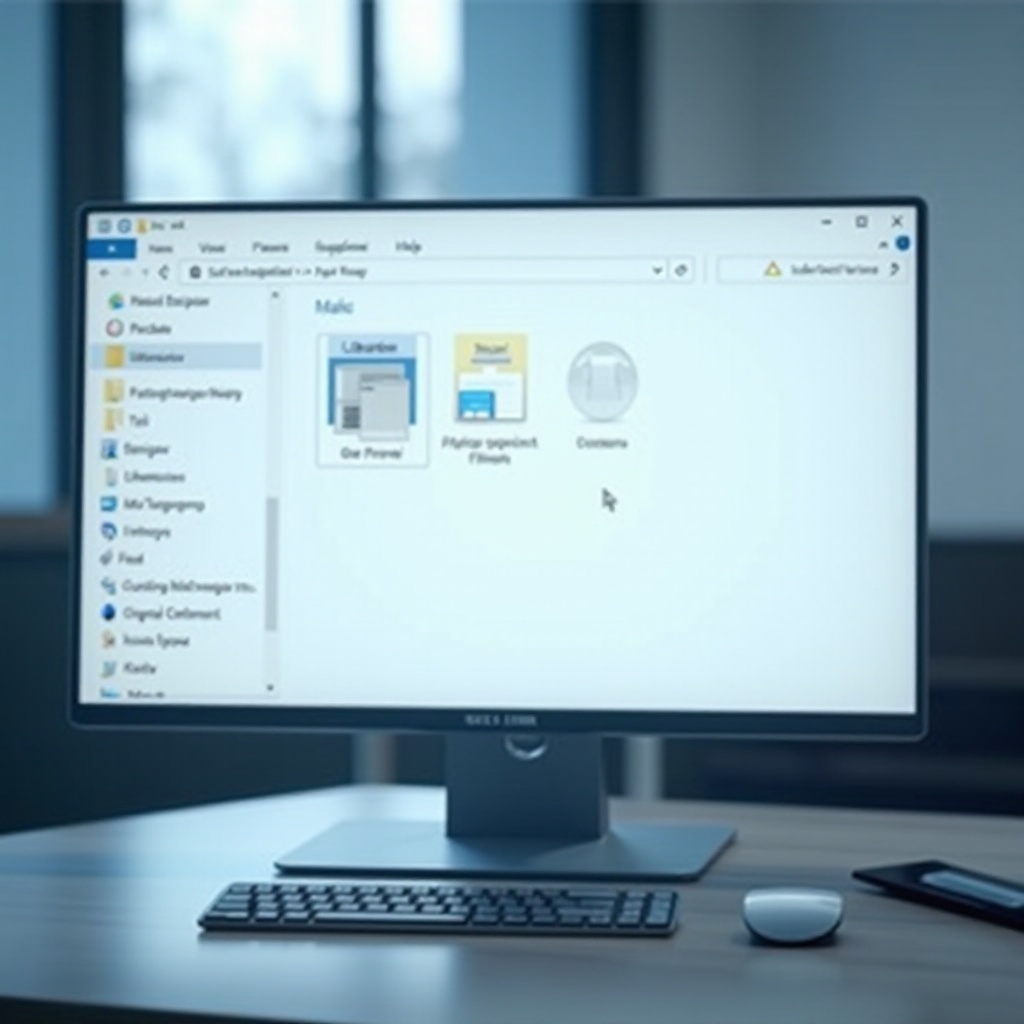
Merapikan Library bukan hanya soal menghapus folder. Sering kali Anda menghapus lokasi yang tidak diinginkan, lalu menambahkan kembali lokasi yang Anda andalkan dan menyesuaikan folder mana yang bertindak sebagai tujuan penyimpanan default. Hal ini membantu Anda membangun Libraries yang sesuai dengan cara Anda bekerja.
Menambahkan Folder Kembali ke Sebuah Library
Jika Anda tidak sengaja menghapus folder atau berubah pikiran, Anda dapat menambahkannya lagi:
- Klik kanan Library yang ingin Anda sesuaikan dan pilih Properties.
- Klik tombol Add.
- Telusuri ke folder yang ingin Anda sertakan.
- Pilih folder dan klik Include folder.
- Klik Apply lalu OK.
Folder yang baru ditambahkan akan bergabung ke daftar Library locations. Mulai saat ini, file-file di dalamnya akan muncul ketika Anda membuka Library tersebut.
Menetapkan Lokasi Penyimpanan Default untuk Sebuah Library
Setiap Library dapat menyertakan beberapa folder, tetapi Windows perlu tahu di mana menempatkan file baru saat Anda menyimpan langsung ke Library itu dari aplikasi. Untuk memilih lokasi penyimpanan default:
- Buka jendela Library Properties.
- Klik folder yang ingin Anda jadikan default di daftar Library locations.
- Klik Set save location.
- Klik Apply dan OK.
Sekarang, ketika Anda memilih Library tersebut di dialog Save atau di aplikasi yang menggunakan Libraries, Windows 11 akan menyimpan file baru ke folder yang Anda pilih. Banyak pengguna menetapkan ini ke folder OneDrive untuk backup otomatis ke cloud atau ke folder proyek khusus di drive yang cepat.
Mengembalikan Library ke Lokasi Default
Jika sebuah Library menjadi sulit dikelola atau terasa rusak, Anda dapat mengembalikannya ke konfigurasi default:
- Klik kanan Library dan pilih Properties.
- Klik Restore Defaults.
- Klik Apply lalu OK.
Windows 11 akan mengatur ulang Library tersebut ke set folder aslinya, biasanya folder utama pengguna. Ini cara sederhana untuk membatalkan banyak perubahan kecil. Setelah mengembalikan ke default, Anda dapat menghapus lokasi yang tidak Anda butuhkan dan menambahkan hanya folder yang sesuai dengan alur kerja Anda saat ini.
Seiring Anda menyempurnakan Libraries, penting untuk mengingat bagaimana Libraries berbeda dari folder biasa di bawah ‘This PC’ dan dari shortcut Quick Access. Mencampur konsep ini dapat menimbulkan kebingungan dan perubahan tidak sengaja di tempat yang salah.
Perbedaan Antara Libraries, ‘This PC’, dan Quick Access
Banyak orang berharap perubahan pada Library akan mengubah apa yang mereka lihat di bawah ‘This PC’ atau di Quick Access. Kenyataannya, ketiga bagian File Explorer ini memiliki tujuan yang berbeda. Mengetahui bagaimana hubungan di antara ketiganya mencegah kesalahan dan membantu Anda memilih alat yang tepat untuk setiap tugas.
Perbedaan Libraries dengan Folder Biasa
Library adalah kontainer virtual. Library tidak menyimpan file; Library menunjuk ke satu atau beberapa folder nyata. Folder di bawah This PC adalah direktori fisik di sebuah drive. Saat Anda menggunakan Windows 11 untuk menghapus folder dari sebuah library, Anda hanya menghapus folder itu dari daftar lokasi Library. Anda tidak menghapus folder itu sendiri, dan tidak menghapusnya dari ‘This PC’.
Pemisahan ini membuat pembersihan Library menjadi aman. Anda dapat mengubah apa yang muncul di Library tanpa khawatir kehilangan data. Jika Anda ingin mengubah struktur folder yang sebenarnya di disk, Anda harus bekerja dengan folder di bawah ‘This PC’ atau langsung di drive, bukan di tampilan Library.
Melepas Pin Folder dari Quick Access, Bukan dari Libraries
Quick Access adalah fitur yang terpisah. Quick Access menampilkan folder yang dipin dan lokasi yang baru digunakan di bagian atas panel navigasi kiri. Jika Anda melihat folder di sana yang tidak Anda inginkan, Anda harus:
- Klik kanan folder yang tercantum di bawah Quick access.
- Klik Unpin from Quick access.
Tindakan ini hanya menghapus shortcut dari Quick Access. Tindakan ini tidak mengubah Libraries. Demikian pula, menghapus folder dari sebuah Library tidak akan melepas pin folder tersebut dari Quick Access. Perlakukan setiap fitur secara terpisah untuk menjaga navigasi tetap rapi dan mudah diprediksi.
Mengapa Menghapus dari Libraries Tidak Menghapus File Anda
Beberapa pengguna khawatir bahwa menghapus folder dari sebuah Library dapat menghapus data mereka. Hal itu tidak terjadi. Menghapus folder dari sebuah Library hanya memberi tahu Windows 11 untuk berhenti menampilkan konten folder tersebut di tampilan Library tertentu.
Jika Anda ingin memastikannya, Anda selalu dapat menuju ke path folder yang tertera di daftar Library locations dan membukanya secara langsung. File akan tetap ada di sana. Untuk menghapus file secara permanen, Anda harus menghapusnya dari folder nyata, bukan dari konfigurasi Library.
Dengan perbedaan antara Libraries, ‘This PC’, dan Quick Access yang sudah jelas, Anda dapat dengan percaya diri melanjutkan ke pengelolaan Library tingkat lanjut tanpa memengaruhi bagian sistem yang salah.
Manajemen Library Tingkat Lanjut di Windows 11
Setelah Anda menguasai tugas dasar seperti menambahkan dan menghapus folder, Anda dapat membentuk Libraries berdasarkan proyek atau pola kerja tertentu. Manajemen tingkat lanjut memungkinkan Anda mengumpulkan folder dari berbagai drive dan lokasi ke dalam tampilan terfokus yang sesuai dengan cara Anda menggunakan PC.
Membuat Library Kustom Baru untuk Proyek atau Pekerjaan
Library kustom membantu Anda memisahkan area besar kehidupan Anda, seperti proyek kerja, studi sekolah, atau koleksi media keluarga. Untuk membuat Library baru:
- Buka File Explorer.
- Klik kanan Libraries di panel navigasi kiri.
- Pilih New lalu Library.
- Berikan nama yang jelas pada Library baru, seperti Work Projects atau Family Photos.
- Klik kanan Library baru Anda, pilih Properties, lalu klik Add untuk menyertakan folder yang relevan.
Dengan mengelompokkan hanya folder yang Anda butuhkan untuk topik tertentu, Anda menjaga Libraries bawaan tetap sederhana dan memudahkan fokus saat membuka Library kustom tersebut.
Menyertakan Folder Network, OneDrive, dan Drive Eksternal
Libraries Windows 11 tidak terbatas pada folder lokal. Anda dapat menyertakan:
- Network shares: Petakan network drive atau telusuri ke folder share lalu tambahkan melalui jendela Library Properties.
- Folder OneDrive: Tambahkan subfolder OneDrive tertentu jika Anda ingin folder tersebut muncul berdampingan dengan folder lokal dalam Library yang sama.
- Drive eksternal dan USB: Sertakan folder yang tersimpan di drive yang dapat dilepas. Ingat bahwa lokasi ini akan ditandai tidak tersedia saat drive dilepas.
Fleksibilitas ini memungkinkan Anda menggunakan Libraries sebagai satu tempat pusat untuk melihat konten terkait yang tersebar di berbagai lokasi fisik.
Kapan Anda Sebaiknya Menghindari Tweaks Registry atau Group Policy
Anda mungkin menemukan tips online yang menyarankan edit registry atau perubahan Group Policy untuk menyembunyikan folder bawaan atau mengubah perilaku Library. Metode ini dapat bekerja, tetapi juga membawa risiko:
- Kesalahan kecil di registry dapat merusak File Explorer atau menyembunyikan folder sistem penting.
- Perubahan Group Policy dapat bertentangan dengan aturan yang ditetapkan oleh perusahaan atau organisasi Anda.
- Pembaruan Windows 11 di masa depan dapat membatalkan atau salah menafsirkan tweak yang tidak didukung, sehingga menimbulkan masalah baru.
Bagi kebanyakan orang, lebih baik tetap menggunakan alat bawaan: menambah dan menghapus lokasi Library, menetapkan folder penyimpanan default, dan mengatur ulang Libraries ke default bila diperlukan. Simpan tweak tingkat lanjut untuk situasi di mana Anda benar-benar memahami risikonya dan telah menyiapkan backup.
Bahkan dengan pengelolaan yang hati-hati, Anda mungkin masih mengalami masalah seperti tombol Remove yang berwarna abu-abu atau path Library yang tidak mau hilang. Bagian berikut menjelaskan cara memecahkan masalah tersebut.
Pemecahan Masalah: Saat Anda Tidak Dapat Menghapus Folder dari Sebuah Library
Terkadang, Windows 11 tidak mengizinkan Anda menghapus folder dari sebuah Library sebagaimana mestinya. Tombol Remove mungkin dinonaktifkan, folder mungkin muncul kembali, atau Library mungkin merujuk ke path yang sudah tidak ada. Memahami penyebabnya membantu Anda memperbaiki masalah tanpa merusak pengaturan.
Tombol ‘Remove’ Berwarna Abu-abu atau Hilang
Jika tombol Remove berwarna abu-abu di jendela Library Properties, coba langkah-langkah berikut:
- Pilih lokasi lain di daftar Library. Lokasi penyimpanan default terkadang berperilaku berbeda. Setelah folder lain dipilih, tombol Remove mungkin menjadi aktif.
- Jika Library hanya berisi satu folder, Windows mungkin tidak mengizinkan Anda menghapusnya. Tambahkan folder kedua sementara, atur folder baru itu sebagai lokasi penyimpanan default, klik Apply, lalu coba hapus folder yang asli.
- Untuk beberapa folder yang dikelola sistem, Anda harus terlebih dahulu mengubah lokasi penyimpanan default ke path lain sebelum penghapusan diizinkan.
Jika tidak ada pendekatan ini yang berhasil, Anda dapat menggunakan tombol Restore Defaults untuk Library tersebut guna mengatur ulang lokasinya, lalu membangunnya kembali hanya dengan folder yang Anda inginkan.
Library Menampilkan Lokasi Lama atau Offline
Jika sebuah Library menampilkan path yang sudah tidak ada, seperti share jaringan lama atau drive yang terputus, Anda mungkin melihat error atau penundaan lama saat membukanya. Untuk membersihkan ini:
- Klik kanan Library dan pilih Properties.
- Klik setiap lokasi usang atau offline di daftar.
- Klik Remove untuk setiap path yang tidak lagi Anda gunakan.
- Klik Apply dan OK, lalu tutup dan buka kembali File Explorer.
Jika lokasi lama kembali setelah restart, periksa apakah ada alat sinkronisasi, backup, atau manajemen yang menambahkannya kembali secara otomatis. Jika demikian, perbarui pengaturan alat tersebut sehingga berhenti memaksa path yang tidak diinginkan ke Libraries Anda.
Mengatur Ulang Semua Libraries Windows 11 ke Default
Jika beberapa Library bermasalah, atau Anda menginginkan awal yang benar-benar baru, Anda dapat mengatur ulang semua Library sekaligus:
- Buka File Explorer.
- Di panel kiri, klik kanan Libraries.
- Klik Restore default libraries.
Windows 11 akan menghapus Library kustom dan membuat ulang set bawaan dengan lokasi asli. File Anda yang sebenarnya tetap berada di tempatnya. Setelah reset, Anda dapat membuka setiap Library, menghapus path default yang tidak Anda inginkan, dan menambahkan hanya folder yang sesuai dengan kebutuhan Anda saat ini.
Dengan masalah umum teratasi, bagian terakhir adalah mempertahankan struktur Library yang sederhana dan efektif dari waktu ke waktu sehingga Anda tidak perlu sering mengulang perbaikan ini.
Praktik Terbaik untuk Mengatur Libraries di Windows 11
Kebiasaan yang baik menjaga Libraries Anda tetap berguna dan mudah dikelola. Alih-alih membiarkannya tumbuh tanpa kendali, Anda dapat menetapkan beberapa aturan sederhana yang memandu cara Anda menambahkan, menghapus, dan mengelompokkan folder di Windows 11.
Gunakan Jumlah Library yang Sedikit dan Penamaan yang Jelas
Terlalu banyak Library dapat menjadi sama membingungkannya dengan terlalu banyak folder. Usahakan struktur yang mudah diingat:
- Pertahankan Library bawaan Documents, Pictures, Music, dan Videos untuk kategori umum.
- Buat satu atau dua Library tambahan untuk area utama seperti Work, School, atau Shared Media.
- Pilih nama yang menggambarkan tujuan Library, bukan huruf drive atau detail teknis.
Pendekatan ini memudahkan Anda memutuskan di mana menyimpan file baru dan ke mana mencarinya nanti.
Pisahkan Lokasi Kerja, Pribadi, dan Bersama
Mencampur konten kerja, pribadi, dan bersama dalam Library yang sama dapat menyebabkan kesalahan dan masalah privasi. Sebagai gantinya:
- Gunakan Library terpisah untuk file kerja dan file pribadi.
- Tempatkan folder keluarga bersama (seperti foto dan video) di Library khusus.
- Hindari menyertakan folder yang sama di banyak Library kecuali benar-benar bermanfaat.
Pemisahan ini juga membantu saat Anda membuat cadangan atau menyinkronkan data, karena Anda dapat menargetkan seluruh Library yang mewakili area spesifik kehidupan Anda.
Tinjau dan Bersihkan Folder Library Secara Berkala
Bahkan dengan struktur yang baik, Libraries cenderung mengumpulkan path lama atau sementara seiring waktu. Anda dapat mencegah kekacauan dengan meninjaunya secara berkala:
- Setiap beberapa bulan, klik kanan masing-masing Library dan buka Properties.
- Hapus lokasi yang tidak lagi Anda gunakan, seperti share jaringan yang sudah dipensiunkan atau folder uji.
- Jika sebuah Library terasa terlalu rumit, gunakan Restore Defaults dan bangun ulang dengan set folder yang lebih kecil dan terfokus.
Tinjauan singkat sesekali membuat Libraries tetap cepat dan jelas, memudahkan Anda menemukan yang dibutuhkan dan mengurangi kemungkinan menyimpan file di tempat yang salah.
Kesimpulan
Libraries di Windows 11 adalah alat yang ampuh untuk mengatur file dari berbagai lokasi ke dalam tampilan yang sederhana dan terfokus. Libraries bekerja paling baik saat Anda mengontrol folder mana yang disertakan. Dengan menggunakan Windows 11 untuk menghapus folder dari sebuah library, Anda dapat mengurangi kekacauan, menghapus path yang rusak, dan memisahkan konten kerja serta pribadi tanpa risiko kehilangan data.
Anda telah melihat cara mengaktifkan Libraries di File Explorer, membuka Library Properties, dan menghapus folder individual dengan aman. Anda juga mempelajari cara menambahkan folder kembali, menetapkan lokasi penyimpanan default, dan mengembalikan Library ke keadaan default. Di sepanjang pembahasan, Anda menemukan bagaimana Libraries berbeda dari ‘This PC’ dan Quick Access, dan mengapa perubahan di satu tempat tidak memengaruhi yang lain.
Dengan beberapa tips lanjutan, seperti membuat Library kustom dan menyertakan folder jaringan atau OneDrive, Anda dapat membentuk sistem agar sesuai dengan cara Anda bekerja. Jika muncul masalah, Anda tahu cara memperbaiki tombol Remove yang berwarna abu-abu, membersihkan lokasi lama, atau mengatur ulang semua Library sekaligus.
Dengan mengikuti praktik terbaik dalam panduan ini dan meninjau Libraries Anda secara berkala, Anda menjaga File Explorer tetap efisien dan struktur file Anda tetap jelas. Hasilnya adalah pengalaman Windows 11 yang lebih lancar, di mana Anda menghabiskan lebih sedikit waktu untuk mencari file dan lebih banyak waktu untuk menyelesaikan pekerjaan.
Pertanyaan yang Sering Diajukan
Apakah menghapus folder dari pustaka di Windows 11 akan menghapus file saya?
Tidak. Menghapus folder dari pustaka di Windows 11 hanya mengubah tampilan pustaka. Windows berhenti menampilkan isi folder tersebut di pustaka itu, tetapi folder dan semua file di dalamnya tetap berada di lokasi aslinya pada drive, share jaringan, atau OneDrive Anda. Jika Anda membuka jalur folder tersebut secara langsung di File Explorer setelah dihapus dari pustaka, Anda masih akan melihat semua file Anda.
Bagaimana cara mengatur ulang semua pustaka di Windows 11 secara menyeluruh jika pustaka tersebut rusak?
Untuk mengatur ulang semua pustaka di Windows 11, buka File Explorer, klik kanan ‘Libraries’ di panel navigasi sebelah kiri, lalu pilih ‘Restore default libraries’. Windows akan menghapus pustaka khusus dan membuat ulang pustaka default Documents, Pictures, Music, dan Videos dengan lokasi aslinya. Proses ini tidak menghapus file apa pun; proses ini hanya mengatur ulang konfigurasi pustaka. Setelah pengaturan ulang, Anda dapat menambahkan kembali folder yang benar-benar Anda gunakan dan menghapus jalur default apa pun yang tidak Anda perlukan.
Bisakah saya menyembunyikan pustaka di Windows 11 jika saya tidak ingin menggunakannya?
Bisa. Jika Anda tidak ingin menggunakan pustaka, Anda dapat menyembunyikannya dari panel navigasi File Explorer. Buka File Explorer, klik menu tiga titik dan pilih ‘Options’, lalu sesuaikan pengaturan panel navigasi sehingga pustaka tidak ditampilkan. Pada beberapa build, pustaka disembunyikan secara default dan Anda cukup membiarkannya dalam keadaan terlipat. Menyembunyikan pustaka tidak menghapus file apa pun dan Anda dapat menampilkannya kembali nanti jika Anda memutuskan untuk menggunakannya.