Pendahuluan
Banyak pengguna Android mengabaikan fungsi penting dari auto-correct, alat yang nyaman dirancang untuk menghemat waktu dan memperbaiki kesalahan ketik. Apakah Anda mengirim pesan singkat atau menulis email mendetail, mengaktifkan auto-correct memastikan pesan Anda akurat dan profesional. Tetapi jika fitur ini tidak berfungsi, bagaimana cara mengaktifkannya? Panduan ini akan menjelaskan cara mengaktifkan auto-correct pada perangkat Android, menyesuaikannya sesuai preferensi Anda, dan memecahkan masalah yang mungkin terjadi. Pada akhir artikel ini, Anda akan diperlengkapi untuk mengelola pengaturan auto-correct secara efektif, meningkatkan pengalaman mengetik Android Anda.
Memahami Auto-Correct pada Android
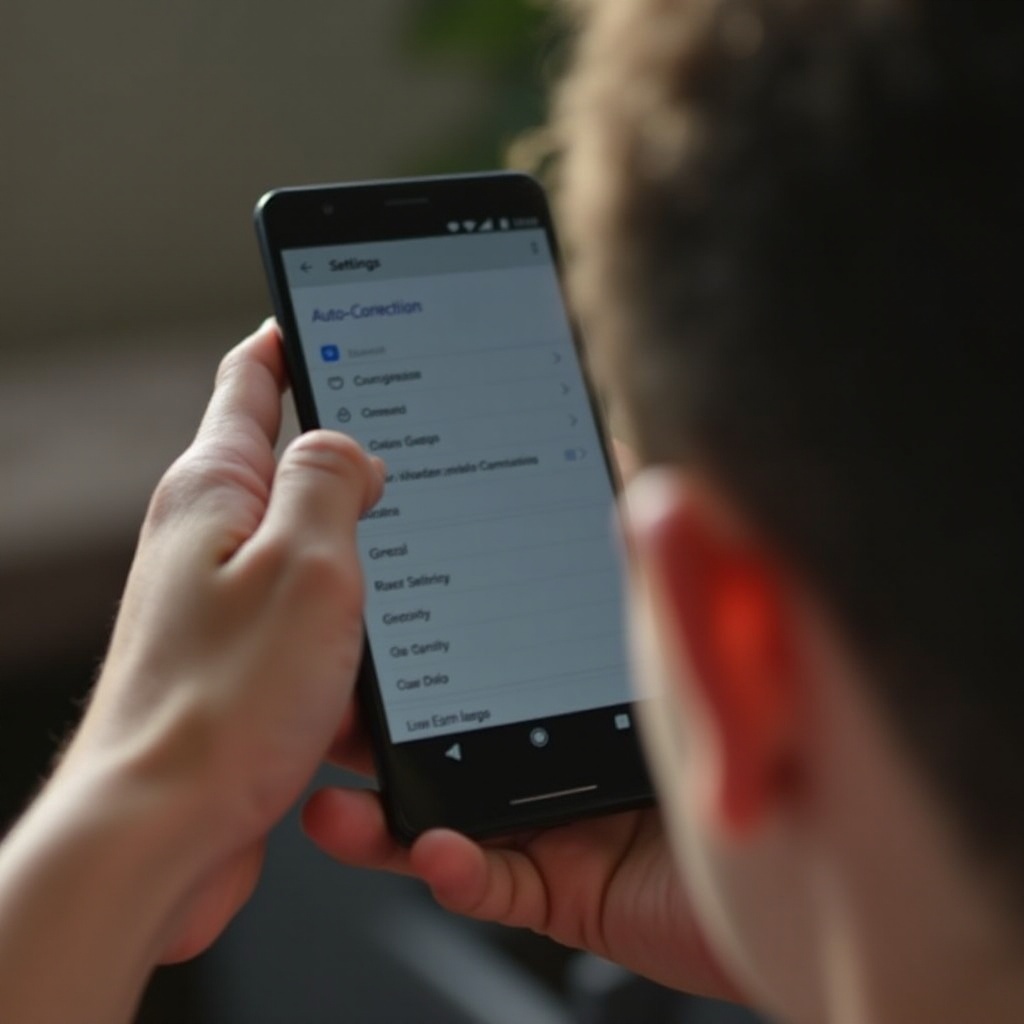
Auto-correct dirancang untuk meningkatkan akurasi mengetik dengan secara otomatis memperbaiki kesalahan ejaan atau menyarankan kata yang benar. Ini memanfaatkan kamus dan memantau kebiasaan mengetik Anda untuk menawarkan koreksi saat Anda mengetik. Perangkat Android, meskipun berbeda berdasarkan versi dan pabrikan, umumnya memiliki fungsi keyboard yang serupa. Dengan memahami bagaimana auto-correct berfungsi pada Android, Anda dapat memanfaatkannya dengan efektif. Dari memperbaiki kesalahan ejaan sederhana hingga saran kata yang lebih kompleks, ini memastikan komunikasi profesional di berbagai aplikasi.
Langkah-langkah Mengaktifkan Auto-Correct pada Android
Mengaktifkan auto-correct pada perangkat Android umumnya mudah, meskipun prosedur dapat sedikit berbeda tergantung pada keyboard yang digunakan.
Menjelajahi ke Pengaturan Bahasa & Input
- Buka Pengaturan: Buka kunci ponsel Anda dan akses layar awal. Temukan aplikasi “Pengaturan”, yang ditandai dengan ikon roda gigi.
- Pilih Bahasa & Input: Dalam menu pengaturan, gulir untuk menemukan “Bahasa & Input.” Ini mungkin ada di bawah “Sistem” pada beberapa perangkat.
- Akses Opsi Keyboard Layar: Ketuk “Keyboard Layar” untuk melihat keyboard yang terpasang.
Mengaktifkan Auto-Correct untuk Berbagai Keyboard
- Pilih Keyboard Anda: Pilih keyboard utama Anda (misalnya, Gboard, Samsung Keyboard).
- Buka Pengaturan Koreksi Teks: Dalam pengaturan keyboard yang dipilih, temukan “Koreksi Teks” atau “Mengetik.”
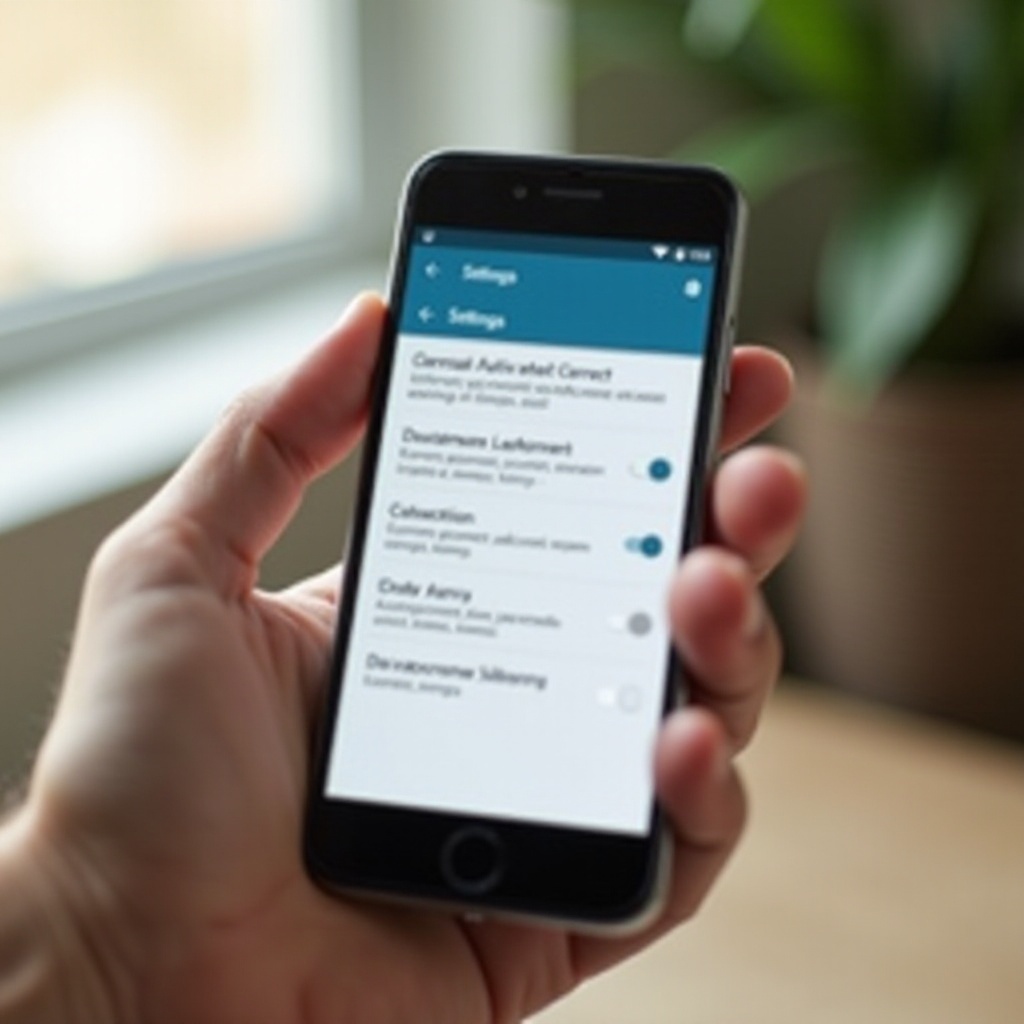
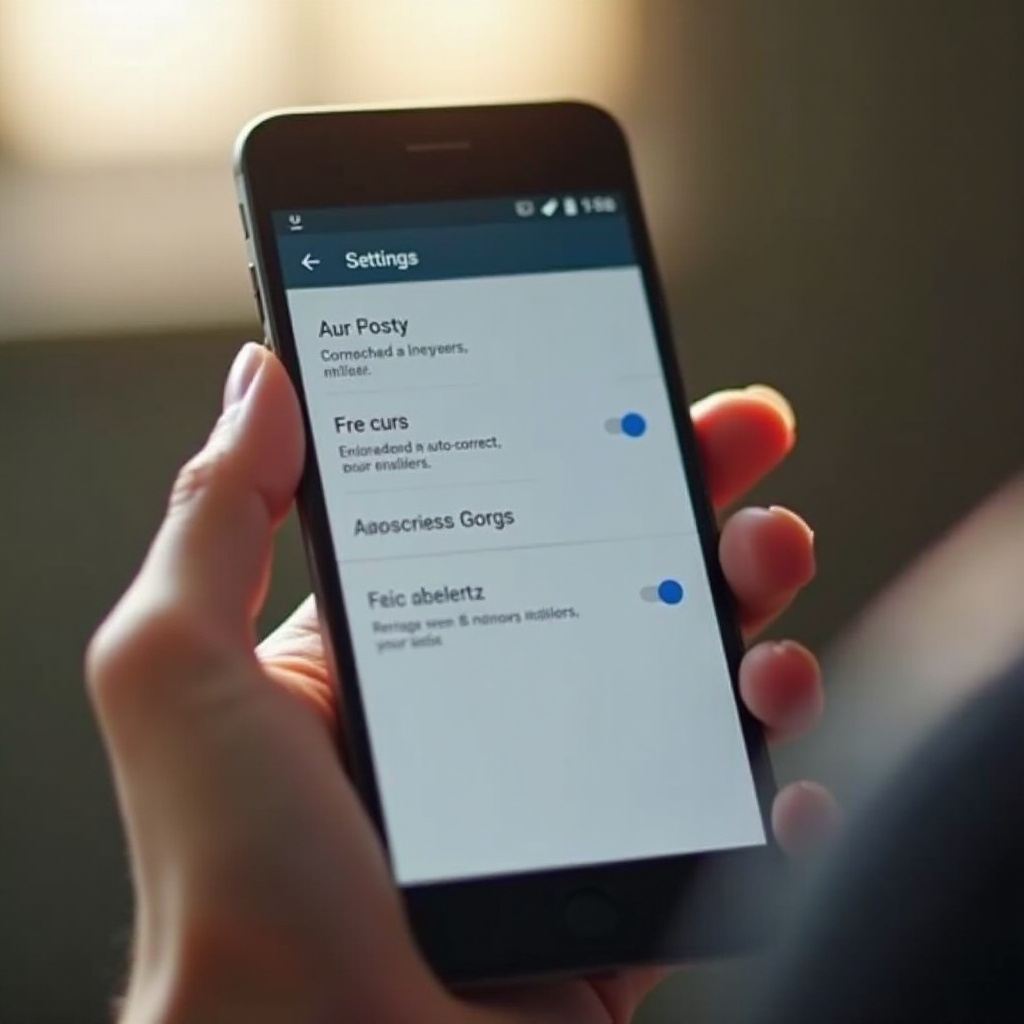
- Aktifkan Auto-correct: Temukan “Auto-correct” dan alihkan ke posisi ON.
Menyimpan Pengaturan Anda
Setelah melakukan penyesuaian ini, keluar dari pengaturan untuk memastikan perubahan disimpan. Meskipun perangkat biasanya menyimpan perubahan ini secara otomatis, pastikan fungsi ini beroperasi selama mengetik.
Kustomisasi Pengaturan Auto-Correct
Maksimalkan efisiensi auto-correct dengan menyesuaikannya sesuai kebutuhan Anda.
Mengelola Kamus Pribadi
- Akses Pengaturan Kamus: Dalam pengaturan keyboard, temukan pengaturan kamus pribadi Anda.
- Tambahkan Kata yang Sering Digunakan: Tambahkan secara manual kata atau frasa yang tidak dikenali oleh auto-correct tetapi sering digunakan oleh Anda.
Kustomisasi Penggantian Otomatis
- Buat Pintasan: Atur penggantian otomatis untuk frasa yang sering diketik, meningkatkan efisiensi koreksi.
- Ubah Entri yang Ada: Modifikasi penanganan kesalahan sebelumnya dengan mengedit entri yang relevan.
Dengan menyesuaikan pengaturan ini, auto-correct menjadi alat yang tepat, memahami dan meminimalkan gangguan dalam mengetik Anda.
Memecahkan Masalah Auto-Correct
Meskipun umumnya dapat diandalkan, auto-correct sesekali dapat mengalami masalah.
Masalah Auto-Correct Umum
- Kata-kata yang sering tidak dikenali.
- Auto-correct mengubah kata yang benar menjadi saran yang salah.
- Fitur ini tampak tidak aktif atau tidak berfungsi.
Solusi dan Perbaikan
- Mulai Ulang Perangkat Anda: Restart dasar dapat menyelesaikan masalah sementara.
- Perbarui Keyboard Anda: Pastikan bahwa aplikasi keyboard Anda adalah versi terbaru.
- Reset Pengaturan Keyboard: Jika masalah masih berlanjut, reset pengaturan keyboard ke default dan konfigurasikan ulang.
Menjaga perangkat Anda tetap diperbarui dan melakukan restart ketika diperlukan dapat menyelesaikan banyak masalah auto-correct dengan efisien.
Meningkatkan Pengalaman Mengetik Anda
Selain auto-correct dasar, keyboard Android menawarkan peningkatan mengetik tambahan.
Menggunakan Teks Prediktif dan Saran
Manfaatkan teks prediktif untuk saran kata selama mengetik, mempercepat komunikasi sambil mengurangi kesalahan.
Menyesuaikan Pengaturan Sensitivitas
Banyak keyboard yang memungkinkan penyesuaian sensitivitas, mengontrol agresivitas saran auto-correct. Haluskan pengaturan ini untuk menyeimbangkan kenyamanan dan akurasi.
Dengan memanfaatkan fitur prediktif dan penyesuaian sensitivitas, mengetik Android menjadi jauh lebih efisien.
Kesimpulan
Auto-correct sangat berharga pada perangkat Android, meminimalkan kesalahan dan meningkatkan efisiensi komunikasi. Dengan mengikuti langkah-langkah ini, Anda dapat mengaktifkan, menyesuaikan, dan memecahkan masalah auto-correct, memastikan pengalaman mengetik yang lancar. Baik melalui pengelolaan kamus pribadi atau penyesuaian prediksi teks, Anda kini lebih siap memanfaatkan kemampuan penuh perangkat Android Anda.
Pertanyaan yang Sering Diajukan
Bagaimana cara mematikan auto-koreksi di Android?
Untuk menonaktifkan auto-koreksi, ikuti langkah yang sama untuk mengaktifkannya tetapi alihkan opsi ‘Auto-correction’ ke posisi mati.
Mengapa auto-koreksi saya tidak berfungsi dengan benar?
Ini bisa disebabkan oleh perangkat lunak yang usang atau pengaturan yang salah. Perbarui aplikasi keyboard Anda dan periksa pengaturan auto-koreksi Anda.
Apakah auto-koreksi dapat disesuaikan untuk banyak bahasa?
Ya, sebagian besar keyboard Android memungkinkan banyak bahasa dan penyesuaian pengaturan auto-koreksi untuk masing-masing secara terpisah.