はじめに
Windows PC にストレージを追加したり管理したりするときは、パーティションの変更、ドライブのフォーマット、ドライブ文字の割り当てを行う必要がよくあります。これらを安全かつ正しく行うには、管理者権限でディスクの管理を開く必要があります。
管理者権限なしでディスクの管理を実行すると、一部のオプションがグレーアウトされていたり使用できなかったりします。新しい SSD をフォーマットできない、システムパーティションを縮小できない、新しいハードドライブを初期化できないといったことが起こりえます。特に、新しいハードウェアを取り付けてすぐに使えるようにしたいときには、これはストレスになります。
このガイドでは、Windows 10 と Windows 11 でディスクの管理を管理者として開く複数の確実な方法を紹介します。迅速なショートカット、コマンドラインオプション、ワンクリックで起動できる管理者ショートカットの作成方法を学べます。また、基本的なトラブルシューティング手順や安全にディスクを管理するための注意点も紹介します。
まず、ディスクの管理とは何か、そしてなぜ管理者権限がそれほど重要なのかを明確にしておきましょう。
ディスクの管理とは?なぜ管理者として実行するのか?
ディスクの管理は、PC に接続されているすべてのストレージデバイスを表示・管理できる Windows 標準のツールです。これには、内蔵ハードドライブ、SSD、外付け USB ドライブ、場合によっては仮想ドライブも含まれます。
ディスクの管理を使うと、次のことができます。
- パーティションの作成と削除。
- NTFS や exFAT などのファイルシステムでボリュームをフォーマット。
- ドライブ文字やパスの変更。
- パーティションをアクティブとしてマーク。
- 既存ボリュームの縮小や拡張。
- 新しいディスクを MBR または GPT として初期化。
これらの操作は、Windows がデータを読み書きする方法に影響します。ディスクの構造や、オペレーティングシステムの起動方法を変えることもあります。そのため、Windows はこれらの操作を管理者権限によって保護しています。
ディスクの管理を管理者として開くと、次のような高度なオプションが利用できるようになります。
- システムパーティションやブートパーティションの変更。
- 回復パーティションや予約済みパーティションの管理。
- 新品のドライブの初期化。
- 消えたドライブ文字や競合しているドライブ文字の修正。
管理者権限がない場合でもディスクの管理は開けますが、ディスクの表示や軽微な変更しかできないことがあります。本格的にストレージを管理するには、昇格した権限で実行する必要があります。
なぜ管理者アクセスが重要なのか理解できたところで、次は Windows が管理者アカウントと権限の確認(プロンプト)をどのように扱っているかを知る必要があります。
Windows における管理者権限と UAC の仕組み
Windows 10 と Windows 11 では、誤操作や悪意ある変更からシステムを保護するために、標準ユーザーと管理者が分けられています。管理者アカウントは、ソフトウェアのインストール、システム設定の変更、他のユーザーアカウントの管理ができます。
管理者としてサインインしている場合でも、Windows はユーザーアカウント制御(UAC)というセキュリティ機能を使用します。UAC は、ディスクの管理のようなツールがシステムレベルの変更を行う前に確認を求めます。そのため、管理ツールを実行するときに「このアプリがデバイスに変更を加えることを許可しますか?」というメッセージが表示されます。
ディスクの管理を管理者として開くには、通常次のものが必要です。
- Administrators グループに属するアカウント。
- UAC が、操作の承認(場合によっては管理者パスワードの入力)を求めるように設定されていること。
標準アカウントを使用している場合、UAC が表示されたときに管理者の資格情報が必要になります。PC が職場や学校から支給されたものであれば、IT 部門によってディスクの管理へのアクセスが制限されている可能性もあります。
この前提を押さえたところで、最も簡単な方法である[スタート]メニュー検索を使ってディスクの管理を管理者として開く手順を見ていきましょう。
方法 1 – スタートメニュー検索からディスクの管理を管理者として開く
スタートメニューの検索は、Windows 10 と Windows 11 のどちらでも、ディスクの管理を管理者として開く最も手軽な方法のひとつです。覚えやすく、ほとんどのユーザーにとって使いやすい方法です。
次の手順に従ってください。
- [スタート]ボタンをクリックするか、Windows キーを押します。
- 次のように入力します。
- Windows 10: 「ディスクの管理」または「ハードディスク パーティションの作成とフォーマット」。
- Windows 11: 同じ検索語で構いません。
- 検索結果に、「コントロール パネル」の下に「ハードディスク パーティションの作成とフォーマット」が表示されます。
- その結果を右クリックします。
- [管理者として実行]をクリックします。
- UAC が表示されたら、[はい]をクリックするか、管理者パスワードを入力します。
これでディスクの管理がフル権限で開くはずです。たとえば、リムーバブルディスクに新しいドライブ文字を割り当てるなど、管理者レベルの操作を試して確認できます。
このショートカットに[管理者として実行]が表示されない場合や、検索結果が自動的に昇格される通常のコントロール パネル項目として動作する場合もあります。この方法が期待どおりに動作しない場合は、システムツールを直接起動できる[ファイル名を指定して実行](Run)ダイアログからディスクの管理を管理者として開けます。
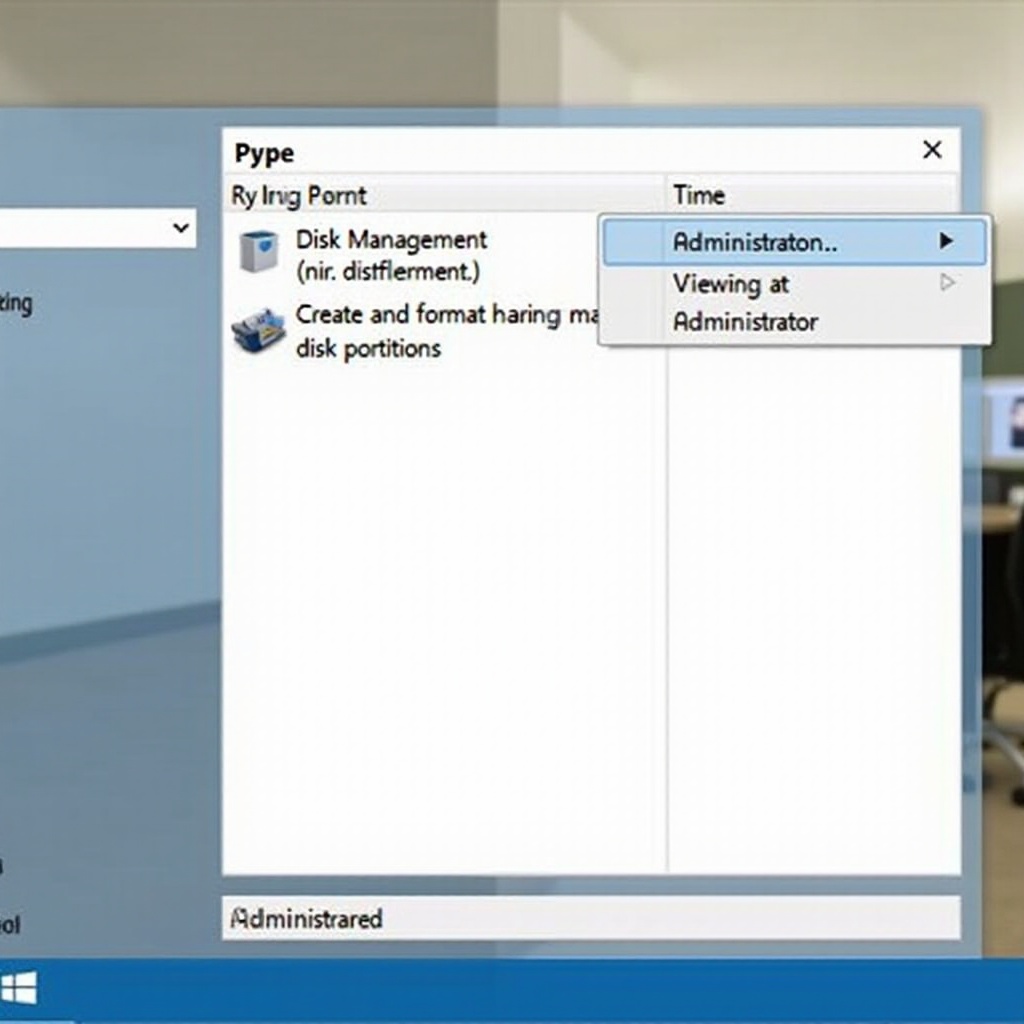
方法 2 – [ファイル名を指定して実行](diskmgmt.msc)でディスクの管理を管理者として開く
[ファイル名を指定して実行]ダイアログを使うと、実行ファイル名を入力してツールを起動できます。ディスクの管理の実行ファイルは「diskmgmt.msc」です。この方法は高速で正確で、Windows 10 と Windows 11 のどちらでも同じように動作します。
この方法を使います。
- Windows + R キーを押して[ファイル名を指定して実行]ダイアログを開きます。
diskmgmt.mscと入力します。- Enter キーを押します。
管理者としてログインしていて、UAC が既定レベルに設定されている場合、Windows は確認を求め、その後ディスクの管理を昇格権限で開きます。標準ユーザーアカウントを使用している場合は、管理者のユーザー名とパスワードを求められることがあります。
ディスクの管理が開かない、または何も起こらないように見える場合は、タスク マネージャーから強制的に昇格して起動してみてください。
- Ctrl + Shift + Esc キーを押してタスク マネージャーを開きます。
- [ファイル] > [新しいタスクの実行]をクリックします。
- ボックスに
diskmgmt.mscと入力します。 - [管理者権限でこのタスクを作成する]にチェックを入れます。
- [OK]をクリックします。
この方法は、他の方法がうまくいかない場合や、[ファイル名を指定して実行]が正しく昇格しない場合に特に有効です。キーボードショートカットやクイックメニューを好む場合は、Power User メニュー(Win + X)からの起動も素早く行えます。
方法 3 – Power User メニュー(Win + X)からディスクの管理を起動する
Windows + X キーで開く Power User メニューは、多くのシステムツールへのクイックアクセスを提供します。多くの Windows 10 環境や、一部の Windows 11 構成では、ディスクの管理がこのメニューから直接、あるいはコンピューターの管理経由でアクセス可能です。
次のように操作します。
- キーボードで Windows + X キーを押します。
- メニューの中からディスクの管理を探します。
- 表示されている場合は[ディスクの管理]をクリックします。
- 表示されていない場合は、代わりに[コンピューターの管理]をクリックします。
- UAC で許可を求められたら[はい]をクリックします。
- [コンピューターの管理]を開いた場合は、左側のウィンドウで[記憶域]を展開し、[ディスクの管理]をクリックします。
この方法で起動した場合、Power User メニューが元々昇格を必要とするシステムタスクを対象としているため、ディスクの管理は通常管理者権限で実行されます。
メニューにディスクの管理が見当たらない場合や、コマンドやスクリプトを使うのが好きな場合は、昇格されたコマンドプロンプト、PowerShell、または Windows Terminal からディスクの管理を開くことができます。
方法 4 – コマンドプロンプト、PowerShell、またはターミナルからディスクの管理を管理者として開く
コマンドラインツールは強力で柔軟です。昇格されたコマンドプロンプト、PowerShell、または Windows Terminal から簡単なコマンドでディスクの管理を開けます。この方法は、すでにターミナルを開いている場合や、タスクを自動化している場合に最適です。
各オプションの手順は次のとおりです。
Power User メニューからコマンドプロンプト(管理者)を開く方法
- Windows + X キーを押します。
- 表示される項目に応じて、[コマンド プロンプト(管理者)]または[Windows Terminal(管理者)]をクリックします。
- UAC のプロンプトを承認します。
- 開いたウィンドウで、次のように入力します。
diskmgmt.msc
そして Enter キーを押します。
スタートメニュー検索から PowerShell または Windows Terminal(管理者)を使う方法
- スタートメニューを開き、「Windows Terminal」または「PowerShell」と入力します。
- 表示された結果を右クリックします。
- [管理者として実行]を選択します。
- UAC のプロンプトを承認します。
diskmgmt.mscと入力して Enter キーを押します。
このコマンドを管理者として実行するたびに、ディスクの管理は別ウィンドウでフル権限の状態で起動します。
コマンドラインの方法は、普段からターミナルを使用している場合や、ディスクの操作をスクリプト化したい場合に便利です。グラフィカルな手段で、他の管理ツールにも同時にアクセスしたい場合は、コンピューターの管理からディスクの管理を開くことができます。
方法 5 – コンピューターの管理から管理者としてディスクの管理にアクセスする
コンピューターの管理は、複数の管理ツールがまとめられた Microsoft 管理コンソール(MMC)です。その中にディスクの管理も含まれています。コンピューターの管理を管理者として開き、そこからディスクの管理へ移動すると、イベント ビューアーやデバイス マネージャーなどの他の便利なツールにも同時にアクセスできます。
次の手順に従ってください。
- [スタート]ボタンを右クリックします。
- [コンピューターの管理]をクリックします(または Windows + X を押して選択します)。
- 表示されたら UAC のプロンプトを承認します。
- 左側のウィンドウで[記憶域]を展開します。
- [ディスクの管理]をクリックします。
スタートメニュー検索からコンピューターの管理を開くこともできます。
- スタートメニューを開き、「コンピューターの管理」と入力します。
- 結果を右クリックします。
- [管理者として実行]を選択します。
- UAC を承認し、左側のパネルから[ディスクの管理]を選択します。
ディスクの管理を頻繁に使う場合、毎回メニューをたどるのは煩わしく感じるかもしれません。常に管理者として実行される専用ショートカットを作成しておけば、その問題を解消し、作業の効率を高められます。
方法 6 – いつでも管理者としてディスクの管理を開くショートカットを作成する
カスタムショートカットは、頻繁にディスクを管理したり、複数の PC をサポートしたりする場合に時間を節約できます。デスクトップに、ダブルクリックするだけで常に管理者としてディスクの管理を開くショートカットを作成できます。
以下では、その作成と設定方法を説明します。
基本的なショートカットを作成する
- デスクトップの何もない場所を右クリックします。
- [新規作成] > [ショートカット]を選択します。
- 項目の場所に、次のように入力します。
C:\Windows\System32\diskmgmt.msc - [次へ]をクリックします。
- ショートカットに「ディスクの管理(管理者)」などの名前を付けます。
- [完了]をクリックします。
そのショートカットを常に管理者として実行するように設定する
- 新しく作成したショートカットを右クリックし、[プロパティ]を選択します。
- [ショートカット]タブを開きます。
- [詳細設定]をクリックします。
- [管理者として実行]にチェックを入れます。
- [OK]をクリックし、続いて[適用]、[OK]の順にクリックします。
このショートカットをダブルクリックするたびに、Windows は UAC を通じて許可を求め、その後ディスクの管理を昇格権限で開きます。また、このショートカットを右クリックして[スタートにピン留めする]や[タスクバーにピン留めする]を選択し、さらにアクセスしやすくすることもできます。
正しい方法を使っていても、ディスクの管理が開かなかったり、エラーが表示されたりすることがあります。その場合は、通常の動作を回復するための基本的なトラブルシューティングが必要です。
トラブルシューティング:ディスクの管理が開かない、または管理者として実行できない場合
ディスクの管理が開かない、管理者として実行できない、またはディスクが表示されない場合、より高度な修復に進む前に試せるよくある原因と対処法がいくつかあります。
1. アカウントの種類を確認する
- [設定] > [アカウント] > [あなたの情報]を開きます。
- 自分のアカウントが[管理者]として表示されていることを確認します。
- そうでない場合は、管理者アカウントでサインインするか、管理者に権限の昇格を依頼します。
2. タスク マネージャーから管理者として実行する
- Ctrl + Shift + Esc キーを押します。
- [ファイル] > [新しいタスクの実行]をクリックします。
diskmgmt.mscと入力します。- [管理者権限でこのタスクを作成する]にチェックを入れます。
- [OK]をクリックします。
3. システムファイルチェッカー(SFC)を実行する
- コマンド プロンプト(管理者)または Windows Terminal(管理者)を開きます。
sfc /scannowと入力して Enter キーを押します。- スキャンが完了するまで待ちます。
- PC を再起動し、再度ディスクの管理を試します。
4. セキュリティまたはグループポリシーの制限を確認する
職場や学校のデバイスでは、管理コンソール(MMC)としてのディスクの管理が IT ポリシーによりブロックされている場合があります。
- 制限や無効化された MMC スナップインに関するメッセージが表示される場合、管理者によってこれらのツールがロックされている可能性があります。
- ポリシーによってディスクの管理がブロックされていると思われる場合は、IT サポートに連絡してください。
5. 代替のディスクツールを試す
ディスクの管理がどうしても動作しないが、ディスクを管理する必要がある場合、いくつかの選択肢があります。
- コマンドラインツールに慣れている場合は、昇格されたコマンドプロンプトまたは PowerShell ウィンドウで
diskpartを使用します。 - ボリュームのサイズ変更やフォーマットなどの基本操作を行うために、信頼できるサードパーティ製のパーティション管理ソフトを検討します。
ようやくディスクの管理を管理者として開けた場合でも、慎重に扱う必要があります。操作を誤るとデータ損失を引き起こす可能性があります。ドライブを操作するときに問題を避けるためのいくつかの安全ガイドラインを確認しておきましょう。
管理者権限でディスクを管理するときの安全対策
管理者レベルのアクセスは、ディスクを完全に制御できるようにします。この力は多くの問題を解決できますが、不注意に扱うと重大な損害を引き起こすこともあります。ディスクの管理を管理者として開くときは、常に次の安全対策を心に留めておきましょう。
1. 重要なデータを事前にバックアップする
パーティションの変更やドライブのフォーマットを行う前には、必ず重要なファイルのバックアップを作成してください。外付けドライブ、NAS、クラウドバックアップなどを利用し、問題が起きた場合にデータを復元できるようにしておきます。
2. 正しいディスクを特定する
ディスクのサイズ、種類、既存のパーティションを確認し、操作しようとしているドライブが正しいものであることを必ず確認してください。特に、同じような SSD や外付けドライブを複数接続している場合は重要です。
3. システムパーティションや回復パーティションを削除しない
「システム」「EFI システム パーティション」「回復」などとラベル付けされたパーティションは、Windows の起動や自己修復に必要です。何をしているか完全に理解していて、完全なシステムバックアップがある場合を除き、これらを削除したりフォーマットしたりしないでください。
4. 新規ディスクやクリーン済みディスクの扱いに注意する
「未割り当て」の領域が表示された場合、それが新しく取り付けたドライブ、もしくは意図的に消去したディスクに属することを確認してください。誤ったディスク上でパーティションの作成や拡張を行うと、既存データを上書きしてしまう可能性があります。
5. 各警告メッセージをよく読む
Windows は、ボリュームをフォーマットしたり削除したりする前に明確な警告を表示します。すべてのメッセージを最後まで読み、選択したディスクやパーティションが意図したものであることを確認してください。「はい」や「OK」をクリックする前に、数秒かけて設定内容を見直しましょう。
これらのガイドラインに従うことで、ディスクの管理を管理者として使用する際の強力な機能を安全に活用できます。それでは、ここまで学んだ内容と今後の活用方法を整理して締めくくりましょう。
まとめ
Windows 10 と Windows 11 でディスクの管理を管理者として開くことは、ドライブやパーティションを完全に制御したい場合に不可欠です。スタートメニュー検索、[ファイル名を指定して実行]ダイアログ、Win + X メニュー、コマンドラインツール、コンピューターの管理、カスタムショートカットなど、さまざまな方法で昇格権限で起動できます。
また、UAC、管理者アカウント、セキュリティポリシーがディスク管理の権限にどのように影響するかも学びました。このガイドのトラブルシューティングのヒントと安全ルールを活用すれば、ストレージ作業時の一般的な問題に対処し、データ損失を避けることができます。
自分にとって最も自然に感じる方法を選び、ディスクの管理を頻繁に使う場合は管理者ショートカットを用意しておきましょう。定期的にバックアップを取り、操作を適用する前には必ず内容を確認することで、いつでも自信を持ってストレージを管理できるようになります。
よくある質問
ディスクの管理で「管理者として実行」オプションが表示されないのはなぜですか?
通常は、コントロール パネル項目として表示される「ハード ディスク パーティションの作成とフォーマット」リンクからディスクの管理を開きます。一部のレイアウトでは、Windows がツールを開く際に自動的に昇格を処理するため、この項目に別個の「管理者として実行」オプションが表示されません。「管理者として実行」が見つからない場合は、次のいずれかの方法を試してください。Windows + R を押して「diskmgmt.msc」と入力し、Enter を押す;タスク マネージャーを開き、「新しいタスクの実行」を選んで「diskmgmt.msc」と入力し、「このタスクに管理者特権を付与して作成する」にチェックを入れる;あるいは、コンピューターの管理を管理者として開き、ディスクの管理を選択します。それでもツールが管理者権限で実行されない場合、あなたのアカウントが管理者ではないか、組織によってアクセスが制限されている可能性があります。
自宅の PC でディスクの管理を管理者として開いても安全ですか?
慎重に操作する限り、自宅の PC でディスクの管理を管理者として開いても安全です。ツールを開いてディスクを表示するだけでは何も変更されません。リスクが発生するのは、パーティションを削除したり、ボリュームをフォーマットしたり、ディスクのサイズを変更したりするときです。安全を保つには、変更を行う前に重要なファイルをバックアップし、操作しているドライブが正しいかどうかを二重に確認し、システム パーティションや回復パーティションには触れないようにし、操作を確定する前にすべての警告メッセージをよく読んでください。手順に自信が持てない場合は、その時点で一旦やめて、さらに調べるか、誰かに相談してください。
管理者として実行した場合のディスクの管理と DiskPart の違いは何ですか?
ディスクの管理は、ディスク、パーティション、ボリュームを視覚的なレイアウトで表示するグラフィカル ツールです。項目を右クリックして、ボリュームの作成、削除、フォーマット、縮小などを行えるため、ほとんどのユーザーにとってはより簡単で安全です。DiskPart は、昇格されたコマンド プロンプト、PowerShell、または Windows Terminal から実行するコマンドライン ツールです。LIST DISK、CLEAN、CONVERT などの強力なコマンドをサポートしており、ディスクの管理では行えない作業を実行できる場合もあります。ただし、DiskPart は寛容ではなく、誤ったディスクに対して不適切なコマンドを 1 つ実行するだけで、すぐにデータが消去されることがあります。ほとんどのユーザーにとっては、管理者として実行するディスクの管理の方が適しており、DiskPart はコマンドを十分理解している場合や高度な機能が必要な場合にのみ使用すべきです。