はじめに
Life360 は、あなたの iPhone に位置情報と安全に関するアラートを確実に送信できて初めて本当の価値を発揮します。Life360 の通知が動作しなくなったり、遅れて届いたり、ときどきしか表示されなくなったりすると、このアプリは安心材料どころか、たちまちストレスの原因になってしまいます。
やっかいなのは、見た目には何も問題がないように見えることです。サークルには全員が表示され、プレイスも地図上に出ていて、リアルタイムの位置情報も確認できます。それなのに到着・出発・安全アラートが iPhone に届きません。多くの場合、原因は Life360 自体ではなく、iOS による通知・プライバシー・バッテリー・バックグラウンド動作の扱い方にあります。
このガイドでは、「iPhone で Life360 の通知が届かない」という問題を解決するための、わかりやすいステップバイステップの対処法を紹介します。iOS 上で Life360 アラートがどのように動作するのか、どの設定が特に重要なのか、子どもの iPhone や最近の iOS アップデートといった厄介なケースへの対処法も学べます。各セクションの手順に従い、途中で動作を確認しながら進めれば、Life360 の通知は再び信頼できるものになるはずです。
iPhone における Life360 通知の仕組み
設定を変更する前に、Life360 が iPhone 上で実際に何をしていて、その流れのどこが壊れうるのかを知っておくと役立ちます。
Life360 は iOS 上で、次のような種類のアラートを送信できます。
- 自宅・学校・職場などのプレイスに対する到着・出発アラート。
- プランが対応していれば、急ブレーキや急加速などの運転アクティビティのアラート。
- サークルメンバーのバッテリー残量低下の通知。
- チェックイン・SOS・ヘルプアラート(利用可能な場合)。
iPhone 上でこれらのアラートは、次の一連のプロセスに依存しています。
- Life360 がバックグラウンドで位置情報を追跡・更新する。
- iOS が Life360 のバックグラウンド動作と起動を許可する。
- Life360 のサーバーが Apple のプッシュネットワークを通じてプッシュ通知を送信する。
- iPhone がユーザーの設定に従って通知を表示する。
iOS はプライバシーと電力消費に関して非常に厳格です。あるアプリに常時バックグラウンドアクセスや常時位置情報が不要だと判断すると、電池を節約するためにそのアプリを制限します。iOS のアップデート、許可ポップアップへの対応、集中モードの変更、バッテリー設定の調整などの後で、Life360 に必要なアクセスが失われてしまうことがあります。
そのため、問題はたいてい、新しい iOS をインストールした直後、集中モードの設定を変えたとき、バックグラウンド動作をオフにして節電しようとしたときなどに現れます。これを踏まえたうえで、詳細なトラブルシューティングに入る前に、まずは Life360 を妨げている単純な原因がないかを確認していきます。
本格的なトラブルシューティングの前に行う簡易チェック
高度な設定をいじる前に、Life360 の通知が iPhone で届かなくなる原因としてよくある基本的なポイントをつぶしておきましょう。
- Life360 と iOS をアップデートする
App Store を開いて「Life360」を検索し、「アップデート」が表示されていればタップします。その後、「設定」>「一般」>「ソフトウェア・アップデート」で最新の安定版 iOS をインストールします。アップデートによって、通知やバックグラウンド動作に影響するバグが修正されていることがよくあります。
- インターネット接続を確認する
iPhone が安定した Wi‑Fi かモバイルデータに接続されていることを確認します。
- ブラウザや、インターネット接続が必要な別のアプリを開きます。
- ページの読み込みが遅い、または失敗する場合は、まずネットワークの問題を解消します。
- モバイルデータ利用時は、「設定」>「モバイル通信」を開き、Life360 にモバイルデータの利用が許可されていることを確認します。
- Life360 のサーバーステータスを確認する
「Life360 status」などで検索するか、Life360 のヘルプサイトを開いて、障害情報が出ていないか確認します。Life360 のサーバー側で障害が起きている場合、通知はあなたに限らず全ユーザーで遅延・欠落する可能性があります。
- 簡単な到着・出発アラートをテストする
現在地付近に小さな仮のプレイスを設定し、その範囲に出入りして、サークル内の別の人にアラートが届くか見てもらいます。このテストにより、後のセクションで行う変更が正しく機能しているかを確認できます。
アプリと iOS を最新にしてネットワークにも問題がないのにアラートが届かない場合、次に確認すべきは iPhone の通知設定です。アプリが通知を送信していても、システム側で Life360 の通知が隠されたり、ミュートされたりしている可能性があります。
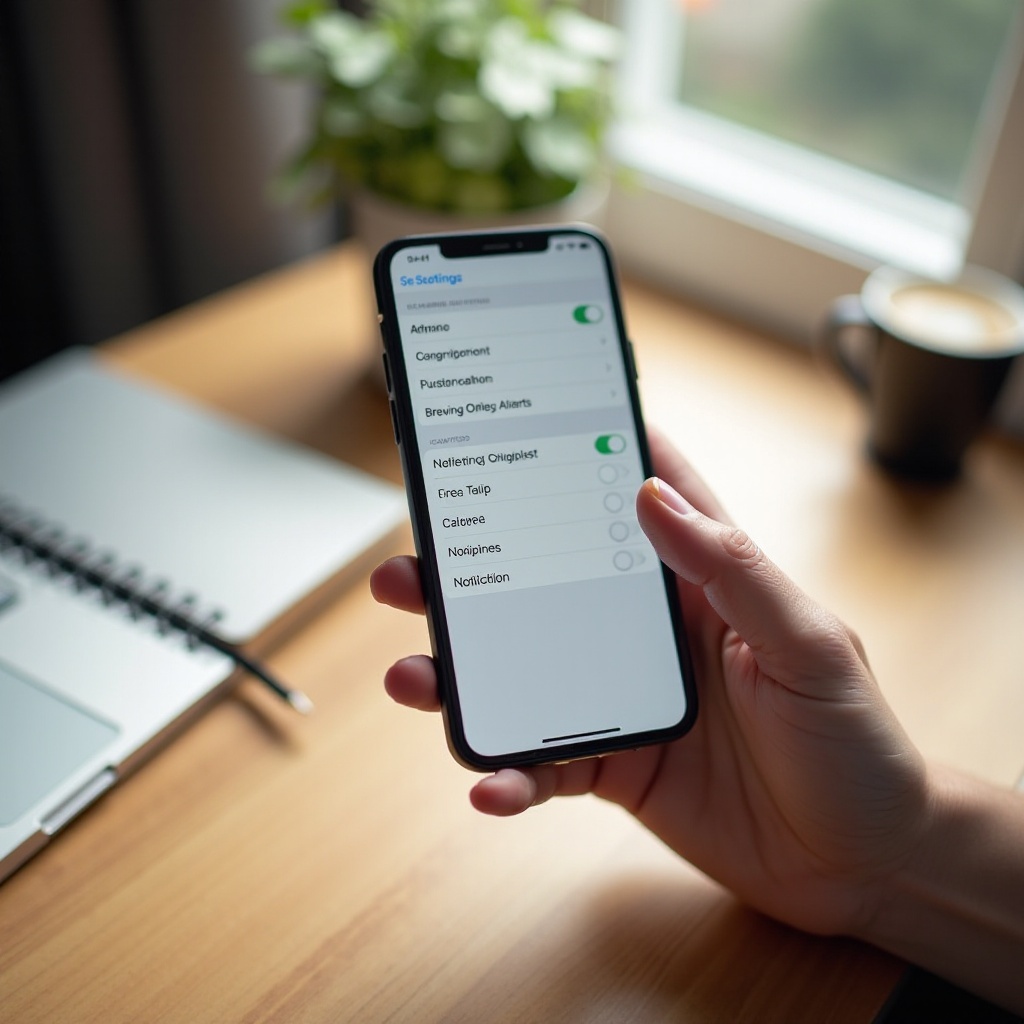
iPhone の通知設定で Life360 を正しく許可する
Life360 が正常にアラートを送信していても、通知設定が厳しすぎると iPhone 上には一切表示されないことがあります。Apple はアプリごとに詳細な通知制御を用意しており、ここのスイッチ 1 つで Life360 のアラートがブロック・遅延されることがあります。
以下の手順で、iOS が Life360 の通知を表示できることを確認してください。
- Life360 の通知を有効にする
「設定」>「通知」>「Life360」に進み、「通知を許可」をオンにします。これがオフだと、Life360 は一切のアラートを表示できません。
- 必要な通知スタイルをすべてオンにする
同じ画面で、以下を有効にします。
- ロック画面
- 通知センター
- バナー
「バナースタイル」は「持続的」に設定すると、手動で消すまで表示され続けます。また、「サウンド」と「バッジ」もオンにして、Family360(Life360)が重要な情報を表示するときに気づけるようにします。
- Life360 に対する「通知の要約」を無効にする
「スケジュールされた要約」を使っている場合、iOS は Life360 の通知をリアルタイムに出さず、まとめて後で配信している可能性があります。
- 「設定」>「通知」>「通知の要約」に進みます。
- 「通知の要約」がオンなら、下にスクロールして一覧から Life360 をオフにします。
- Life360 の「目立たない形で配信」をオフにする
過去に Life360 の通知で「目立たない形で配信」を選択したことがあると、サウンドもバナーも出ず、通知センターにだけ表示されている場合があります。
- 画面の左上から下にスワイプして通知センターを開きます。
- Life360 の通知を長押しします。
- 右上の三点アイコンをタップし、「目立つ形で配信」を選択します。
iPhone が Life360 のアラートを表示できる状態になったら、次はバックグラウンドで Life360 が位置情報を追跡し、アラートに必要なデータを取得できているかを確認します。
位置情報とバックグラウンド権限を正しく設定する
Life360 の通知の多くは、正確でタイムリーな位置情報に依存しています。iOS が位置情報やバックグラウンドアクセスを制限すると、到着・出発などジオフェンスに基づくアラートは発動しません。
iPhone で次の手順を慎重に行ってください。
- Life360 の位置情報アクセスを「常に許可」にする
「設定」>「プライバシーとセキュリティ」>「位置情報サービス」に進み、最上部で「位置情報サービス」がオンになっていることを確認します。次に下へスクロールして Life360 をタップします。
- 「常に」を選択します。
「この App の使用中のみ許可」では Life360 の通知を安定して受け取るには不十分です。アプリを開いていないときでも位置情報を更新する必要があるためです。
- 「正確な位置情報」を有効にする
同じ Life360 の位置情報設定画面で、「正確な位置情報」をオンにします。これをオフにすると、iOS は Life360 に大まかな位置だけを渡すため、プレイスの内側・外側の判定を誤ることがあります。その結果、到着・出発通知が届かない原因になりがちです。
- 「App のバックグラウンド更新」を有効にする
「設定」>「一般」>「App のバックグラウンド更新」に進みます。
- 最上部の「App のバックグラウンド更新」をオンにし、「Wi‑Fi」または「Wi‑Fi とモバイルデータ通信」を選択します。
- 下にスクロールして Life360 がオンになっていることを確認します。
この設定により、アプリを使っていないときでも Life360 が動作を続け、位置情報を更新できます。
- 「自分の位置情報を共有」を確認する
「設定」>「[あなたの名前]」>「探す」を開き、「自分の位置情報を共有」がオンになっていることを確認します。Life360 は独自のシステムを使っていますが、ここが全体的にオフだと、位置情報の挙動に影響するような厳しいプライバシー設定とセットになっている場合があります。
位置情報とバックグラウンドアクセスを修正できれば、Life360 が追跡しアラートを発動するための準備は整います。次に、到達したアラートが iPhone 上で集中モードやおやすみモードによってミュートされていないかを確認します。
集中モード・おやすみモード・静音モードを確認する
おやすみモードやスリープ・仕事モードなどの集中モードは、通知を減らすための機能です。しかし、例外設定をしていないと、Life360 のような重要なアプリの通知までミュートされてしまうことがあります。
以下の手順で、集中モードが Life360 のアラートをブロックしないようにします。
- 集中モードが有効になっていないか確認する
画面右上から下にスワイプしてコントロールセンターを開きます。集中モードのタイルを確認します。「おやすみモード」「睡眠」「仕事」などと表示されていれば、それをタップして一時的にオフにし、Life360 のアラートをテストします。
- 集中モードの設定で Life360 を許可する
集中モードを使い続けながらも Life360 の通知を受け取りたい場合は、次のようにします。
- 「設定」>「集中モード」に進みます。
- 使用している各集中モード(例:おやすみモード・睡眠・仕事)をタップします。
- 「許可された通知」>「App」で、Life360 を追加します。
これで、その集中モード中でも Life360 のアラートは通知されるようになります。
- 必要であれば「デバイス間で共有」をオフにする
複数の Apple デバイスを持っている場合、Mac・iPad・Apple Watch でオンにした集中モードが、知らないうちに iPhone にも適用されていることがあります。
- 「設定」>「集中モード」で、「デバイス間で共有」をオフにすれば、あるデバイスの集中モードが他のデバイスに影響しなくなります。
ここまでで、iPhone が Life360 のアラートを隠さなくなったはずです。次は、アプリ自体の設定に問題がないかを確認します。
サークル・プレイス・Life360 アプリ内の設定
問題が iOS ではなく Life360 のアプリ内部にある場合もあります。アクティブなサークルが間違っていたり、プレイスが誤設定だったり、特定メンバーへのアラートがオフになっていると、期待している通知は届きません。
Life360 アプリ内で、次の点を確認してください。
- 正しいサークルとアカウントを使用しているか確認する
iPhone で Life360 を開き、アカウント情報を確認します。
- 正しいメールアドレスまたは電話番号でサインインしていることを確認します。
- 自分が位置情報とアラートを共有したいサークルを表示しているか確認します。
複数のサークルやアカウントがあると、別のサークルを見て「通知が来ない」と勘違いしやすくなります。
- プレイスのアラートと半径設定を確認する
Life360 でプレイスのエリアをタップします。
- 自宅・学校・職場など、各プレイスを開きます。
- 住所や地図上のピンが実際の場所と合っているかを確認します。
- 人が実際に出入りする範囲をカバーするように半径を調整します。
半径が小さすぎると、特に大きな建物や GPS が不安定なエリアでは、到着や出発が検知されないことがあります。
- メンバーに対する到着・出発アラートをオンにする
各プレイスごとに、アラート設定を確認します。
- 到着・出発アラートが有効になっていることを確認します。
- 追跡したい特定のサークルメンバーに対してアラートがオンになっているかを確認します。
メンバーが選択されていない場合、その人がプレイスに出入りしても、位置情報更新自体は行われていても通知は届きません。
- メンバー側で通知がミュート・無効化されていないか確認する
各サークルメンバーに、自分の iPhone で Life360 を開いてもらいます。
- アプリ内の通知設定を確認してもらいます。
- そのメンバーの iOS 側でも Life360 の通知が有効であることを確認してもらいます。
過去に通知をミュートしたり無効にしていた場合、自分側の設定が完璧でも、その人のデバイスには何も届きません。
アプリ内の設定を見直しても通知が遅延したり届かなかったりする場合は、システムレベルのバッテリー制御・ネットワーク問題・他アプリの干渉などが Life360 のバックグラウンド動作を妨げている可能性があります。
バッテリー・ネットワーク・サードパーティアプリとの競合
iOS はバッテリー寿命を守るため、バックグラウンドでアプリができることを制限する傾向があります。また、ユーザー側の使い方やサードパーティのツールも、特に移動中や画面オフが続く場面で Life360 の動作を阻害することがあります。
iPhone で次のポイントを確認してください。
- 低電力モードとバッテリーの使い方
「設定」>「バッテリー」で「低電力モード」がオンになっていないか確認します。オンのとき、iOS はバックグラウンド動作を積極的に停止させます。
- 低電力モードをオフにして、Life360 の通知をテストします。
- 家族にも、常時低電力モードを使うと追跡がスムーズに更新されないことがあると説明しましょう。
- Life360 を強制終了しない
多くの人がバッテリー節約のつもりで App スイッチャーから上方向にスワイプしてアプリを閉じますが、これはバックグラウンドサービスにとって逆効果です。
- フリーズした場合を除き、Life360 を強制終了しないようにします。
- メモリ管理は iOS に任せ、Life360 はバックグラウンドで待機させておきます。
Life360 を強制終了すると、位置情報の更新と、それに依存する通知が遅れる原因になります。
- モバイルデータ・5G/LTE・通信量節約設定を確認する
「設定」>「モバイル通信」を開きます。
- 「モバイルデータ通信」がオンになっていることを確認します。
- 下にスクロールし、Life360 がモバイルデータの使用を許可されていることを確認します。
- 「低データモード」を使っている場合、現在のネットワークでいったんオフにしてから再度テストします。
電波が弱い・モバイルデータが不安定といった状況では、移動中にプッシュ通知が遅延・欠落しやすくなります。
- VPN・ファイアウォール・セキュリティアプリを確認する
VPN・ファイアウォール・広告ブロッカー・セキュリティアプリを使用している場合、それらが Life360 の通信を妨げていることがあります。
- 一時的にこれらのツールを無効化し、Life360 をテストします。
- 通知が届くようになった場合は、サードパーティアプリ側の設定で Life360 の通信を許可するように調整します。
多くの家庭にとって最も繊細なのは、子どもの端末です。子どもの iPhone には追加の制限がかかっていることが多く、それが Life360 の動作に影響することがあります。
特別なケース:子どもの iPhone や管理対象デバイス
子どもの iPhone、学校管理の端末、厳しいペアレンタルコントロールがかかっている端末では、見落としやすい形で Life360 がブロックされていることがあります。Life360 の通知があなたの iPhone では問題ないのに子どもの iPhone では動作しない場合、スクリーンタイムやデバイス管理が原因かもしれません。
子どもの端末で、必要に応じて保護者用パスコードを使いながら、次の設定を確認します。
- スクリーンタイムの制限
「設定」>「スクリーンタイム」に進みます。
- 「休止時間」を確認し、特定の時間帯にアプリがブロックされていないか確認します。
- 「App 使用時間の制限」で Life360 に時間制限がかかっていないか確認します。
- 「常に許可」をタップし、Life360 を追加して、休止時間中でも動作できるようにします。
Life360 がブロック・制限されていると、その時間帯は位置情報の更新や通知送信が止まってしまうことがあります。
- コンテンツとプライバシーの制限
スクリーンタイム内で「コンテンツとプライバシーの制限」を開きます。
- 位置情報関連の設定を確認し、アプリが位置情報サービスにアクセスできることを確認します。
- どの制限が原因かわからない場合は、「コンテンツとプライバシーの制限」を一時的にオフにして Life360 をテストします。
制限オフの状態で Life360 が正常に動作し、オンにすると問題が出るようなら、安全性と通知の両方が両立するように個別のルールを調整します。
- 学校や職場の MDM プロファイル
「設定」>「一般」>「VPN とデバイス管理」(または「プロファイルとデバイス管理」と表示される場合もあります)に進みます。
- 学校や職場の管理プロファイルが表示されている場合、それがアプリ・ネットワーク・位置情報の利用を制御している可能性があります。
- この場合、Life360 がポリシーと競合しているようであれば、学校や IT 管理者に相談が必要になることがあります。
ここまで確認しても特定の 1 台の iPhone でだけ Life360 の調子がおかしい場合は、アプリの再インストールや、より深いレベルの iOS リセットで、目に見えない競合を取り除けることがあります。
Life360 の再インストールと高度な iOS 対処法
通常の設定変更では「iPhone で Life360 の通知が届かない」問題が解決しないとき、アプリを一から入れ直したり、システムレベルのリセットを行うことで、見えない不具合を解消できる場合があります。
これらは少し踏み込んだ手順ですが、基本的には安全な対処法です。
- ログアウト・再起動・再ログイン
iPhone で Life360 を開きます。
- メニューからアカウントをログアウトします。
- iPhone を完全に再起動します。
- 再度 Life360 を開き、同じアカウントとサークルにログインし直します。
この簡単なサイクルだけでも、複数のバックグラウンド接続がリセットされ、データを削除することなく軽微な不具合が解消されることがあります。
- Life360 を削除して再インストールする
ホーム画面で Life360 のアイコンを長押しします。
- 「App を削除」>「App を削除」をタップします。
- iPhone を再起動します。
- App Store を開き、Life360 を検索して再インストールします。
- 同じメールアドレスまたは電話番号でログインし、サークルに再参加します。
サークル・プレイス・履歴は端末ではなく Life360 のサーバーに保存されているため、アプリを削除しても家族グループ自体が消えることはありません。
- 位置情報とプライバシー、またはネットワーク設定をリセットする
問題が特定の iPhone のみに発生し、再インストール後も続く場合は次のようにします。
- 「設定」>「一般」>「iPhone を転送またはリセット」>「リセット」に進みます。
- 「位置情報とプライバシーをリセット」を選択し、すべてのアプリの位置情報許可をクリアします。
- その後 Life360 を開き、表示される位置情報と通知の許可ダイアログで、再びアクセスを許可します。
- Wi‑Fi やモバイルデータに問題があると思われる場合は、「ネットワーク設定をリセット」を選び、ネットワーク構成をリフレッシュします(保存されている Wi‑Fi パスワードや VPN 設定が消去される点に注意してください)。
これらのリセットにより、通常のオン・オフ切り替えでは解消できない深い設定の不具合を修正できることがあります。
ここまで対処しても Life360 の通知が正常に動作しない場合は、Life360 または Apple のサポートに相談するタイミングです。
Life360 または Apple サポートに連絡するべきとき
念入りにトラブルシューティングしても、まれなバグや特定機種固有の問題が原因というケースもあります。そのような場合は、Life360 や Apple サポートが根本原因の特定と解決に役立ちます。
サポートに連絡する前に、原因特定を早めるために次の情報を揃えておきましょう。
- iPhone の機種(例:iPhone 13、iPhone 14 など)。
- 「設定」>「一般」>「情報」で確認できる iOS のバージョン。
- アプリ内設定または App Store ページで確認できる Life360 のアプリバージョン。
- アラートが届かなかった具体例(日時・プレイス・関係するサークルメンバー)。
- 通知・位置情報・集中モード設定のスクリーンショット。
他のアプリの通知には問題がなく、Life360 だけがおかしい場合は、まず Life360 アプリ内やヘルプサイトから Life360 サポートに連絡します。複数のアプリで通知や位置情報の問題が発生している、あるいは iOS 自体が不安定に見える場合は、Apple サポートに問い合わせるか、Apple Store を訪れることを検討してください。
状況を具体的に伝えることで、サポート側は問題が Life360 アプリ内部にあるのか、Apple ID に起因するのか、iOS システム自体にあるのかを素早く見極めることができます。
まとめ
iPhone で Life360 の通知が動作しないとき、その原因は単一のわかりやすいバグではなく、権限設定・iOS のバッテリー制御・集中モード・アプリ内設定などが組み合わさったものになっていることがほとんどです。アプリと iOS を更新し、通知と位置情報の権限を正しく設定し、集中モードやスクリーンタイムを調整し、サークルやプレイスの設定を見直すことで、到着・出発・運転・安全イベントに関する通知の信頼性を取り戻すことができます。
一度にすべてを変える必要はありません。このガイドの各セクションに沿って作業し、簡単なプレイスアラートでテストを重ねながら、どの調整が最も効果的かを確かめてください。多くのユーザーにとっては、「常に許可」の位置情報、「正確な位置情報」の有効化、「通知の要約」の無効化、集中モードで Life360 を許可するといった、数個のスイッチを切り替えるだけで問題が完全に解決します。
家族の安心のために Life360 に頼っているのであれば、通知を正しく動作させるために時間をかける価値があります。iOS と Life360 が連携するように設定してしまえば、いちいち手動で確認することなく、タイムリーで一貫したアラートを受け取れるようになり、アプリは再び日々の安全と家族の連絡を支える存在に戻るでしょう。
よくある質問
なぜiPhoneでは、Life360の通知が一部しか届かないのですか?
通知が部分的にしか届かない場合、いくつかのトリガーは正しく設定されている一方で、他のものが設定によってブロックされていることを意味します。SOSやチャットのアラートは受け取れても、到着・出発の通知を逃していることがあります。よくある原因としては、Life360に「常に」の位置情報アクセスが付与されていない、正確な位置情報がオフになっている、プレイスの半径が小さすぎる、特定のサークルメンバーに対してアラートが有効になっていない、といったものがあります。集中モードや通知の要約によって、特定のアラートが遅れたり消音になったりする場合もあります。Life360のプレイス設定を見直し、iOSで「常に」と正確な位置情報が有効になっていることを確認し、通知と集中モードの設定をチェックして、すべての種類のアラートが復元されるようにしてください。
iPhoneでLife360アプリを閉じた場合でも、Life360の通知は届きますか?
Life360の通知は、アプリがバックグラウンドで動作している限り有効ですが、強制終了されている場合は動作しません。ほかのアプリに切り替えたり画面をロックしたりしても、Life360に「常に」の位置情報アクセス、Appのバックグラウンド更新、通知が有効になっていれば、アラートを受け取ることができます。ただし、Appスイッチャーで上にスワイプしてLife360を強制終了すると、iOSがバックグラウンドでの更新を遅らせたり停止したりすることがあります。最良の結果を得るために、アプリがフリーズした場合を除き、Life360を強制終了せず、バックグラウンドでの管理をiOSに任せるようにしてください。
2024年のiOSアップデート後に、iPhoneでLife360の通知が届かなくなったのはなぜですか?
2024年の大規模なiOSアップデートでは、アプリの権限がリセットまたは厳格化されたり、集中モードの挙動が変わったり、バッテリー管理が調整されたりする場合があります。アップデート後、Life360が「常に」の位置情報アクセス、正確な位置情報、Appのバックグラウンド更新を失っていることがあります。集中モードや通知の要約の設定変更によって、アラートの表示方法が変わる場合もあります。iOSを更新してからLife360の通知が止まった場合は、Life360に対する位置情報、通知、集中モード、スクリーンタイム、Appのバックグラウンド更新の各設定を再確認してください。ダウングレードされた権限を再度有効にし、そのうえで簡単な到着または出発アラートをテストして、すべてが正常に動作しているか確認してください。