はじめに
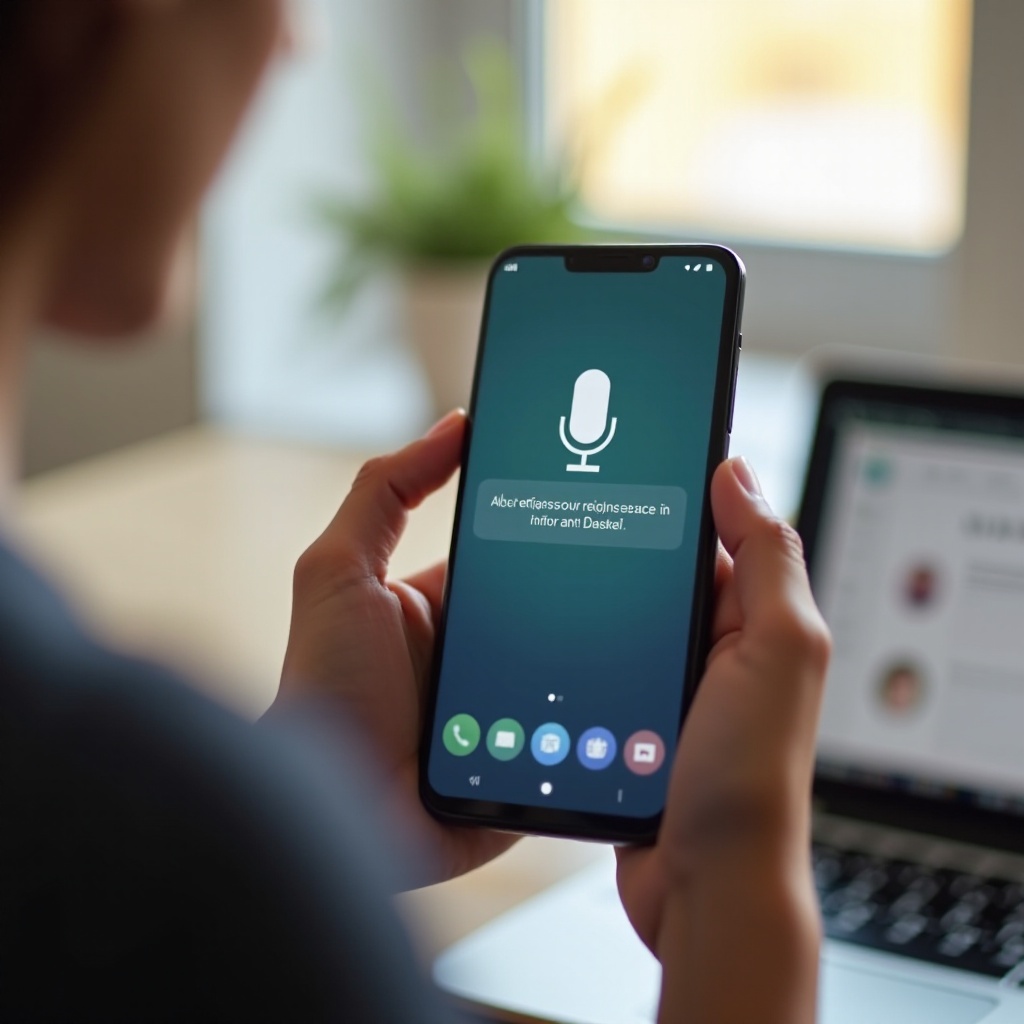
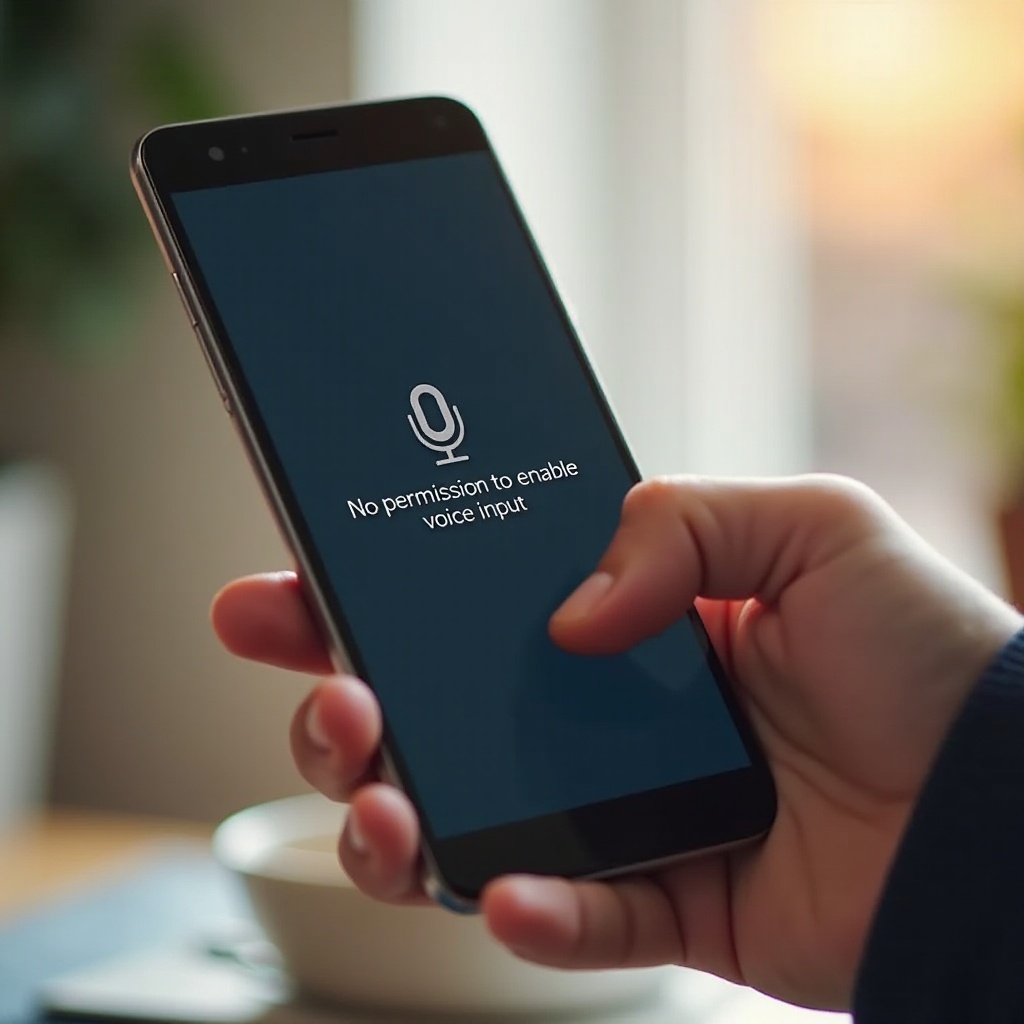
「Android で音声入力を有効にする権限がありません」というエラーは、予告もなく突然表示されることがあります。キーボードのマイクアイコンをタップしてメッセージの音声入力を始めようとしたのに、スマホが権限エラーを出したり、まったく聞き取りを開始しなかったりする状況です。
音声入力は単なる便利機能以上の存在です。多くの人が、長いメッセージを書くときや、素早くメモを取るとき、文字入力がしにくい状況でスマホを使うときに依存しています。これが使えなくなると、日常の作業が遅くなり、イライラが増します。安心できる点として、このエラーの原因はほとんどの場合、とても単純です。権限が不足している、マイクがブロックされている、設定の構成が誤っている、といったものです。
本ガイドでは、「Android で音声入力を有効にする権限がありません」というメッセージの意味を説明し、Samsung、Google Pixel、OnePlus、Motorola など、最近の Android スマホで使える、明確で段階的な解決策を紹介します。正しいキーボードの有効化、マイクへのアクセス許可の付与、ネットワークと言語設定の調整、競合の解消、そして同じ問題が再発しないようにする方法を学べます。
この記事を読み終える頃には、再び音声入力が使えるようになり、Android スマホで音声入力を安定して使い続けるためのポイントも理解できているはずです。
Android で「音声入力を有効にする権限がありません」とはどういう意味か
「Android で音声入力を有効にする権限がありません」と表示されるとき、スマホは、音声入力を担当するアプリが必要なものへアクセスできないと伝えています。多くの場合、その足りない要素はマイクへのアクセスです。場合によっては、関連する権限やプライバシー制御、バックグラウンド制限が同じエラーを引き起こすこともあります。
Android の音声入力は、複数のコンポーネントが連携して動作しています。
- キーボードアプリ(多くは Gboard や、Samsung キーボードなどのメーカー製キーボード)
- 音声認識のための Google アプリと「Speech Services by Google」
- Android のシステム権限、プライバシー設定、入力設定
これらのいずれかがマイクへのアクセスを失ったり、プライバシー・セキュリティ・バッテリー関連ツールによって制限されたりすると、音声入力は動作しなくなります。その結果、Android は一見単純な権限エラーのように見えるメッセージを表示しますが、ユーザー側ではすでに必要な権限をすべて許可しているつもりでも起こり得ます。
よくあるきっかけとしては、次のようなものがあります。
- マイク権限のポップアップで「拒否」をタップした
- プライバシー設定やパーミッションマネージャーの設定を変更した
- 音声入力と競合するようになったアプリをインストールまたはアップデートした
このメッセージを「権限と設定の問題」として理解しておくと、原因切り分けの焦点を絞りやすくなります。次のセクションでは、このエラーがよく出るタイミングと場所を説明します。そこから原因のヒントを得られる場合があります。
音声入力の権限エラーがよく発生する状況
「Android で音声入力を有効にする権限がありません」というエラーは、メッセージアプリ、メールアプリ、メモアプリ、ブラウザなどで音声入力を使おうとしたときによく現れます。最初にいつ、どこで出るようになったかを意識しておくと、原因の特定が早くなります。
Gboard や Google キーボードでエラーが表示される場合
多くのユーザーでは、このエラーは Google のキーボードアプリである Gboard 上に直接表示され、マイクアイコンをタップした瞬間に発生します。次のような症状が見られるかもしれません。
- キーボードに「音声入力を有効にする権限がありません」などの小さなトーストメッセージが出る
- マイクアイコンがグレーアウトしている、または完全に消えている
- 音声入力が始まっても、すぐに停止して何も文字起こしされない
これが Gboard やメインのキーボードでのみ起きて、他の音声系アプリでは問題ない場合、原因はキーボード側の権限・音声入力設定、もしくは音声認識を担う Google アプリにある可能性が高いです。
Android のアップデートや新しいアプリのインストール後に出るエラー
もう一つよくあるパターンは、次のような最近の変更の直後にエラーが出始めるケースです。
- 大きな Android システムアップデートやセキュリティパッチ
- Gboard、Google アプリ、Speech Services by Google のアップデート
- 新しいメッセージングアプリ、録音アプリ、セキュリティアプリのインストール
アップデートによって権限がリセットされたり、Android のプライバシーの扱いが変わったり、音声入力に影響するバグが入り込んだりすることがあります。新しく入れたアプリがマイク権限を要求し、キーボードによるマイクの利用と競合したり、音声サービスをブロックするような強力なセキュリティルールを適用したりする場合もあります。
特定の Android メーカーで起こりやすい権限問題
一部のスマホメーカーは、Android の上に独自のバッテリー制御やプライバシー管理を積み重ねています。Samsung、Xiaomi、Oppo、Vivo などのメーカーの端末では、次のような状況に遭遇することがあります。
- バックグラウンドの音声サービスを強制終了する強力なバッテリー最適化
- 一定期間使用されていない権限を自動的に取り消すプライバシーダッシュボード
- マイクの使用権を競合する内蔵音声アシスタント
特定メーカーの端末でのみこのエラーが頻発する場合は、そのメーカー独自のツールや設定が関わっていることが多いです。本ガイドの基本的な手順はほとんどの Android 端末で有効ですが、こうしたメーカーごとの差異も意識しながら進めてください。
エラーが発生する状況のイメージがつかめたら、次に行うべきは、音声入力がそもそも有効になっていて、音声入力に対応したキーボードを使っているかを確認することです。
ステップ 1 – Android で音声入力が有効になっているか確認する
権限や詳細な設定を深掘りする前に、まず音声入力機能自体がオンになっていて、Android が音声入力対応のキーボードを使っているかを確認しましょう。音声入力非対応のキーボードを使っていると、実際には音声入力が無効なだけなのに、権限エラーのような表示が出ることがあります。
デフォルトのキーボードと入力方法を確認する
まず、スマホでデフォルトとして使用されているキーボードを確認します。
- Android の設定アプリを開きます。
- システム(メーカーによっては「一般管理」など)に進みます。
- 「言語と入力」をタップします。
- 「画面上のキーボード」または「仮想キーボード」を選びます。
- どのキーボードがデフォルトの入力方法になっているか確認します。
デフォルトキーボードが Gboard や、音声入力対応の他のキーボードでない場合は、次のように変更します。
- 「キーボードの管理」をタップします。
- Gboard(または音声入力対応の好みのキーボード)を有効にします。
- 一つ前の画面に戻り、Gboard をデフォルトキーボードに設定します。
音声対応キーボードを使うことで、マイクアイコンが期待どおりに表示され、システムが音声を Google の音声エンジンへ渡せるようになります。
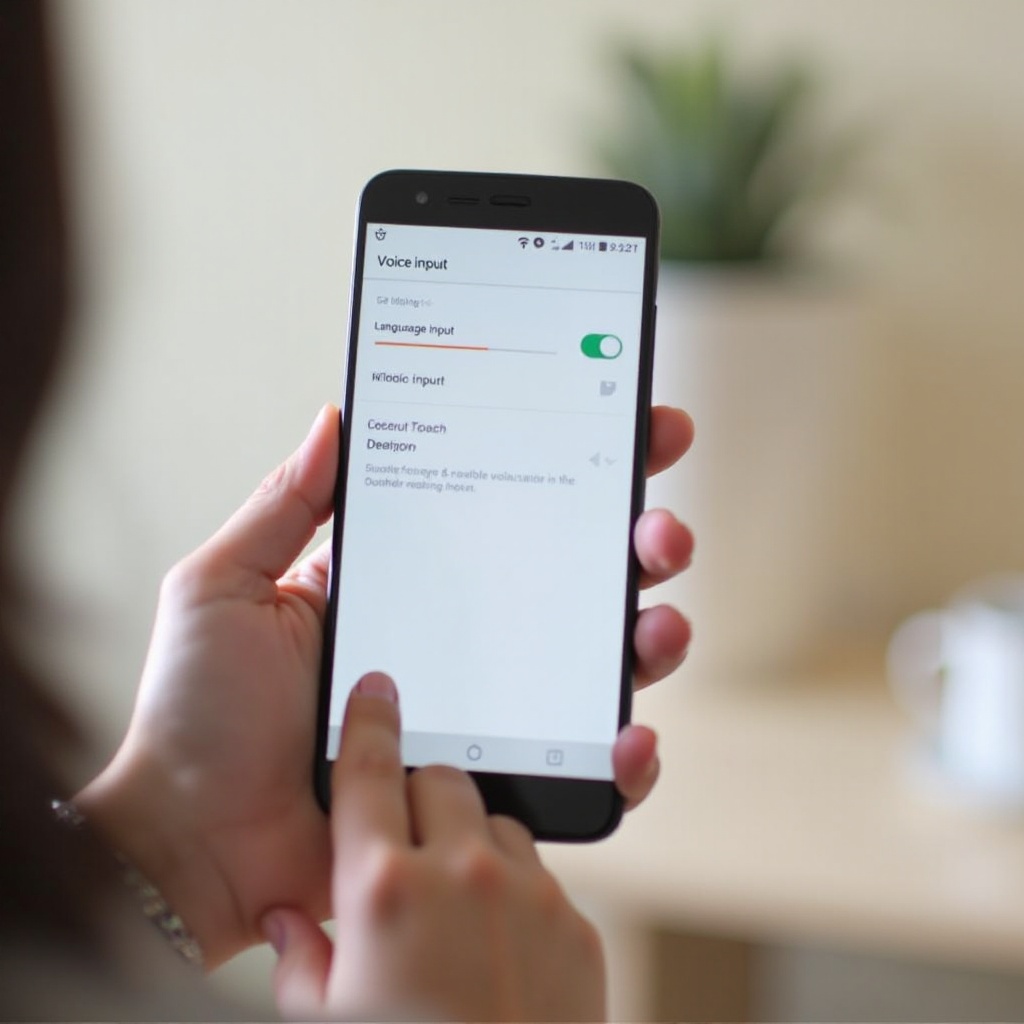
Google 音声入力または Gboard の音声入力をオンにする
次に、キーボード自体の中で音声入力がオンになっているかを確認します。
- メッセージや WhatsApp など、文字入力できるアプリを開きます。
- テキストフィールドをタップしてキーボードを表示させます。
- キーボード上の歯車アイコンをタップして Gboard の設定を開きます。
- 「音声入力」をタップします。
- 「音声入力を使用」を有効にし、「高速音声入力」などの追加オプションがあればそれも有効にします。
一部の端末では、設定 → システム → 言語と入力 → 画面上のキーボード の中に「Google 音声入力」のトグルが表示されることがあります。これもオンにしておいてください。
正しいキーボードと音声入力が有効になったら、このエラーの主な原因であるマイク権限の問題に焦点を移すのが合理的です。
ステップ 2 – 音声入力のマイク権限の問題を解決する
音声入力にはマイクへのアクセスが不可欠です。Android やアプリのどれかがマイクをブロックしていると、キーボードは音声を録音できず、システムはエラーを表示します。すでにマイクを許可したつもりでも、プライバシー設定の変更やシステムアップデートによって、そのアクセスが取り消されていることがあります。
Gboard や使用中のキーボードアプリにマイク権限を付与する
まず、キーボードアプリのマイク権限を確認します。
- 設定アプリを開きます。
- 「アプリ」(または「アプリと通知」)をタップします。
- Gboard(または現在使用しているキーボードアプリ)を探して選びます。
- 「権限」をタップします。
- 「マイク」または「音声の録音」を探します。
マイクが「拒否」または「許可されていない」となっている場合は、次のようにします。
- 「マイク」をタップします。
- 「アプリの使用中のみ許可」を選択します。
この設定を変更したら、音声入力を再度試してみてください。それでもエラーが出る場合は、Google アプリと音声サービスの権限も調整する必要があります。
Google アプリと Speech Services にマイク権限を許可する
キーボードは、録音した音声を Google アプリや「Speech Services by Google」に送って認識させることがよくあります。これらのアプリのどちらかがマイクを使えなければ、音声入力は開始されないか、すぐに失敗します。
これらの権限を確認するには、次のようにします。
- 設定 → アプリ に移動します。
- Google アプリを探してタップします。
- 「権限」をタップします。
- マイクが「アプリの使用中のみ許可」になっていることを確認します。
アプリ一覧に Speech Services by Google があり、その中に「権限」セクションがある場合は開いて、音声録音をブロックしている設定がないか確認します。
これらのサービスへのマイクアクセスを復元することで、キーボードから音声エンジンへ音声が問題なく届くようになります。
「許可しない(今後表示しない)」でブロックされた権限をリセットする
過去に権限ダイアログで「今後表示しない」を選んで拒否した場合、その後は Android が権限のポップアップを出さなくなり、アプリ側から再度権限を要求できなくなります。
この動作はパーミッションマネージャーでリセットできます。
- 設定 → アプリ を開きます。
- 右上の三点メニューをタップし、「権限マネージャー」などを選びます(名称は端末により異なります)。
- 「マイク」をタップします。
- 「許可されていません」セクション内に Gboard、Google アプリ、Speech Services by Google がないか探します。
- それぞれを「許可」または「アプリの使用中のみ許可」に変更します。
これらの設定を更新したら、再びキーボードのマイクアイコンを試してみてください。それでもエラーが出る場合は、マイクや音声設定自体がきちんと動作しているかを確認する段階です。
ステップ 3 – マイクと音声設定が正常に動作しているか確認する
権限が正しく見えるのに音声入力が失敗する場合は、マイクが正常に機能しているか、スマホ上の他のものが音声入力をミュートまたはブロックしていないか確認する必要があります。
他のアプリでマイクをテストする
これがマイク全体の問題なのか、それとも音声入力だけの問題なのかを確認するため、他のアプリでマイクをテストします。
- 標準搭載の録音アプリ(「レコーダー」や「ボイスレコーダー」など)を開きます。
- 短い音声を録音し、再生して聞いてみます。
- WhatsApp や Telegram などのメッセージアプリを開き、自分宛てに短いボイスメッセージを送ります。
録音が無音だったり、音量が非常に小さかったり、歪んでいる場合は、マイクが物理的に壊れているか、塞がれている可能性があります。その場合、ソフトウェアだけでは問題を完全には解決できず、修理店での対応が必要になるかもしれません。録音が正常に聞こえるなら、問題は音声入力や関連する Google サービスに特有のものだと考えられます。
ミュート設定、音量、ハードウェアの問題を確認する
単純な音声やハードウェアの問題も排除しておきましょう。
- マイク穴を塞ぐような厚めのケースやカバーがあれば外します。
- 乾いた柔らかいブラシで、マイク周辺のほこりや汚れをやさしく取り除きます。
- 「おやすみモード(Do Not Disturb)」が重要な通知やエラー通知を隠していないか確認します。
- スマホを再起動して、一時的な不具合や音声サービスの問題をリセットします。
これらのテストでマイクに問題がなければ、なおも「Android で音声入力を有効にする権限がありません」というエラーが出る場合には、音声入力を扱うアプリの更新とクリーンアップに進みます。
ステップ 4 – 音声関連アプリを更新・クリーンアップする
古いバージョンのアプリや破損したアプリは、音声入力エラーの原因になりがちです。主要アプリを更新し、そのキャッシュやデータを削除することで、隠れた競合やバグを取り除けます。
Gboard、Google アプリ、Speech Services by Google を更新する
Google Play ストアを使って、音声関連アプリが最新バージョンになっているか確認します。
- Google Play ストアを開きます。
- 右上のプロフィールアイコンをタップします。
- 「アプリとデバイスの管理」をタップします。
- 「利用可能なアップデート」をタップします。
- リストに次のアプリがあれば更新します。
- Gboard
- Google アプリ
- Speech Services by Google
- 端末メーカーのキーボードアプリ(例:Samsung キーボード)
アップデートをインストールしたら、スマホを再起動して音声入力を再度試します。新しいバージョンには、権限バグや最新の Android における互換性問題の修正が含まれていることがよくあります。
キーボードと音声アプリのキャッシュ・データを削除する
アップデートしてもエラーが解決しない場合、一部のキャッシュデータが破損している可能性があります。キャッシュや必要に応じてアプリデータを消去すると、しつこい問題が解決することがあります。
- 設定 → アプリ → Gboard に進みます。
- 「ストレージとキャッシュ」(または「ストレージ」)をタップします。
- 「キャッシュを削除」をタップします。
- 音声入力をテストします。問題が続く場合は、「ストレージを消去」または「データを消去」をタップして Gboard を初期状態に戻します。
同様の手順を Google アプリと Speech Services by Google に対しても行います。キャッシュの削除は一時ファイルを消去します。データの削除はアプリを初期設定に戻すため、一部の設定を再度調整する必要がありますが、根深い競合を取り除けることが多いです。
最近始まったエラーなら、問題のあるアップデートをアンインストールする
「Android で音声入力を有効にする権限がありません」というエラーが特定のアプリアップデート直後から起きていることを覚えている場合、そのアップデートをロールバックすると改善することがあります。
- 設定 → アプリ を開き、Google アプリまたは Gboard を選択します。
- 右上の三点メニューをタップします。
- 「アップデートをアンインストール」を選び、確認します。
これで、アプリは端末購入時の初期バージョンに戻ります。音声入力をテストしてみて、問題が解消すれば、次の安定版アップデートを待つか、様子を見ながら後で再度更新してください。
アプリをリフレッシュできたら、次に確認すべきは接続環境とオフライン認識です。これらも音声入力の動作に影響します。
ステップ 5 – ネットワークとオフライン音声認識の設定を調整する
音声入力は、多くの場合インターネット接続を使って、音声を Google のサーバーに送り、高速かつ高精度に認識します。ただし、Android にはオフライン用の音声認識(言語パック)も用意されています。オンラインとオフライン、どちらのモードも、表示されるエラーに影響し得ます。
安定したインターネット接続があることを確認する
まず、接続品質を確認します。
- ブラウザを開いて、複数のサイトを読み込んでみます。
- YouTube やその他のストリーミングアプリで短い動画を再生します。
接続が遅い、または頻繁に切れる場合は、次を試します。
- 機内モードをオンにしてからオフに切り替えます。
- Wi‑Fi とモバイルデータを切り替えて、どちらが安定しているか確認します。
- 自宅であれば、ルーターを再起動してから再度テストします。
オフラインパックがない状態で接続が不安定だと、音声入力を制限・遅延させる端末もあります。ネットワークの問題を解消すれば、このエラーの原因になり得る要素を一つ取り除けます。
オフライン音声認識用の言語パックをダウンロードする
オフライン言語パックをインストールしておくと、端末が音声を処理するもう一つの手段ができ、音声入力の安定性が高まることがあります。
- 設定アプリを開きます。
- システム → 言語と入力 → 画面上のキーボード → Gboard に進みます。
- 「音声入力」をタップします。
- 「オフライン音声認識」を探します(端末によっては、Google アプリ内の 設定 → 音声 の中に表示されることがあります)。
- English (United States) または使用したい言語をダウンロードします。
言語パックをインストールすると、端末は少なくとも基本的な認識をローカルで処理できるようになります。これにより、サーバー側の問題や接続不良が原因で音声入力が失敗するリスクを減らせます。
オンライン・オフライン両方の認識環境を整えたら、次はシステム全体の言語や地域設定の整合性を取るステップです。
ステップ 6 – 言語・地域・入力設定を確認する
言語設定の不一致は音声入力を混乱させることがあり、エラーにつながる場合があります。システム言語、キーボード言語、音声入力言語が統一されていないと、不自然な挙動や認識精度の低下、正しく動作しない権限プロンプトが発生することがあります。
システム言語と音声入力言語を揃える
設定を一貫させるには、次のようにします。
- 設定 → システム → 言語と入力 → 言語 に移動します。
- メイン言語(例:English (United States))を確認します。
- 「画面上のキーボード」 → Gboard → 「言語」に戻ります。
- Gboard がシステムと同じ主要言語を使用していることを確認します。
システムはある言語、Gboard や音声入力は別の言語になっている場合は、それらが一致するように調整します。言語設定を揃えることで、Google のサービスが認識や権限をより安定して処理できるようになります。
English (United States) とその他の英語バリエーションを切り替えて試す
地域によっては、特定の英語バリエーションの方が、音声入力のサポートがより充実している場合があります。一つのバリエーションで問題が続く場合は、別のバリエーションに切り替えてテストしてみてください。
- Gboard の設定 → 「言語」を開きます。
- English (United Kingdom) や English (Canada) など、別の英語バリエーションを追加します。
- 新しいバリエーションをメインのキーボード言語として設定するか、複数のバリエーションを併用する場合は両方を有効にします。
- 「音声入力」の設定で、キーボードで選んだ英語バリエーションに合わせたものを選択します。
2024 年以降の最新 Android では、Google が一部の言語モデルに段階的に改良を投入していることもあり、英語バリエーションを変えてテストするのは特に有効です。
言語と地域の設定を揃えたら、次に確認すべきなのは、Android 標準のバッテリー・プライバシー・セキュリティ機能が、音声入力を密かにブロックしていないかどうかです。
ステップ 7 – 音声入力の権限を妨げる制限を無効にする
最近の Android スマホには強力なバッテリー管理やプライバシーツールが搭載されています。これらはバッテリー寿命やデータ保護に役立つ一方で、音声入力が依存するバックグラウンドサービスに干渉することもあります。これによって Google アプリが終了されたり、Gboard が制限されたり、バックグラウンドでのマイク利用が阻害されたりする場合があります。
キーボードと Google アプリのバッテリー最適化をオフにする
バッテリー最適化は、画面に表示されていないアプリの実行を遅らせたり、停止させたりすることがあります。音声入力への影響を防ぐには、次のようにします。
- 設定 → バッテリー(または「バッテリーとデバイスケア」)を開きます。
- 「バッテリー使用量」などの詳細オプションをタップします。
- Gboard、Google アプリ、Speech Services by Google を探します。
- それぞれを「制限なし」または「最適化しない」などの設定に変更します。
これらのアプリに対して厳しいバッテリー制限を解除することで、音声入力の起動や、入力中の安定性が向上します。
プライバシー設定、権限マネージャー、セキュリティアプリを確認する
一部の端末には、追加のプライバシーダッシュボードや権限マネージャーが搭載されています。さらに、多くのユーザーがサードパーティ製のセキュリティアプリやウイルス対策アプリを入れています。これらがマイクをブロックしたり、バックグラウンド動作を制限したりすると、音声入力に影響が出ることがあります。
これらの設定を確認するには、次のようにします。
- 設定 → 「セキュリティとプライバシー」(または「プライバシー」)を開きます。
- 「権限マネージャー」や「プライバシーダッシュボード」などの画面を確認します。
- Gboard、Google アプリ、音声サービスのマイクアクセスが許可されたままになっていることを確認します。
サードパーティ製のセキュリティアプリや VPN を使っている場合、それらの設定を確認するか、一時的に無効化してマイク利用をブロック・フィルタリングしていないかをチェックしてください。
他の音声アシスタントやマイクを使うアプリを一時的に無効化する
複数のアプリがマイクを巡って競合することがあります。別の音声アシスタントや録音ツールが先にマイクを占有すると、キーボード側で音声入力を開始できない場合があります。
以下の手順を試してみてください。
- Bixby、Alexa、その他の音声アシスタントアプリなどの代替アシスタントをオフにします。
- 通話録音アプリ、会議録音アプリ、常時リスニング系ツールなどを、テストの間だけ閉じるかアンインストールします。
これらを無効化した後、音声入力をテストします。エラーが出なくなった場合は、競合するアプリが原因だとわかるので、どのアプリを優先的に使うか判断できます。
ここまで試してもなお「Android で音声入力を有効にする権限がありません」と表示され続ける場合は、より高度なトラブルシューティングに移る段階です。
エラーが残る場合の高度な対処法
通常の対策で改善しない場合は、より深いレベルの競合やシステム問題が音声入力を妨げている可能性があります。この段階では、サードパーティアプリが原因かどうかを検証し、必要であればシステムをクリーンな状態にリセットすることを検討します。
セーフモードで起動してサードパーティの競合を検出する
セーフモードでは、プリインストールされたコアシステムアプリだけで端末を起動します。インストール済みのサードパーティアプリは一時的に無効化されます。セーフモードで音声入力が正常に動作するなら、ダウンロードしたアプリのどれかが原因だと判断できます。
セーフモードに入るには(メーカーによって手順は多少異なります)。
- 電源ボタンを長押しして、電源メニューを表示します。
- 「電源を切る」を長押しし、「セーフモードで再起動」オプションが表示されるまで待ちます。
- 「OK」をタップしてセーフモードで再起動します。
再起動後は、次のようにします。
- メッセージアプリを開き、キーボードを表示します。
- マイクアイコンをタップして音声入力を試します。
セーフモードで音声入力が問題なく動作する場合は、通常モードで再起動し、最近インストールしたアプリや怪しいアプリを一つずつ削除していきます。削除するたびに音声入力をテストし、エラーが消えた時点で原因アプリを特定します。
最後の手段としてバックアップと初期化(ファクトリーリセット)を行う
セーフモードでも音声入力が機能しない場合、システムファイルやコアサービスが、通常のアップデートやキャッシュ削除では修復できない形で損傷している可能性があります。この場合、信頼できる解決策は工場出荷時設定へのリセット(ファクトリーリセット)しかないこともあります。
初期化を行う前に、データ保護のために次の準備をしてください。
- 連絡先、写真、動画を Google ドライブなどのクラウドサービスにバックアップします。
- 重要なドキュメントやダウンロードファイルを、PC や外部ストレージにコピーします。
- 後で再設定したいアプリ固有のデータや設定項目を控えておきます。
工場出荷時リセットを行うには、次のようにします。
- 設定 → システム → リセット(または「一般管理」 → 「リセット」)を開きます。
- 「データの初期化(工場出荷状態にリセット)」をタップします。
- 警告を読み、すべてのデータを消去することを確認します。
リセットが完了し、端末が再起動したら、Google アカウントを設定し、アップデートをインストールしてから、すべてのアプリを復元する前にまず音声入力をテストします。ここで音声入力が正しく動作するようであれば、問題は以前のシステム状態の深い部分に埋まっていたということになります。
今後、音声入力の権限問題を防ぐためのヒント
一度音声入力が復活したら、「Android で音声入力を有効にする権限がありません」というエラーを今後できるだけ防ぐために、いくつか簡単な対策をしておくと良いでしょう。
アップデート後は権限プロンプトに注意して対応する
システムやアプリのアップデート後に表示される権限プロンプトには注意して対応します。
- Android や Google アプリがマイクアクセスを求めてきたら、内容をよく読んでから回答します。
- 音声入力を使いたい場合は、Gboard や Google アプリに対して「拒否」や「今後表示しない」を選ばないようにします。
- 特別な理由がない限り、マイクアクセスは「アプリの使用中のみ許可」を選びます。
また、定期的にマイク権限を見直すこともできます。
- 設定 → 「プライバシー」または「セキュリティとプライバシー」を開きます。
- 「権限マネージャー」でマイクアクセスを確認します。
- Gboard、Google アプリ、音声サービスが、許可されたリストに残っていることを確認します。
Google 系とキーボードの主要アプリを最新に保つ
主要アプリを最新状態に保つことで、新しい Android バージョンでのバグや互換性問題を避けやすくなります。
- Play ストアで、Gboard、Google アプリ、Speech Services by Google の自動更新を有効にします。
- 特に大きな Android アップデートの後は、「アプリとデバイスの管理」を開き、保留中のアップデートがないかときどき確認します。
- 更新通知が来たら、長期間放置せず、なるべく早めに適用します。
権限を丁寧に管理し、主要なアプリを最新の状態に保つことで、「Android で音声入力を有効にする権限がありません」というエラーに再び悩まされる可能性を減らせます。
まとめ
「Android で音声入力を有効にする権限がありません」というエラーは、一見深刻そうに見えますが、多くの場合原因は数個の重要なポイントに集約されます。ほとんどの問題は、Android やアプリがマイクへのアクセスを失っていること、または最近のアップデート・プライバシーツール・セキュリティ設定が、音声入力を担当するサービスをブロックしていることが原因です。
正しいキーボードを有効にし、マイク権限を復元し、マイク自体の動作を確認し、主要アプリを更新・クリーンアップし、ネットワーク・言語・プライバシー設定の整合性を取ることで、ほとんどの最新 Android スマホでこの問題を解決できます。それでも改善しない場合は、セーフモードや、最後の手段としての工場出荷時リセットを使って、システム内部のより深い競合を洗い出すことができます。
本ガイドのステップを一つずつ試し、その都度音声入力をテストしながら進めてください。少し根気よく取り組めば、再びメッセージやメモ、メールを問題なく音声入力できるようになり、あの煩わしい権限エラーを見ることもなくなるはずです。
よくある質問
マイクを許可したのに、Androidで「音声入力を有効にする権限がありません」と表示されるのはなぜですか?
このエラーは、あるアプリには権限があるのに、連携している別のアプリには権限がない場合に表示されることがあります。たとえば、Gboard にはマイクへのアクセス権がある一方で、Google アプリや Speech Services には権限がない、といったケースです。設定を開き、「権限マネージャー」に進み、Gboard、Google アプリ、Google の Speech Services にマイクが許可されていることを確認してください。また、バックグラウンドで音声サービスをブロックしている可能性のあるバッテリー最適化設定やプライバシーツールも見直しましょう。
2024年に Samsung や Pixel スマホで音声入力が機能しない場合、どうすれば直せますか?
2024年の Samsung および Pixel スマホでは、まず Gboard または Samsung キーボードをデフォルトに設定し、キーボード設定で音声入力を有効にします。キーボード、Google アプリ、音声サービスにマイクの権限を付与してください。これらすべてのアプリを Play ストアから最新バージョンに更新し、厳格なバッテリー最適化をオフにします。言語設定が自分の地域に合っているか確認し、再度音声入力を試してください。それでもうまくいかない場合は、セーフモードで起動して、競合しているアプリがないかを確認してみてください。
Android で音声入力のためにマイクの権限を与えても安全ですか?
Gboard、Google アプリ、Speech Services のような信頼できるシステムアプリにマイク権限を付与することは、一般的に安全です。Android はアプリが音声にアクセスしているときにマイクのインジケーターを表示し、設定からいつでも権限を確認・取り消しできるようになっています。知らないアプリや疑わしいアプリにマイクアクセスを与えるのは避け、マイク権限を持つアプリの一覧を定期的に見直すことで、プライバシーを保護しながら安心して音声入力を利用できます。