Pendahuluan
Secara tidak sengaja merekam panggilan atau menemukan file audio asing di ponsel Anda bisa terasa mengganggu. Banyak ponsel Android sekarang menyertakan perekaman panggilan bawaan, dan beberapa pengguna memasang aplikasi pihak ketiga tanpa menyadari bagaimana aplikasi tersebut berperilaku. Jika Anda berbagi ponsel, menggunakannya untuk bekerja, atau sekadar peduli pada privasi, Anda mungkin ingin mematikan perekaman panggilan sepenuhnya.
Kabar baiknya adalah Anda biasanya dapat menonaktifkan perekaman panggilan di Android dengan mengubah beberapa pengaturan di aplikasi Telepon atau dengan menghapus izin perekaman dari aplikasi mencurigakan. Langkah-langkahnya berbeda-beda tergantung merek dan aplikasi, tetapi pendekatan dasarnya tetap sama:
- Konfirmasi bahwa panggilan benar-benar sedang direkam
- Matikan opsi perekaman otomatis atau manual
- Hapus rekaman yang sudah ada jika Anda tidak lagi membutuhkannya
Panduan ini menjelaskan cara menggunakan opsi Android ‘disable call recording’ pada merek-merek populer seperti Samsung, Google Pixel, Xiaomi, OnePlus, Oppo, dan Realme. Anda juga akan mempelajari cara menghentikan aplikasi perekam panggilan pihak ketiga, mengelola file tersimpan, dan menangani masalah umum ketika perekaman terus aktif kembali. Pada akhirnya, Anda akan tahu persis di mana harus mencari dan apa yang harus diubah untuk kembali mengontrol privasi panggilan Anda.
Apa Itu Perekaman Panggilan di Android dan Mengapa Muncul
Perekaman panggilan di Android memungkinkan ponsel Anda menyimpan audio dari panggilan telepon sebagai file suara, biasanya dalam format seperti .m4a, .aac, atau .wav. Beberapa produsen menambahkan fitur ini langsung ke dalam aplikasi Telepon mereka; yang lain mengandalkan aplikasi Telepon Google, yang memiliki aturan lebih ketat dan mungkin hanya mengizinkan perekaman di wilayah tertentu.
Anda mungkin melihat perekaman panggilan muncul karena beberapa alasan:
- Produsen ponsel Anda mengaktifkannya secara default di wilayah Anda
- Pembaruan perangkat lunak menambahkan fitur tersebut ke dialer
- Anda atau orang lain memasang aplikasi perekam panggilan pihak ketiga
- Profil kerja atau aplikasi perusahaan mengelola panggilan dan merekamnya untuk kepatuhan
Anda sering menyadari adanya perekaman karena:
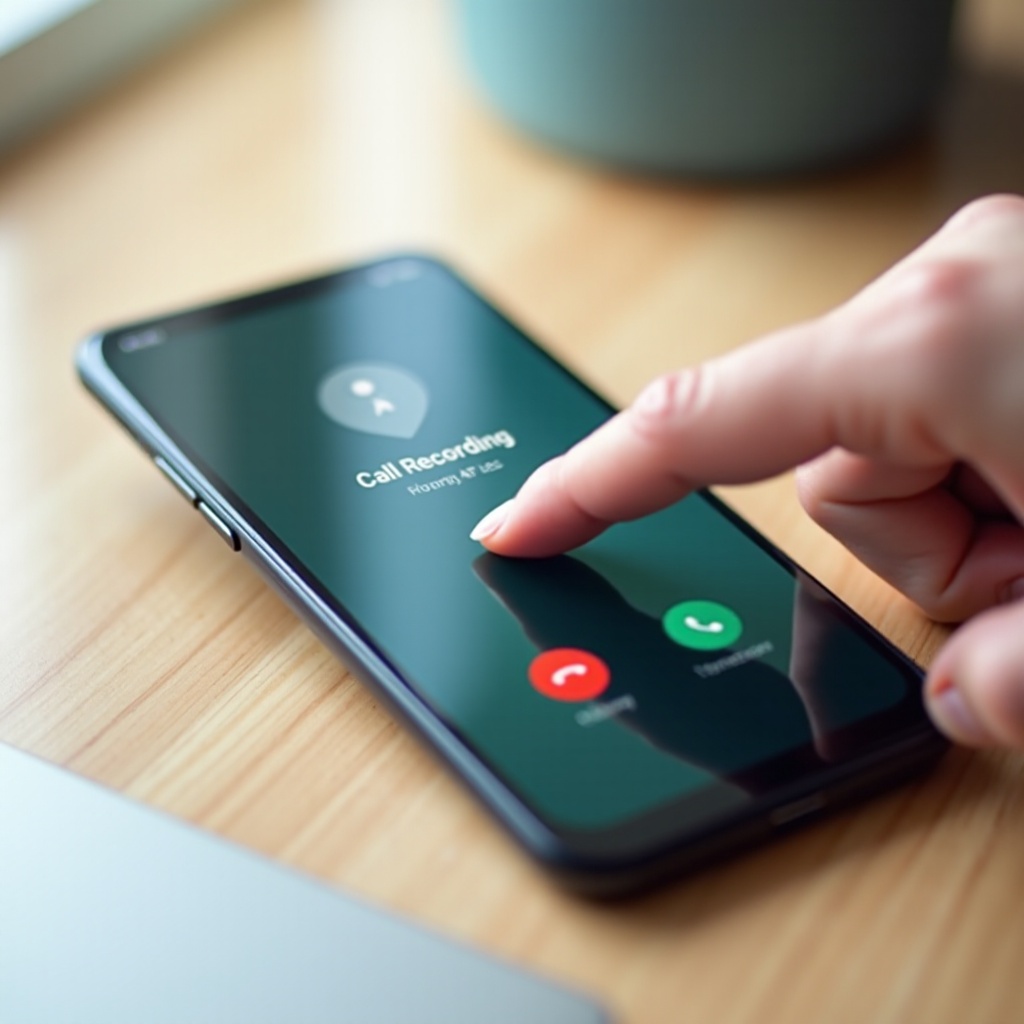
- Tombol ‘Rekam’ muncul di layar panggilan
- Jika perekaman aktif, tombol sering berubah menjadi merah atau menampilkan penghitung waktu
- Beberapa ponsel menampilkan ikon mikrofon kecil atau ikon seperti pita kaset di bilah status
- Anda mungkin mendengar pengumuman audio seperti ‘Panggilan ini sekarang sedang direkam’ saat mulai dan ‘Perekaman panggilan telah berakhir’ saat selesai
Memahami dari mana perekaman panggilan berasal membantu Anda memilih metode yang tepat untuk menonaktifkannya. Jika fitur ini terintegrasi di aplikasi Telepon, Anda menyesuaikan pengaturannya. Jika berasal dari aplikasi lain, Anda mencabut aksesnya atau menghapus instalannya. Agar dapat melakukan itu secara efektif, pertama-tama Anda perlu mengonfirmasi apakah ponsel Anda benar-benar merekam panggilan dan bagaimana rekaman tersebut dibuat. Itulah fokus bagian berikut.
Periksa Apakah Ponsel Android Anda Benar-Benar Merekam Panggilan
Sebelum masuk ke pengaturan untuk berbagai merek, Anda perlu mengonfirmasi bahwa perangkat Anda benar-benar merekam panggilan dan bukan sekadar menampilkan tombol atau opsi. Ini mencegah perubahan pengaturan pada aplikasi yang salah dan menghemat waktu.
Tanda visual: ikon, indikator, dan pengumuman
Selama panggilan, lihat layar panggilan dan bilah status:
- Tombol ‘Rekam’ atau ‘Merekam’ mungkin muncul di layar panggilan
- Jika perekaman aktif, tombol sering berubah merah atau menampilkan penghitung waktu
- Beberapa ponsel menampilkan ikon mikrofon kecil atau ikon seperti pita kaset di bilah status
- Anda mungkin mendengar pengumuman audio seperti ‘Panggilan ini sekarang sedang direkam’ di awal dan ‘Perekaman panggilan telah berakhir’ di akhir
Jika Anda tidak melihat tanda-tanda ini atau mendengar pengumuman, perekaman mungkin nonaktif secara default. Namun, Anda tetap harus memeriksa file yang tersimpan untuk memastikan.
Menemukan panggilan yang direkam di aplikasi Telepon dan penyimpanan
Selanjutnya, periksa rekaman yang sudah ada:
- Buka aplikasi Telepon Anda dan cari tab atau opsi bernama ‘Rekaman’ atau ‘Rekaman panggilan’
- Buka aplikasi Files atau My Files, lalu cari folder bernama:
- CallRecord
- CallRecordings
- Recorder
- Voice Recorder
- Urutkan file berdasarkan tanggal dan cari audio terbaru dengan nama yang memuat nomor telepon, nama kontak, atau tanggal
Jika Anda menemukan file seperti itu dan dapat memutarnya, berarti ponsel Anda telah merekam panggilan. Catat jalur folder dan aplikasi yang membuka file tersebut secara default; itu sering menunjukkan aplikasi yang bertanggung jawab untuk perekaman.
Mengenali perekaman otomatis vs manual
Sekarang tentukan bagaimana rekaman tersebut dimulai:
- Jika setiap panggilan atau sebagian besar panggilan direkam, kemungkinan Anda mengaktifkan perekaman otomatis
- Jika hanya beberapa panggilan yang direkam, Anda mungkin menekan tombol Rekam secara manual
- Jika panggilan masuk dan keluar direkam tanpa tindakan dari Anda, aplikasi pihak ketiga mungkin melakukannya di latar belakang
Mengetahui apakah perekaman bersifat otomatis, manual, atau berbasis aplikasi memberi tahu Anda apa yang perlu diubah. Dengan kejelasan itu, Anda dapat beralih ke dialer paling umum, yaitu aplikasi Google Phone, dan menonaktifkan perekaman dari sumbernya.
Menonaktifkan Perekaman Panggilan di Aplikasi Google Phone
Banyak perangkat di AS, termasuk Google Pixel dan beberapa merek Motorola, Nokia, dan lainnya, menggunakan aplikasi Google Phone sebagai dialer default. Jika perangkat Anda menggunakannya, Anda biasanya dapat menonaktifkan perekaman panggilan langsung dari pengaturannya tanpa alat tambahan.
Konfirmasi bahwa perangkat Anda menggunakan dialer Google Phone
Untuk memeriksa apakah Anda menggunakan Google Phone:
- Buka aplikasi Telepon di perangkat Anda
- Cari ikon telepon biru dengan simbol telepon putih, yang merupakan desain Google
- Buka Pengaturan > Aplikasi > Aplikasi default > Aplikasi telepon dan konfirmasi bahwa ‘Phone by Google’ dipilih
Jika Anda melihat ini, ikuti langkah Google Phone di bawah. Jika tidak, kemungkinan Anda menggunakan dialer pabrikan seperti Samsung, MIUI, atau ColorOS, dan Anda dapat langsung lompat ke bagian khusus merek nanti.
Mematikan perekaman otomatis di pengaturan
Untuk menonaktifkan perekaman otomatis di Google Phone:
- Buka aplikasi Google Phone
- Ketuk menu tiga titik (⋮) di pojok kanan atas
- Ketuk ‘Settings’
- Cari bagian bernama ‘Call recording’
- Matikan opsi seperti:
- ‘Always record’
- ‘Always record calls’
- ‘Always record selected numbers’
Jika wilayah Anda tidak mengizinkan perekaman, Anda mungkin tidak melihat bagian ini sama sekali. Dalam kasus itu, ponsel kemungkinan tidak merekam panggilan melalui aplikasi Google Phone, dan rekaman apa pun yang Anda lihat mungkin berasal dari aplikasi lain.
Hentikan perekaman manual selama panggilan
Untuk perekaman manual di Google Phone:
- Selama panggilan, jika Anda melihat tombol ‘Record’, cukup jangan mengetuknya
- Jika Anda tidak sengaja mulai merekam, ketuk tombol ‘Stop’ atau ‘Recording’ untuk mengakhirinya
- Anda tidak dapat menghapus tombol itu sendiri dalam banyak kasus, tetapi dengan mematikan perekaman otomatis Anda menghentikan ponsel merekam tanpa input Anda
Setelah Google Phone dikonfigurasi, Anda dapat beralih ke dialer pabrikan. Perangkat Samsung Galaxy adalah salah satu ponsel Android paling umum, dan sering kali dikirim dengan sistem perekaman panggilan sendiri, jadi mereka menjadi langkah logis berikutnya.
Mematikan Perekaman Panggilan di Perangkat Samsung Galaxy
Ponsel Samsung Galaxy biasanya dikirim dengan aplikasi Telepon sendiri dan fitur perekaman panggilan terintegrasi, terutama pada model internasional atau yang tidak terkunci. Model operator AS mungkin memiliki perekaman yang terbatas atau tidak ada, tetapi memeriksa pengaturan tetap berguna jika Anda melihat rekaman atau tombol Rekam.
Buka aplikasi Telepon Samsung dan akses pengaturan Perekaman panggilan
Untuk menemukan pengaturan perekaman panggilan Samsung:
- Buka aplikasi Telepon (ikon hijau dengan gambar telepon putih)
- Ketuk menu tiga titik (⋮) di pojok kanan atas
- Pilih ‘Settings’
- Cari bagian bernama ‘Record calls’
Jika Anda melihat ‘Record calls’, ketuk untuk mengelola perilaku perekaman. Jika tidak terlihat, model atau wilayah Anda mungkin tidak mendukung perekaman bawaan Samsung, dan rekaman apa pun mungkin berasal dari aplikasi pihak ketiga.
Nonaktifkan ‘Auto record calls’ dan opsi terkait
Di dalam ‘Record calls’ Anda mungkin melihat opsi seperti:
- ‘Auto record calls’
- ‘Recorded calls’
Nonaktifkan perekaman dengan:
- Mengetuk ‘Auto record calls’
- Mematikan tombol utama
- Memeriksa opsi seperti ‘All calls’, ‘Calls with unsaved numbers’, atau ‘Calls with specific numbers’ dan memastikan tidak ada yang diaktifkan
Setelah Anda mematikan ini, Samsung akan berhenti merekam panggilan secara otomatis. Anda masih dapat melihat tombol Rekam di layar panggilan di beberapa wilayah, tetapi tombol ini tidak akan memicu perilaku otomatis apa pun.
Menghapus atau mengelola rekaman panggilan Samsung yang sudah ada
Anda juga dapat menghapus file yang sudah dibuat oleh perekam Samsung:
- Di bagian ‘Record calls’, ketuk ‘Recorded calls’ untuk melihat daftarnya
- Pilih rekaman satu per satu atau gunakan ‘Edit’ / ‘Select all’, lalu hapus
- Anda juga dapat membuka aplikasi My Files dan masuk ke Penyimpanan internal > Recordings > Call atau Penyimpanan internal > Call untuk menghapus file audio secara langsung
Setelah menonaktifkan perekaman otomatis dan membersihkan file lama, Anda mungkin masih perlu menyesuaikan pengaturan pada merek lain. Ponsel Xiaomi, Redmi, dan POCO sering berperilaku berbeda karena MIUI, jadi mereka menjadi kelompok berikutnya yang perlu dibahas.
Mematikan Perekaman Panggilan di Xiaomi, Redmi, dan POCO
Perangkat Xiaomi, Redmi, dan POCO dapat dikirim dengan dialer MIUI Phone atau Google Phone, tergantung wilayah dan operator. Banyak model non-AS menggunakan dialer MIUI dengan fitur perekaman yang kuat, sementara beberapa varian AS mengandalkan dialer Google.
Dialer MIUI vs dialer Google Phone di perangkat Xiaomi
Untuk melihat dialer mana yang Anda miliki di perangkat berbasis Xiaomi:
- Aplikasi MIUI Phone biasanya memiliki ikon hijau dengan gagang telepon dan antarmuka bergaya MIUI
- Google Phone memiliki ikon biru dan muncul sebagai ‘Phone by Google’ di Pengaturan > Aplikasi
Jika Anda menggunakan Google Phone, ikuti langkah Google Phone sebelumnya. Jika Anda menggunakan dialer MIUI, lanjutkan dengan instruksi di bawah ini untuk menonaktifkan fitur perekaman panggilannya.
Nonaktifkan opsi perekaman otomatis dan per kontak
Di aplikasi Telepon MIUI:
- Buka aplikasi Telepon
- Ketuk menu tiga garis atau tiga titik dan masuk ke ‘Settings’
- Cari ‘Call recording’
- Matikan opsi seperti:
- ‘Record calls automatically’
- ‘Auto recording for all numbers’
- ‘Auto recording for selected contacts’
Beberapa versi MIUI memungkinkan Anda memilih nomor mana yang direkam. Pastikan semua tombol tersebut dimatikan sehingga tidak ada panggilan yang direkam secara otomatis, baik untuk kontak tersimpan maupun nomor tak dikenal.
Hapus rekaman yang tersimpan dari struktur file MIUI
Untuk membersihkan rekaman lama yang dibuat oleh MIUI:
- Buka aplikasi File Manager
- Masuk ke Penyimpanan internal > MIUI > sound_recorder > call_rec
- Pilih file yang tidak diinginkan dan hapus
Setelah perekaman panggilan Xiaomi dimatikan dan file lama dihapus, Anda dapat beralih ke skin Android kustom lainnya. OnePlus, Oppo, dan Realme menggunakan OxygenOS dan ColorOS, yang juga menawarkan perekaman panggilan dan mungkin perlu penyesuaian terpisah.
Menonaktifkan Perekaman Panggilan di OnePlus, Oppo, dan Realme
Perangkat OnePlus, Oppo, dan Realme biasanya menggunakan OxygenOS atau ColorOS. Kedua sistem ini sering menyertakan perekaman panggilan di dalam dialer, terutama di luar wilayah yang ketat. Di AS, opsi mungkin terbatas, tetapi banyak model impor atau tidak terkunci tetap memiliki perekaman yang diaktifkan secara default.
Mengakses opsi perekaman panggilan di OxygenOS / ColorOS
Untuk membuka pengaturan perekaman di ponsel ini:
- Buka aplikasi Telepon
- Ketuk menu tiga titik atau ikon pengaturan
- Cari item seperti ‘Call recording’, ‘Auto call recording’, atau label serupa
Jika Anda tidak dapat menemukan opsi tersebut di aplikasi Telepon, gunakan pengaturan sistem:
- Buka ‘Settings’
- Ketuk ‘System apps’ atau ‘App management’
- Cari ‘Phone’ atau ‘Dialer’
- Cari opsi ‘Call recording’ di dalam halaman tersebut
Matikan perekaman otomatis dan pintasan perekaman di dialer
Setelah Anda menemukan bagian perekaman panggilan:
- Matikan ‘Auto call recording’ atau ‘Record all calls’
- Jika ada opsi untuk merekam hanya nomor tak dikenal atau nomor terpilih, matikan juga
- Jika Anda melihat pengaturan yang mengontrol tombol Rekam di layar panggilan, nonaktifkan atau batasi jika memungkinkan
Jika ponsel masih menampilkan tombol Rekam di layar panggilan, cukup hindari mengetuknya. Kebanyakan sistem tidak mengizinkan penghapusan tombol tersebut sepenuhnya tanpa kustomisasi tingkat lanjut, tetapi menonaktifkan perekaman otomatis sudah cukup untuk menghentikan perekaman yang tidak diinginkan.
Periksa batasan wilayah atau operator pada opsi perekaman
Beberapa model AS menyembunyikan perekaman panggilan sepenuhnya karena aturan lokal atau kontrak operator. Dalam kasus itu:
- Anda mungkin tidak melihat opsi perekaman panggilan sama sekali di aplikasi Telepon
- Jika Anda masih menemukan rekaman panggilan, kemungkinan besar aplikasi pihak ketiga yang bertanggung jawab
Pada titik ini, jika Anda masih melihat rekaman atau notifikasi perekaman tetapi tidak dapat menemukan pengaturan di aplikasi Telepon bawaan mana pun, penyebab paling mungkin adalah aplikasi perekam terpisah. Langkah berikutnya adalah menemukan dan mengontrol aplikasi-aplikasi tersebut.
Hentikan Perekaman Panggilan dari Aplikasi Pihak Ketiga
Aplikasi perekam panggilan pihak ketiga dapat berjalan diam-diam di latar belakang dan merekam setiap panggilan jika memiliki izin mikrofon dan telepon. Untuk sepenuhnya menggunakan strategi Android ‘disable call recording’, Anda harus menemukan dan mengontrol aplikasi ini agar tidak dapat merekam audio.
Temukan aplikasi perekam panggilan yang terinstal di Pengaturan dan Play Store
Untuk menemukan aplikasi perekam di ponsel Anda:
- Buka ‘Settings’ > ‘Apps’ (atau ‘Apps & notifications’)
- Ketuk ‘See all apps’ atau ‘App list’
- Gulir dan cari nama seperti:
- ‘Call Recorder’
- ‘Automatic Call Recorder’
- ‘Cube ACR’
- ‘Voice Recorder’ dengan fitur panggilan
- Buka Google Play Store > ikon Profil > ‘Manage apps & device’ > ‘Manage’ dan filter berdasarkan ‘Installed’ untuk memindai nama serupa
Jika Anda melihat aplikasi yang menyebut ‘record calls’, ‘ACR’, atau ‘call recorder’, itu kandidat kuat. Ketuk masing-masing untuk meninjau izin dan perilakunya.
Cabut izin mikrofon, log panggilan, dan penyimpanan
Jika Anda belum ingin menghapus instalasi aplikasi, pertama-tama hilangkan kemampuannya agar tidak dapat merekam:
- Buka ‘Settings’ > ‘Apps’
- Ketuk aplikasi yang dicurigai
- Ketuk ‘Permissions’
- Tolak atau hapus akses ke:
- Microphone
- Phone
- Call logs
- Contacts (opsional, tetapi sering digunakan oleh perekam)
- Storage atau ‘Files and media’
Tanpa izin ini, aplikasi seharusnya tidak dapat merekam panggilan baru atau melacak nomor telepon. Lakukan panggilan uji dan pastikan tidak ada file rekaman baru yang muncul.
Paksa berhenti atau hapus instalasi aplikasi perekam sepenuhnya
Jika Anda ingin menghentikan perekaman sepenuhnya dan membebaskan sumber daya:
- Di layar info aplikasi, ketuk ‘Force stop’ untuk langsung menghentikannya
- Ketuk ‘Uninstall’ untuk menghapusnya dari perangkat Anda
- Jika ‘Uninstall’ tidak tersedia dan hanya ‘Disable’ yang muncul, ketuk ‘Disable’ untuk mencegah aplikasi berjalan atau diperbarui
Setelah aplikasi pihak ketiga tidak lagi dapat merekam, Anda juga perlu mengelola rekaman yang sudah tersimpan di perangkat. Ini memastikan file lama tidak tertinggal di penyimpanan atau cadangan Anda.
Kelola dan Hapus Rekaman Panggilan yang Ada dengan Aman
Bahkan setelah Anda menonaktifkan perekaman panggilan di Android, file audio mungkin masih tetap di ponsel atau di penyimpanan cloud Anda. Jika Anda menginginkan privasi yang lebih baik dan ruang kosong yang lebih banyak, bersihkan rekaman tersebut dengan cara yang terkontrol.
Folder dan nama file umum untuk rekaman panggilan
Buka aplikasi Files atau My Files dan cari lokasi yang umum:
- Penyimpanan internal > CallRecord
- Penyimpanan internal > Recordings > Call
- Penyimpanan internal > MIUI > sound_recorder > call_rec
- Penyimpanan internal > Voice Recorder
Nama file mungkin memuat:
- Nama kontak (misalnya, ‘John_Doe_2024-05-10.m4a’)
- Nomor telepon
- Stempel tanggal dan waktu yang cocok dengan riwayat panggilan
Menghapus rekaman melalui aplikasi Telepon, Files, dan cloud
Untuk menghapus rekaman dengan aman:
- Dari aplikasi Telepon, periksa bagian ‘Call recordings’ dan hapus file di dalamnya
- Dari Files atau My Files, tekan lama setiap rekaman atau gunakan ‘Select all’, lalu ketuk ‘Delete’
- Buka aplikasi penyimpanan cloud seperti Google Drive atau OneDrive dan cari ‘call recording’ atau nama folder di atas untuk menghapus cadangan
Jika Anda perlu menyimpan beberapa rekaman untuk alasan hukum, medis, atau pribadi, pindahkan ke folder aman atau penyimpanan terenkripsi dan beri label yang jelas agar Anda tahu mengapa rekaman tersebut disimpan.
Apa yang terjadi saat Anda menghapus rekaman panggilan
Setelah dihapus:
- File audio dihapus dari akses normal dan tidak dapat diputar di aplikasi Anda
- Sejumlah ruang penyimpanan dibebaskan untuk foto, video, dan data lainnya
- Jika Anda tidak memiliki cadangan terpisah, biasanya Anda tidak dapat memulihkannya dengan mudah
Dengan rekaman lama dihapus, perangkat Anda menyimpan lebih sedikit riwayat sensitif. Sekarang ada baiknya melihat konteks hukum dan keamanan untuk perekaman panggilan di tahun 2024, agar Anda memahami kapan menonaktifkannya menjadi sangat penting.
Pertimbangan Privasi, Keamanan, dan Hukum di 2024
Perekaman panggilan bukan hanya fitur teknis. Hal ini juga menyentuh aspek hukum dan etika, terutama di Amerika Serikat di mana aturan berbeda-beda per negara bagian dan situasi, seperti panggilan bisnis versus panggilan pribadi.
Aturan persetujuan satu pihak vs dua pihak di AS
Di banyak negara bagian AS, hanya satu pihak yang perlu menyetujui perekaman panggilan. Di negara bagian lain, semua pihak harus menyetujui. Ini penting karena:
- Jika Anda tinggal atau menelepon ke negara bagian dengan persetujuan dua pihak, merekam tanpa memberi tahu pihak lain dapat melanggar hukum
- Bisnis sering memiliki kebijakan ketat untuk mematuhi aturan negara bagian dan federal dan mungkin menggunakan alat perekam yang terkontrol
Selalu periksa hukum di negara bagian Anda dan negara bagian orang yang Anda hubungi jika Anda berencana merekam. Jika Anda tidak menginginkan risiko apa pun, menggunakan pengaturan Android ‘disable call recording’ dan menghapus aplikasi perekam pihak ketiga adalah pilihan paling aman.
Mengapa beberapa ponsel memutar ‘Panggilan ini sekarang sedang direkam’
Untuk mematuhi aturan lokal dan kebijakan platform, banyak ponsel Android:
- Memutar pengumuman suara saat perekaman dimulai
- Memutar pengumuman lain saat perekaman berhenti
Di beberapa sistem, pengumuman ini tidak dapat dinonaktifkan. Hal itu memastikan kedua belah pihak mengetahui adanya perekaman. Jika Anda mencoba menghapus hanya pengumumannya tetapi tetap ingin merekam, perangkat Anda mungkin tidak mengizinkannya karena akan bertentangan dengan kebijakan atau hukum.
Praktik terbaik untuk melindungi privasi Anda di Android
Untuk tetap aman dan menjaga kontrol atas panggilan Anda:
- Secara berkala tinjau izin aplikasi, terutama Microphone, Phone, dan Call logs
- Nonaktifkan fitur perekaman panggilan yang tidak Anda gunakan di setiap dialer di ponsel Anda
- Hapus rekaman yang tidak lagi Anda perlukan, baik secara lokal maupun di cadangan cloud
- Hindari memasang aplikasi perekam panggilan yang tidak dikenal dari luar Play Store
Jika Anda masih melihat rekaman panggilan setelah mengikuti praktik terbaik ini, Anda mungkin berurusan dengan aplikasi sistem yang bandel atau layanan tersembunyi. Saat itu terjadi, Anda memerlukan beberapa langkah pemecahan masalah tambahan.
Pemecahan Masalah: Perekaman Panggilan Terus Aktif Kembali
Terkadang, bahkan setelah Anda menonaktifkan perekaman panggilan di Android, fitur ini tampak kembali aktif setelah pembaruan atau reboot. Ini biasanya menunjukkan perubahan sistem, alat OEM, atau aplikasi tersembunyi yang mengaktifkan perekaman kembali di latar belakang.
Pembaruan sistem, alat OEM, dan perubahan operator
Pembaruan Android dapat:
- Mengatur ulang beberapa pengaturan aplikasi ke default
- Mengaktifkan kembali fitur seperti perekaman panggilan di aplikasi Telepon
- Memasang atau memperbarui alat OEM yang mengelola panggilan dan merekamnya untuk diagnostik atau dukungan
Setelah pembaruan besar, periksa kembali pengaturan perekaman panggilan di aplikasi Telepon dan konfirmasikan bahwa pengaturan tersebut tetap nonaktif. Periksa juga aplikasi baru yang dipasang oleh produsen atau operator Anda yang menyertakan kata ‘voice’, ‘record’, atau ‘call’. Nonaktifkan atau batasi jika mereka mencoba merekam.
Menggunakan Safe Mode untuk mendeteksi aplikasi perekam tersembunyi
Jika Anda mencurigai adanya aplikasi tersembunyi atau berbahaya yang merekam panggilan:
- Tahan tombol daya di ponsel Anda
- Tekan lama ‘Power off’ hingga Anda melihat ‘Reboot to Safe Mode’ dan ketuk
- Dalam Safe Mode, aplikasi pihak ketiga dinonaktifkan
- Lakukan panggilan uji dan lihat apakah perekaman masih terjadi atau jika ada pengumuman perekaman yang diputar
Jika perekaman berhenti di Safe Mode, aplikasi pihak ketiga menjadi penyebabnya. Reboot secara normal dan hapus aplikasi mencurigakan satu per satu, uji setelah setiap penghapusan, hingga masalah hilang.
Kapan harus mengatur ulang pengaturan atau menghubungi dukungan
Jika perekaman panggilan tetap ada dan Anda tidak dapat menemukan penyebabnya:
- Gunakan ‘Settings’ > ‘System’ > ‘Reset options’ > ‘Reset app preferences’ untuk mengembalikan pengaturan aplikasi ke default tanpa menghapus data Anda
- Sebagai upaya terakhir, pertimbangkan reset pabrik setelah mencadangkan data penting, foto, dan dokumen Anda
- Hubungi dukungan produsen ponsel atau operator jika Anda mencurigai adanya perekam bawaan atau yang dikelola operator yang tidak dapat Anda nonaktifkan sendiri
Setelah langkah-langkah ini, Anda seharusnya memiliki kontrol penuh atas kapan, bagaimana, atau apakah ponsel Android Anda merekam panggilan. Dengan langkah teknis yang jelas, ada baiknya meninjau ringkasan cara menjaga perangkat Anda selaras dengan preferensi privasi Anda.
Kesimpulan
Mengelola perekaman panggilan di Android pada dasarnya adalah soal kendali. Anda yang memutuskan apakah perangkat menyimpan audio panggilan, aplikasi mana yang dapat mengakses mikrofon dan log panggilan, dan apa yang terjadi pada rekaman yang tersimpan di ponsel. Dengan memeriksa aplikasi Telepon, menonaktifkan perekaman otomatis dan manual, menghapus atau memblokir aplikasi perekam pihak ketiga, serta membersihkan file tersimpan, Anda dapat menyelaraskan perilaku ponsel dengan kebutuhan privasi Anda.
Langkah-langkah Android ‘disable call recording’ dalam panduan ini mencakup merek dan pengaturan paling umum di 2024. Jika Anda mengikutinya dengan cermat, ponsel seharusnya berhenti membuat rekaman panggilan baru dan file lama dapat dihapus atau diamankan dengan aman. Jika ragu, tinjau kembali izin aplikasi dan pengaturan panggilan setelah pembaruan, dan jangan ragu menghubungi operator atau pembuat perangkat untuk bantuan atas fitur yang tidak dapat Anda kontrol secara langsung.
Beberapa menit yang dihabiskan untuk memeriksa pengaturan dan menghapus aplikasi yang tidak diinginkan dapat melindungi percakapan sensitif dan membuat perangkat Anda lebih sederhana serta lebih aman digunakan setiap hari.
Pertanyaan yang Sering Diajukan
Bagaimana cara mematikan perekaman panggilan secara permanen di ponsel Android saya?
Untuk mematikan perekaman panggilan secara permanen, pertama nonaktifkan fitur ini di setiap aplikasi Telepon bawaan dengan mematikan perekaman otomatis dan menghindari penggunaan tombol Rekam secara manual. Selanjutnya, hapus instalasi atau nonaktifkan semua aplikasi perekam panggilan pihak ketiga dan cabut izin mikrofon, Telepon, dan Riwayat panggilan mereka. Terakhir, periksa ulang pengaturan ini setelah pembaruan sistem besar, karena beberapa pembaruan dapat mengatur ulang fitur panggilan.
Bisakah saya menonaktifkan pengumuman ‘Panggilan ini sedang direkam’ pada tahun 2024?
Di sebagian besar ponsel Android modern, Anda tidak dapat menonaktifkan pengumuman suara tersebut sambil tetap merekam panggilan. Pesan itu ada untuk mematuhi persyaratan hukum dan platform serta memberi tahu semua pihak bahwa perekaman sedang berlangsung. Jika Anda ingin menghentikan pengumuman tersebut, satu-satunya opsi yang benar-benar dapat diandalkan adalah mematikan perekaman panggilan sepenuhnya di aplikasi Telepon dan menghapus semua aplikasi perekam pihak ketiga.
Apakah menonaktifkan perekaman panggilan akan memengaruhi kualitas panggilan atau pesan suara di Android?
Menonaktifkan perekaman panggilan tidak memengaruhi kualitas panggilan dasar atau pesan suara. Ponsel Anda tetap dapat melakukan dan menerima panggilan seperti biasa, dan pesan suara akan terus berfungsi sebagaimana mestinya. Mematikan perekaman panggilan hanya menghentikan ponsel atau aplikasi dari menyimpan audio percakapan Anda; ini tidak mengubah cara operator mengarahkan atau menangani panggilan itu sendiri.