Pendahuluan
Melihat pop-up “Gmail terus berhenti” berulang kali di ponsel Android Anda memang membuat frustrasi. Anda mengetuk Tutup aplikasi, pop-up menghilang beberapa detik, lalu muncul lagi. Anda mungkin khawatir email Anda hilang atau ponsel Anda rusak.
Kabar baiknya: email Anda aman di server Google, dan dalam banyak kasus ponsel Anda juga baik-baik saja. Masalah biasanya berasal dari aplikasi Gmail, pengaturan ponsel, atau pembaruan terbaru yang tidak berjalan baik dengan sistem Anda.
Panduan ini membantu Anda melalui solusi yang jelas dan sederhana yang dapat diikuti langkah demi langkah. Anda akan mulai dengan pemeriksaan cepat, lalu berlanjut ke perubahan pengaturan yang lebih dalam hanya jika Anda masih melihat “Gmail terus berhenti di Android”. Pada akhirnya, aplikasi Gmail Anda seharusnya kembali stabil dan Anda tahu cara mencegah error ini di kemudian hari.
Sebelum Anda masuk ke langkah-langkah perbaikan, ada baiknya memahami apa sebenarnya arti pesan error ini dan apa yang terjadi di balik layar pada ponsel Anda.
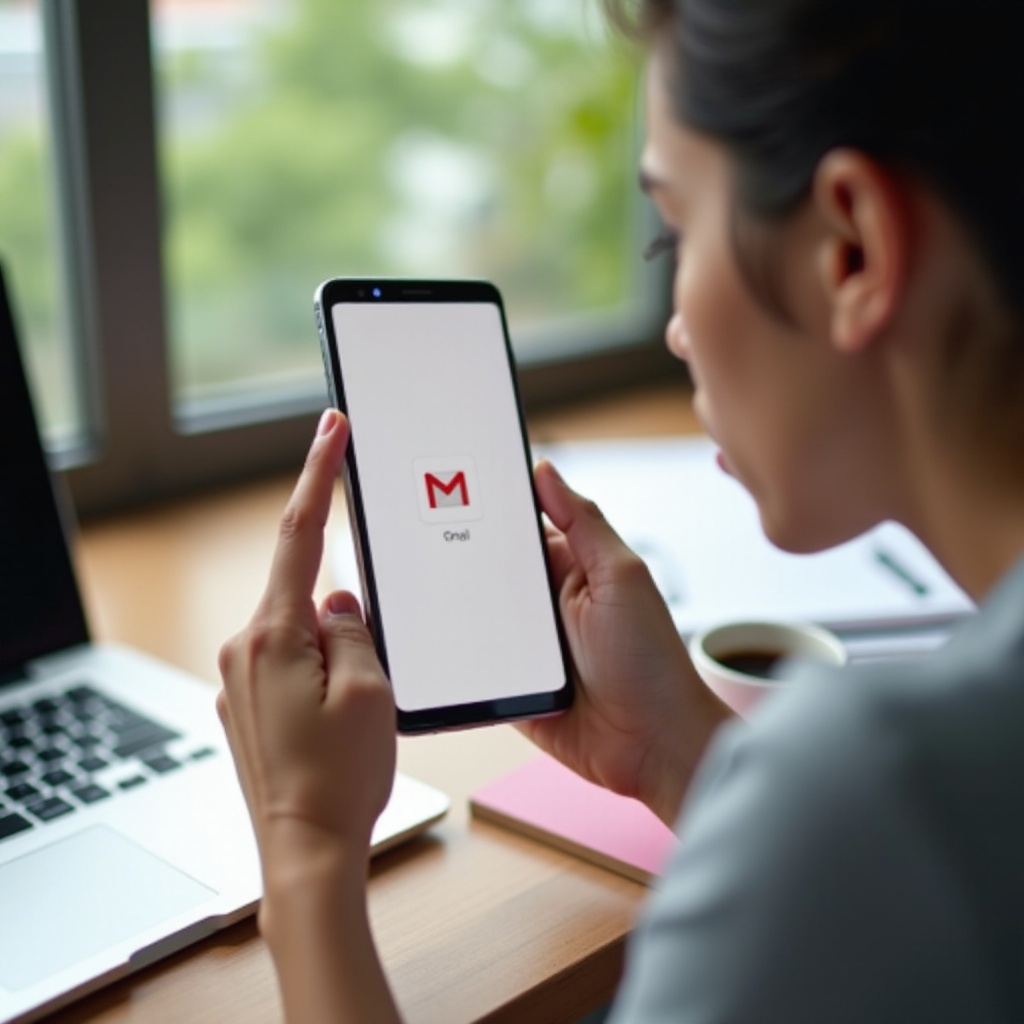
Apa Arti Sebenarnya dari “Gmail Terus Berhenti di Android”?
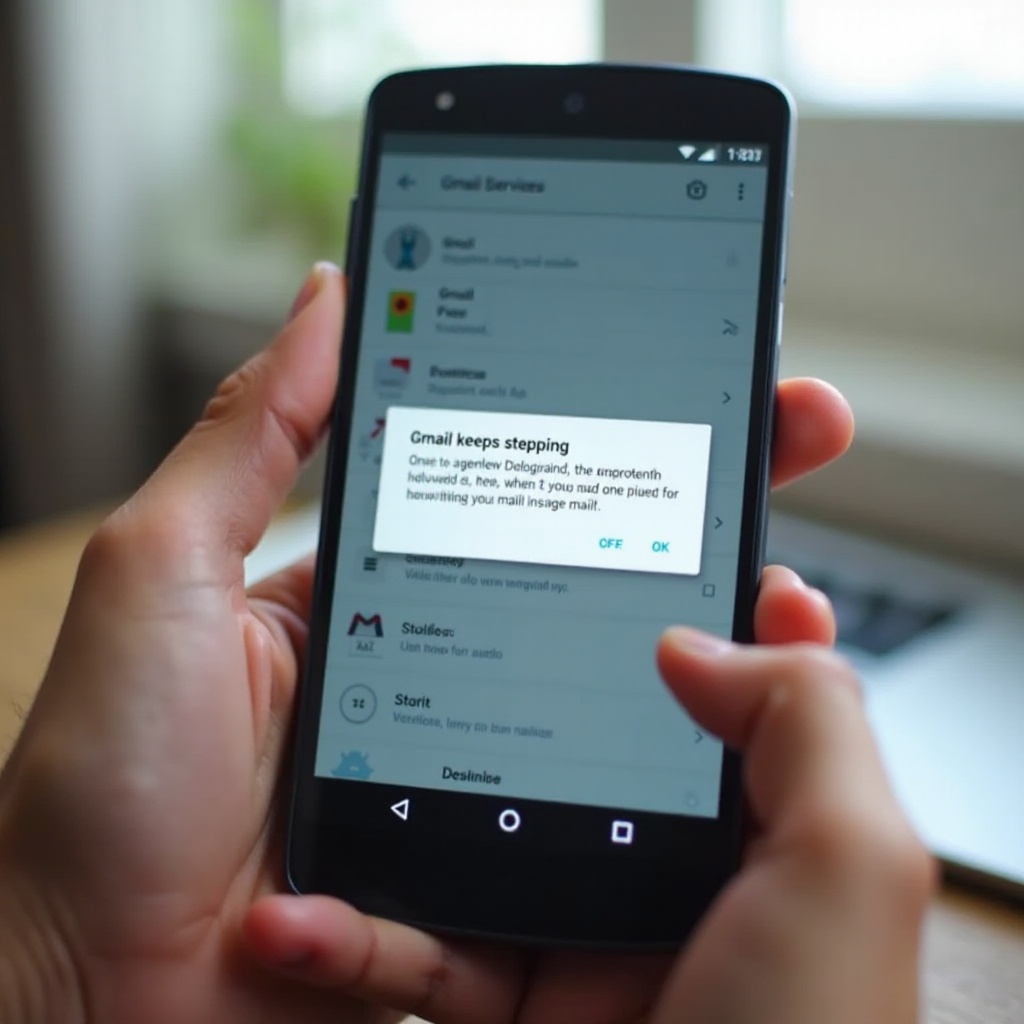
Ketika Android menampilkan “Gmail terus berhenti”, artinya aplikasi Gmail mengalami crash. Aplikasi mencoba menjalankan suatu tugas dan gagal. Android kemudian memaksa menutup aplikasi dan menampilkan pesan error agar Anda tahu ada yang salah.
Ini dapat terjadi karena beberapa alasan, misalnya:
- Data cache yang rusak di dalam aplikasi Gmail
- Pembaruan Gmail yang bermasalah dan bertentangan dengan versi Android Anda
- Google Play Services atau Android System WebView yang sudah usang
- Ruang penyimpanan atau memori (RAM) ponsel yang hampir habis
- Pembatasan baterai atau proses latar belakang yang terlalu agresif
- Konflik dengan aplikasi lain seperti pembersih, VPN, atau alat keamanan
Detail pentingnya: error ini berkaitan dengan aplikasi di ponsel Anda, bukan server Google. Akun dan pesan Gmail Anda tetap ada di cloud. Anda biasanya masih bisa mengaksesnya dari browser, perangkat lain, atau aplikasi email lain meskipun aplikasi Gmail Android Anda terus crash.
Sekarang setelah Anda tahu bahwa error ini adalah crash aplikasi lokal dan bukan kegagalan total akun, Anda dapat mulai dengan langkah tercepat dan berisiko paling rendah. Bagian berikut berfokus pada pemeriksaan cepat yang sering menyelesaikan masalah tanpa pemecahan masalah tingkat lanjut.
Perbaikan Cepat yang Perlu Dicoba Terlebih Dahulu (Sebelum Mengubah Pengaturan)
Sebelum Anda menelusuri menu dan opsi lanjutan, coba beberapa langkah dasar. Perbaikan cepat ini sering menghilangkan gangguan sementara yang menyebabkan Gmail berhenti di Android.
1. Mulai ulang ponsel Android Anda
- Tekan dan tahan tombol daya.
- Ketuk Mulai ulang atau Reboot.
- Setelah ponsel menyala kembali, buka Gmail dan lihat apakah berfungsi.
Restart akan membersihkan memori sementara, menutup proses yang macet, dan menyegarkan layanan sistem. Banyak crash acak aplikasi hilang setelah reboot yang benar.
2. Periksa koneksi internet Anda (Wi-Fi dan data seluler)
- Buka browser dan kunjungi situs web apa saja.
- Jika halaman tidak memuat, beralihlah antara Wi-Fi dan data seluler.
- Jika Gmail hanya crash pada jaringan tertentu, masalahnya mungkin berkaitan dengan koneksi tersebut atau aplikasi keamanan terkait, seperti VPN.
Gmail membutuhkan koneksi yang stabil. Koneksi yang buruk atau terblokir dapat menyebabkan timeout yang berujung crash, terutama saat proses sinkronisasi.
3. Periksa status layanan Gmail dan akses akun Google Anda
- Kunjungi Google Workspace Status Dashboard di browser Anda.
- Periksa apakah Gmail menunjukkan gangguan layanan saat ini.
- Masuk ke akun Google Anda di browser untuk memastikan tidak ada blokir keamanan atau masalah login.
Jika Gmail masih terus berhenti di Android setelah pemeriksaan sederhana ini, kemungkinan masalahnya ada di dalam aplikasinya sendiri atau di cara ponsel Anda menyimpan data Gmail. Langkah berikut menargetkan data internal itu dengan menghapus cache dan, jika perlu, data aplikasi.
Hapus Cache dan Data untuk Aplikasi Gmail
Aplikasi Gmail menyimpan file sementara yang disebut cache untuk mempercepat kinerja. Seiring waktu, data cache ini dapat rusak. Kerusakan tersebut dapat memicu crash dan pesan “Gmail terus berhenti”.
Ada dua tindakan utama: menghapus cache dan menghapus data. Keduanya berbeda dan memiliki efek berbeda pada ponsel Anda.
Perbedaan antara menghapus cache dan menghapus data
- Hapus cache:
- Hanya menghapus file sementara.
- Tidak menghapus email atau akun Anda.
- Aman sebagai langkah pertama.
- Hapus data:
- Mengatur ulang aplikasi ke kondisi awal (default).
- Keluar dari akun Gmail di aplikasi.
- Tidak menghapus pesan Gmail Anda dari server Google.
- Anda harus masuk kembali.
Cara menghapus cache Gmail di ponsel Android populer
Kata-kata di menu bisa sedikit berbeda di tiap merek, tetapi langkahnya sangat mirip:
- Buka Pengaturan (Settings).
- Ketuk Aplikasi atau Aplikasi & notifikasi.
- Cari dan ketuk Gmail.
- Ketuk Penyimpanan atau Penyimpanan & cache.
- Ketuk Hapus cache.
Setelah menghapus cache, buka Gmail dan lihat apakah masih berhenti atau crash. Jika error menghilang, berarti cache yang rusak adalah penyebabnya.
Kapan dan bagaimana menghapus data aplikasi Gmail dengan aman
Jika menghapus cache tidak memperbaiki error:
- Kembali ke Pengaturan > Aplikasi > Gmail > Penyimpanan.
- Ketuk Hapus data atau Kelola penyimpanan, lalu Hapus semua data (label bisa berbeda di tiap ponsel).
- Konfirmasi saat diminta.
Saat Anda membuka Gmail lagi, mungkin Anda perlu:
- Memilih akun Google Anda.
- Masuk kembali jika diminta.
- Memberikan izin, seperti akses ke kontak dan file.
Jika Gmail sekarang berfungsi, kemungkinan masalahnya adalah database internal atau pengaturan yang rusak. Jika aplikasi masih terus berhenti, langkah logis berikutnya adalah memeriksa apakah aplikasi dan sistem Anda sudah sepenuhnya diperbarui, karena konflik versi merupakan penyebab crash yang umum.
Perbarui Gmail, Sistem Android, dan Google Play Services
Salah satu alasan umum Gmail terus berhenti di Android adalah ketidaksesuaian antara versi aplikasi dan komponen sistem. Mungkin Gmail sudah diperbarui tetapi Google Play Services belum, atau ponsel Anda menggunakan Android versi lama yang bentrok dengan rilis Gmail terbaru.
Menjaga semua komponen tetap sinkron akan mengurangi konflik dan meningkatkan stabilitas.
Perbarui Gmail melalui Google Play Store
- Buka Google Play Store.
- Ketuk ikon profil Anda di kanan atas.
- Ketuk Kelola aplikasi & perangkat.
- Di bagian Pembaruan tersedia, cari Gmail.
- Ketuk Perbarui jika tersedia.
Anda juga dapat mengaktifkan pembaruan otomatis sehingga Gmail tetap terbaru tanpa harus mengecek secara manual.
Perbarui sistem Android dan patch keamanan
- Buka Pengaturan > Sistem > Pembaruan sistem (kata-kata bisa berbeda).
- Ketuk Periksa pembaruan.
- Unduh dan instal pembaruan yang tersedia.
- Restart ponsel jika diminta.
Pembaruan sistem sering menyertakan perbaikan bug yang memengaruhi aplikasi inti seperti Gmail dan pustaka pendukung di bawahnya.
Perbarui Google Play Services dan Android System WebView
- Buka Google Play Store dan cari Google Play Services.
- Jika ada tombol Perbarui, ketuk.
- Cari Android System WebView, lalu perbarui juga.
Komponen ini membantu aplikasi seperti Gmail menampilkan konten web dan berkomunikasi dengan infrastruktur Google. Setelah diperbarui, uji Gmail lagi.
Jika Anda masih melihat “Gmail terus berhenti di Android”, masalahnya mungkin terkait dengan penyimpanan, memori, atau batasan latar belakang di perangkat Anda. Bagian berikut berfokus pada faktor perangkat keras dan tingkat sistem tersebut.
Periksa Penyimpanan, RAM, dan Pembatasan Latar Belakang
Meski Gmail dan sistem sudah diperbarui, sumber daya ponsel Anda bisa menjadi penyebab crash. Penyimpanan yang penuh, memori yang terlalu terbebani, atau pembatasan latar belakang yang agresif sering menjadi biang keladi.
Menangani masalah sumber daya ini memberi ruang yang cukup bagi Gmail untuk berjalan lancar dan dapat menghentikan crash berulang.
Pastikan Anda memiliki cukup ruang penyimpanan kosong
- Buka Pengaturan > Penyimpanan atau Perawatan perangkat.
- Periksa berapa banyak ruang kosong yang tersedia.
- Usahakan menyisakan 10–20% dari penyimpanan internal tetap kosong.
Jika ruang Anda hampir habis:
- Hapus video dan foto berukuran besar yang tidak Anda perlukan.
- Hapus unduhan lama dan file duplikat.
- Copot pemasangan aplikasi yang tidak lagi Anda gunakan.
Ponsel dengan ruang kosong yang cukup akan lebih mudah menangani pembaruan, cache, dan data aplikasi, sehingga mengurangi crash.
Tutup aplikasi latar belakang dan bebaskan RAM
Jika banyak aplikasi berjalan di latar belakang, Gmail mungkin tidak mendapat cukup memori:
- Ketuk tombol Aplikasi terbaru atau geser ke atas dan tahan (navigasi gestur).
- Tutup aplikasi yang tidak Anda gunakan dengan menggesernya.
- Di beberapa ponsel, buka Perawatan perangkat atau Pemeliharaan perangkat dan gunakan alat Memori untuk membebaskan RAM.
Setelah membebaskan memori, buka Gmail dan periksa kestabilannya.
Matikan optimasi baterai dan pembatasan latar belakang untuk Gmail
Penghemat daya yang agresif dapat mematikan Gmail di latar belakang atau bahkan saat Anda menggunakannya:
- Buka Pengaturan > Aplikasi > Gmail > Baterai.
- Nonaktifkan Optimasi baterai, Pembatasan latar belakang, atau opsi serupa untuk Gmail.
- Periksa juga Pengaturan > Baterai atau Perawatan perangkat > Baterai untuk daftar “aplikasi tidur” atau “deep sleep” dan keluarkan Gmail dari daftar tersebut.
Setelah Gmail dapat berjalan bebas di latar belakang, banyak masalah “terus berhenti” akan hilang. Jika aplikasi masih crash, akun Google dan pengaturan sinkronisasi Anda mungkin terlibat, yang akan Anda atasi di langkah berikut.
Perbaiki Masalah Akun dan Sinkronisasi yang Dapat Menyebabkan Gmail Crash
Kadang Gmail terus berhenti di Android karena konflik sinkronisasi atau masalah akun. Jika akun Google Anda kesulitan melakukan sinkronisasi, aplikasi dapat crash saat mencoba memperbarui kotak masuk atau folder Anda.
Memperbaiki masalah sinkronisasi dan akun membantu Gmail berkomunikasi dengan server Google dengan benar dan sering kali menstabilkan aplikasi.
Periksa error sinkronisasi pada akun Google
- Buka Pengaturan > Akun atau Sandi & akun.
- Ketuk akun Google Anda.
- Cari pesan error atau ikon peringatan merah.
Jika Anda melihat error, ketuk Sinkronisasi akun dan coba sinkronkan Gmail secara manual.
Matikan lalu nyalakan lagi sinkronisasi Gmail
- Di menu Sinkronisasi akun untuk akun Google Anda, cari Gmail.
- Matikan sakelar.
- Tunggu beberapa detik, lalu nyalakan lagi.
Toggle sederhana ini dapat menghapus gangguan sinkronisasi kecil yang menyebabkan aplikasi crash.
Hapus dan tambahkan kembali akun Google Anda di Android
Jika error sinkronisasi tetap muncul atau Gmail masih berhenti:
- Buka Pengaturan > Akun > Google.
- Ketuk akun Anda.
- Ketuk Hapus akun (Anda mungkin perlu memasukkan PIN atau sandi ponsel).
- Restart ponsel Anda.
- Kembali ke Pengaturan > Akun dan ketuk Tambah akun.
- Tambahkan kembali akun Google Anda dan izinkan untuk sinkronisasi.
Menambahkan ulang akun memaksa Android dan Gmail membangun ulang data akun dari awal. Jika Gmail masih terus berhenti setelah ini, mungkin ada aplikasi lain atau pengaturan sistem yang menyebabkan konflik, yang dapat Anda diagnosa dengan mencari aplikasi pengganggu.
Identifikasi Aplikasi yang Berkonflik dan Pengaturan Bermasalah
Beberapa aplikasi dapat mengganggu Gmail tanpa Anda sadari. Penghemat baterai, alat “cleaner”, VPN, atau firewall agresif dapat memblokir koneksi atau mematikan proses latar belakang. Ketika itu terjadi, Gmail bisa crash saat mencoba sinkronisasi atau tetap aktif.
Menemukan dan menghapus konflik ini dapat mengembalikan perilaku normal tanpa perlu mereset ponsel.
Copot atau nonaktifkan aplikasi pembersih, booster, dan aplikasi keamanan yang tidak jelas
Cari aplikasi seperti:
- RAM booster
- Phone optimizer
- Antivirus atau alat “keamanan” yang tidak jelas
- Aplikasi firewall yang agresif
Jika Anda memasang aplikasi seperti ini:
- Buka Pengaturan > Aplikasi.
- Ketuk aplikasi tersebut.
- Ketuk Copot pemasangan atau Nonaktifkan.
Setelah menghapusnya, restart ponsel dan uji Gmail lagi.
Uji Gmail dalam Safe Mode untuk mendeteksi konflik aplikasi
Safe Mode menjalankan ponsel hanya dengan aplikasi sistem. Ini cara yang kuat untuk melihat apakah aplikasi pihak ketiga menyebabkan crash:
- Tekan dan tahan tombol daya.
- Di menu daya, tekan lama Matikan daya sampai Anda melihat Reboot ke Safe Mode, lalu ketuk.
- Ponsel akan restart dan menampilkan “Safe Mode” di salah satu sudut layar.
Buka Gmail di Safe Mode:
- Jika berfungsi normal, kemungkinan besar aplikasi pihak ketiga yang menyebabkan masalah.
- Restart ponsel secara normal dan mulai copot aplikasi yang baru dipasang atau mencurigakan satu per satu.
Tinjau pengaturan VPN, firewall, dan pemblokir iklan
Jika Anda menggunakan VPN, firewall, atau pemblokir iklan:
- Nonaktifkan sementara.
- Coba jalankan Gmail lagi.
Jika Gmail berhenti crash saat alat-alat tersebut dinonaktifkan, sesuaikan pengaturannya atau beralih ke aplikasi yang lebih kompatibel.
Jika setelah semua ini Gmail masih terus berhenti di Android, Anda mungkin perlu memperbaiki atau mengembalikan versi aplikasi Gmail itu sendiri. Langkah berikut mencakup perbaikan tingkat lanjut di tingkat aplikasi.
Solusi Lanjutan: Kembalikan atau Instal Ulang Gmail
Jika pemecahan masalah dasar gagal, mungkin ada masalah yang lebih dalam dengan versi aplikasi Gmail di ponsel Anda. Mengembalikan (rollback) pembaruan atau menginstal ulang sering dapat memperbaiki crash yang tetap muncul setelah berbagai perbaikan sederhana.
Langkah-langkah ini mengubah versi aplikasi, jadi lakukan dengan hati-hati dan ikuti instruksinya dengan saksama.
Copot pembaruan Gmail terbaru (rollback aplikasi sistem)
Di banyak ponsel Android, Gmail adalah aplikasi sistem bawaan. Anda tidak dapat menghapusnya sepenuhnya, tetapi Anda bisa mencopot pembaruannya:
- Buka Pengaturan > Aplikasi > Gmail.
- Ketuk ikon tiga titik di kanan atas.
- Ketuk Copot pembaruan.
- Konfirmasi.
Ini akan mengembalikan Gmail ke versi pabrik yang disertakan saat ponsel dibeli. Buka Gmail dan uji. Jika sekarang berfungsi, kemungkinan pembaruan terbaru bermasalah. Anda dapat menunggu sebelum memperbarui lagi atau memperbaruinya nanti setelah Google merilis perbaikan.
Instal ulang Gmail dari Play Store
Jika perangkat Anda mengizinkan penghapusan penuh:
- Tekan lama ikon Gmail.
- Ketuk Copot pemasangan.
- Buka Google Play Store, cari Gmail, dan instal kembali.
Ini memberi Anda salinan baru aplikasi dengan file bersih dan pengaturan default.
Mengapa Anda perlu berhati-hati dengan APK yang diunduh (sideload)
Anda mungkin tergoda untuk mengunduh APK Gmail versi lama atau modifikasi dari situs pihak ketiga. Ini berisiko:
- Anda bisa memasang malware atau adware.
- Aplikasi mungkin tidak diperbarui secara otomatis.
- Anda dapat memunculkan masalah keamanan dan stabilitas baru.
Gunakan pembaruan resmi dari Google Play Store demi keamanan dan stabilitas jangka panjang.
Jika aplikasi masih crash setelah perbaikan tingkat lanjut ini, masalahnya mungkin lebih dalam di sistem ponsel, bukan hanya di Gmail. Pada saat itu, opsi reset menjadi hal berikutnya yang perlu dipertimbangkan.
Ketika Masalah Ada di Ponsel Anda, Bukan Gmail: Opsi Reset
Jika banyak aplikasi mengalami crash, atau tidak ada langkah di atas yang memperbaiki Gmail, pengaturan atau data sistem ponsel Anda mungkin rusak. Anda dapat mencoba opsi reset, dimulai dari yang paling ringan dan hanya berlanjut jika memang diperlukan.
Bagian ini membantu Anda memilih tingkat reset yang tepat sambil tetap melindungi data penting Anda.
Atur ulang preferensi aplikasi tanpa kehilangan data
Reset ini tidak menghapus file atau aplikasi Anda. Yang direset adalah:
- Aplikasi yang dinonaktifkan
- Notifikasi aplikasi
- Aplikasi default
- Pembatasan data latar belakang
Untuk mengatur ulang:
- Buka Pengaturan > Aplikasi.
- Ketuk ikon tiga titik.
- Ketuk Atur ulang preferensi aplikasi dan konfirmasi.
Setelah ini, buka Gmail lagi dan lihat apakah perilakunya membaik.
Backup ponsel sebelum reset besar
Sebelum melakukan reset pabrik, pastikan data Anda aman:
- Aktifkan backup Google di Pengaturan > Sistem > Backup.
- Backup foto dan video ke Google Photos atau layanan cloud lainnya.
- Salin file penting ke komputer atau kartu SD jika perlu.
Memiliki backup terbaru membuat Anda lebih tenang saat reset, karena kontak, media, dan file penting Anda tetap aman.
Kapan perlu mempertimbangkan reset pabrik penuh
Jika ponsel menunjukkan ketidakstabilan luas dan banyak aplikasi, termasuk Gmail, terus crash, reset pabrik mungkin menjadi solusi tercepat:
- Buka Pengaturan > Sistem > Opsi reset.
- Ketuk Hapus semua data (reset pabrik).
- Baca peringatan dan konfirmasi.
Setelah reset, atur ulang ponsel Anda, instal pembaruan, lalu uji Gmail sebelum memasang banyak aplikasi tambahan. Jika Gmail berfungsi di ponsel yang baru direset, Anda tahu masalahnya ada di kondisi sistem lama.
Setelah Gmail kembali stabil, ada baiknya mengambil beberapa langkah pencegahan agar Anda tidak sering berhadapan dengan pesan “Gmail terus berhenti di Android”.
Mencegah Gmail Crash di Android di Masa Mendatang
Anda dapat mengurangi risiko Gmail crash dengan menjaga kesehatan ponsel dan aplikasi. Beberapa kebiasaan sederhana sangat membantu dan menghemat waktu Anda di kemudian hari.
Dengan sedikit perawatan rutin, kemungkinan Anda melihat error ini lagi akan jauh berkurang.
Biarkan aplikasi dan sistem diperbarui secara otomatis
- Aktifkan pembaruan otomatis untuk aplikasi di Google Play Store > Pengaturan > Preferensi jaringan.
- Secara rutin periksa Pengaturan > Sistem > Pembaruan sistem untuk update Android.
Ini memastikan Gmail, Google Play Services, dan Android System WebView tetap sinkron dan mendapatkan patch keamanan.
Jaga kesehatan penyimpanan dan hindari peringatan ruang hampir habis
- Hapus aplikasi yang tidak digunakan setiap beberapa minggu.
- Pindahkan file media besar ke penyimpanan cloud atau kartu SD jika didukung.
- Kosongkan folder Unduhan dari waktu ke waktu.
Ponsel dengan ruang kosong yang stabil menjalankan aplikasi lebih mulus dan lebih kecil kemungkinan crash saat menulis data.
Hindari “optimizer” agresif dan aplikasi utilitas yang tidak jelas
Banyak aplikasi “cleaner”, “RAM booster”, atau antivirus yang tidak tepercaya lebih sering merugikan daripada menguntungkan:
- Mereka dapat mematikan Gmail di latar belakang.
- Mereka bisa memblokir akses jaringan atau mengubah lalu lintas data.
- Beberapa menyuntikkan iklan atau bahkan malware.
Gunakan alat bawaan dari produsen ponsel Anda atau merek yang terpercaya saja. Jaga daftar aplikasi tetap bersih dan sederhana untuk stabilitas jangka panjang yang lebih baik.
Dengan tips pencegahan ini, aplikasi Gmail Anda seharusnya berjalan dengan andal. Sekarang mari kita tutup dengan ringkasan singkat tentang apa yang bisa Anda lakukan saat Gmail terus berhenti di Android.
Kesimpulan
Saat Gmail terus berhenti di Android, hal itu terasa mengganggu, tetapi biasanya hanya masalah aplikasi atau sistem yang masih bisa diperbaiki, bukan tanda bahwa email Anda hilang. Dengan melalui langkah-langkah ini—pemeriksaan cepat, menghapus cache dan data, memperbarui komponen sistem, melonggarkan ruang, memperbaiki sinkronisasi, menghapus aplikasi yang berkonflik, dan bila perlu mengembalikan atau memasang ulang Gmail—Anda biasanya dapat mengembalikan pengalaman yang lancar dan stabil.
Jika Anda sampai pada titik harus melakukan reset pabrik, pastikan Anda mencadangkan data terlebih dahulu dan uji Gmail di awal proses penyiapan. Setelah Gmail berfungsi, ikuti tips pencegahan sehingga Anda jarang melihat pesan “Gmail terus berhenti” lagi.
Dengan sedikit kesabaran dan pendekatan yang terstruktur, Anda dapat menghentikan Gmail dari crash dan kembali membaca serta mengirim email tanpa gangguan terus-menerus.
Pertanyaan yang Sering Diajukan
Apakah saya akan kehilangan email jika saya menghapus cache atau data Gmail di Android?
Menghapus cache tidak akan menghapus email atau akun apa pun; tindakan ini hanya menghapus file sementara. Menghapus data akan mereset aplikasi Gmail di ponsel Anda dan membuat Anda keluar, tetapi email Anda tetap tersimpan dengan aman di server Google. Setelah Anda menghapus data, Anda masuk lagi dengan akun Google Anda, dan Gmail akan menyinkronkan kembali pesan-pesan Anda ke aplikasi.
Mengapa Gmail terus berhenti hanya di model ponsel Android saya saja?
Beberapa model ponsel menggunakan tampilan antarmuka Android yang dikustomisasi serta pengelolaan baterai atau memori yang agresif. Penyesuaian ini dapat bertentangan dengan versi Gmail tertentu atau layanan Google. Itulah sebabnya Anda mungkin melihat Gmail sering berhenti di ponsel Anda sementara di perangkat lain berjalan normal. Memperbarui sistem, menonaktifkan optimasi baterai untuk Gmail, dan menghapus aplikasi pengoptimal atau pembersih biasanya dapat mengurangi masalah khusus model seperti ini.
Bisakah saya menggunakan Gmail di browser sebagai alternatif jangka panjang pengganti aplikasi?
Bisa. Anda dapat membuka Chrome atau browser lain di ponsel Android Anda, masuk ke mail.google.com, dan login. Gmail versi browser memiliki banyak fitur yang sama dengan aplikasi dan sering kali berjalan sangat stabil. Ini bisa menjadi solusi sementara yang baik atau bahkan solusi jangka panjang jika aplikasi Gmail terus mengalami crash sementara Anda menunggu pembaruan di masa depan atau memutuskan untuk tidak menggunakan aplikasi sama sekali.