Giriş
Pek çok Android kullanıcısı, yazım hatalarını düzeltmek ve zaman tasarrufu sağlamak için tasarlanmış kullanışlı bir araç olan otomatik düzeltmenin hayati işlevini gözden kaçırır. İster hızlı mesajlar gönderiyor olun, ister ayrıntılı e-postalar yazıyor olun, otomatik düzeltmeyi etkinleştirmek mesajlarınızın doğru ve profesyonel olmasını sağlar. Ancak bu özellik çalışmıyorsa, nasıl etkinleştirilir? Bu kılavuz, otomatik düzeltmeyi Android cihazlarda nasıl etkinleştireceğinizi, tercihlerinize uygun hale nasıl getireceğinizi ve herhangi bir sorunu nasıl gidereceğinizi açıklayacaktır. Bu makalenin sonunda, Android yazma deneyiminizi geliştirmek için otomatik düzeltme ayarlarını etkili bir şekilde yönetebileceksiniz.
Android’de Otomatik Düzeltmeyi Anlama
Otomatik düzeltme, yazım hatalarını otomatik olarak düzelterek veya doğru kelimeleri önererek yazım doğruluğunu artırmak için tasarlanmıştır. Bir sözlük kullanır ve yazma alışkanlıklarınızı izleyerek yazarken düzeltmeler sunar. Android cihazlar, sürüm ve üreticiye göre farklılık gösterse de, genellikle benzer klavye işlevselliğine sahiptir. Android’de otomatik düzeltmenin nasıl çalıştığını anlayarak bu özelliği etkili bir şekilde kullanabilirsiniz. Basit yazım hatalarını düzeltmekten daha karmaşık kelime önerilerine kadar, uygulamalar arasında profesyonel iletişimi sağlar.
Android’de Otomatik Düzeltme Nasıl Etkinleştirilir
Android cihazda otomatik düzeltmeyi etkinleştirmek genellikle basittir, ancak kullanılan klavyeye bağlı olarak prosedür biraz farklılık gösterebilir.
Dil ve Giriş Ayarlarına Gitme
- Ayarları Açın: Telefonunuzu kilidini açın ve ana ekrana erişin. Dişli simgesiyle gösterilen “Ayarlar” uygulamasını bulun.
- Dili ve Girişi Seçin: Ayarlar menüsünde, “Dil ve Giriş”i bulmak için aşağı kaydırın. Bazı cihazlarda bu, “Sistem” altında olabilir.
- Ekran Klavyesi Seçeneklerine Erişin: Yüklenen klavyeleri görüntülemek için “Ekran Klavyesi”ne dokunun.
Farklı Klavyeler için Otomatik Düzeltmeyi Açma
- Klavye Seçin: Birincil klavyenizi seçin (örn. Gboard, Samsung Klavyesi).
- Metin Düzeltme Ayarlarını Açın: Seçtiğiniz klavyenin ayarları içinde, “Metin Düzeltme” veya “Yazma” seçeneğini bulun.
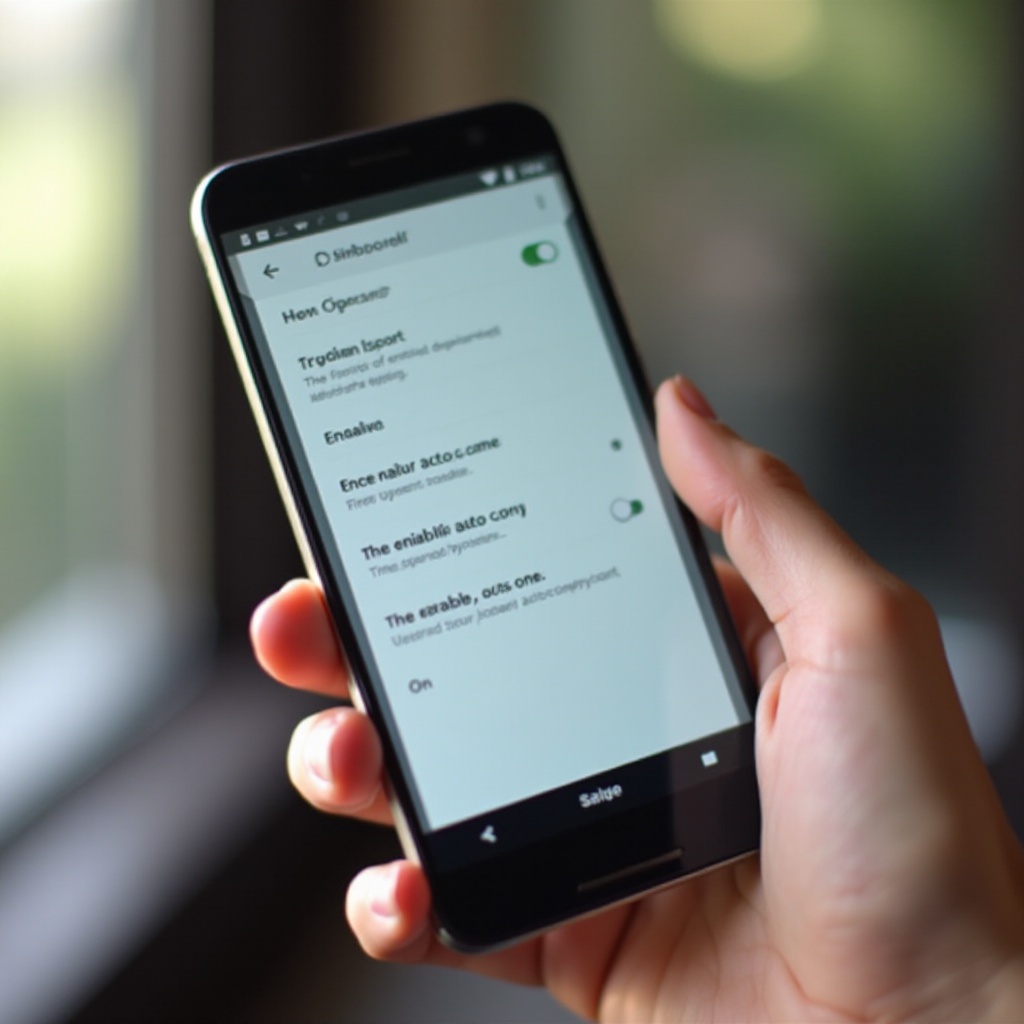
- Otomatik Düzeltmeyi Etkinleştirin: “Otomatik düzeltme” bölümünü bulun ve açın.
Ayarları Kaydetme
Bu ayarlamaları yaptıktan sonra, ayarların kaydedildiğinden emin olmak için ayarlardan çıkın. Cihazlar genellikle bu değişiklikleri otomatik olarak kaydeder, ancak yazma sırasında işlevin çalıştığını kontrol edin.
Otomatik Düzeltme Ayarlarını Kişiselleştirme
Otomatik düzeltmenin verimliliğini, ihtiyaçlarınıza göre kişiselleştirerek artırın.
Kişisel Sözlüğü Yönetme
- Sözlük Ayarlarına Erişim: Klavye ayarları içinde, kişisel sözlük ayarlarını bulun.
- Sık Kullanılan Kelimeleri Ekleme: Otomatik düzeltme tarafından tanınmayan ancak sık kullandığınız kelime veya ifadeleri manuel olarak ekleyin.
Otomatik Değiştirmeleri Kişiselleştirme
- Kısayollar Oluşturma: Sık yazılan ifadeler için otomatik değiştirmeler ayarlayarak düzeltme verimliliğini artırın.
- Mevcut Girişleri Düzenleme: Önceki hatalı düzeltmelerin işlenmesini, ilgili girişleri düzenleyerek değiştirin.
Bu ayarları kişiselleştirerek, otomatik düzeltme yazımınızdaki kesintileri anlama ve en aza indirme konusunda hassas bir araç haline gelir.
Otomatik Düzeltme Sorunlarını Giderme
Genel olarak güvenilir olsa da, otomatik düzeltme bazen arıza yapabilir.
Yaygın Otomatik Düzeltme Sorunları
- Sık kullanılan kelimeler tanınmıyor.
- Otomatik düzeltme doğru kelimeleri yanlış önerilere dönüştürüyor.
- Özellik çalışmıyor veya işlevsiz görünüyor.
Çözümler ve Düzeltmeler
- Cihazınızı Yeniden Başlatın: Basit bir yeniden başlatma, geçici sorunları çözebilir.
- Klavye Uygulamanızı Güncelleyin: Klavye uygulamanızın en son sürümde olduğunu kontrol edin.
- Klavye Ayarlarını Sıfırlayın: Sorunlar devam ederse, klavye ayarlarını varsayılana sıfırlayın ve yeniden yapılandırın.
Cihazınızı güncel tutmak ve gerektiğinde yeniden başlatmak, birçok otomatik düzeltme sorununu etkili bir şekilde çözebilir.
Yazma Deneyiminizi Geliştirme
Temel otomatik düzeltmenin ötesinde, Android klavyeler ek yazma geliştirmeleri sunar.
Tahmin Edici Metin ve Önerileri Kullanma
Yazarken kelime önerileri için tahmin edici metinleri kullanın, iletişimi hızlandırırken hataları azaltın.
Duyarlılık Ayarlarını Ayarlama
Pek çok klavye, otomatik düzeltme önerilerinin saldırganlığını kontrol eden duyarlılık ayarlarını yapmaya olanak tanır. Rahatlık ve doğruluk arasında denge sağlamak için bu ayarları hassas bir şekilde ayarlayın.
Tahmin edici özellikleri ve duyarlılık ayarlamalarını kullanarak Android yazma hacmini önemli ölçüde artırabilirsiniz.

Sonuç
Otomatik düzeltme, Android cihazlarda hata yapmayı en aza indirgeyen ve iletişim verimliliğini artıran değerli bir araçtır. Bu adımları takip ederek otomatik düzeltmeyi etkinleştirebilir, kişiselleştirebilir ve sorunları giderebilir, sorunsuz bir yazma deneyimi sağlayabilirsiniz. Kişisel sözlükleri yönetmek veya metin tahminlerini ayarlamak suretiyle, artık Android cihazınızın tüm yeteneklerinden yararlanmak için daha iyi donanımlısınız.
Sıkça Sorulan Sorular
Android’de otomatik düzeltme nasıl kapatılır?
Otomatik düzeltmeyi devre dışı bırakmak için, etkinleştirmek için izlediğiniz adımları izleyin ancak ‘Otomatik düzeltme’ seçeneğini kapatın.
Otomatik düzeltme neden düzgün çalışmıyor?
Bu, eski yazılım veya yanlış ayarlarla ilgili olabilir. Klavye uygulamanızı güncelleyin ve otomatik düzeltme ayarlarınızı kontrol edin.
Otomatik düzeltme birden fazla dil için özelleştirilebilir mi?
Evet, çoğu Android klavyesi birden fazla dili ve her biri için otomatik düzeltme ayarlarının özelleştirilmesini destekler.