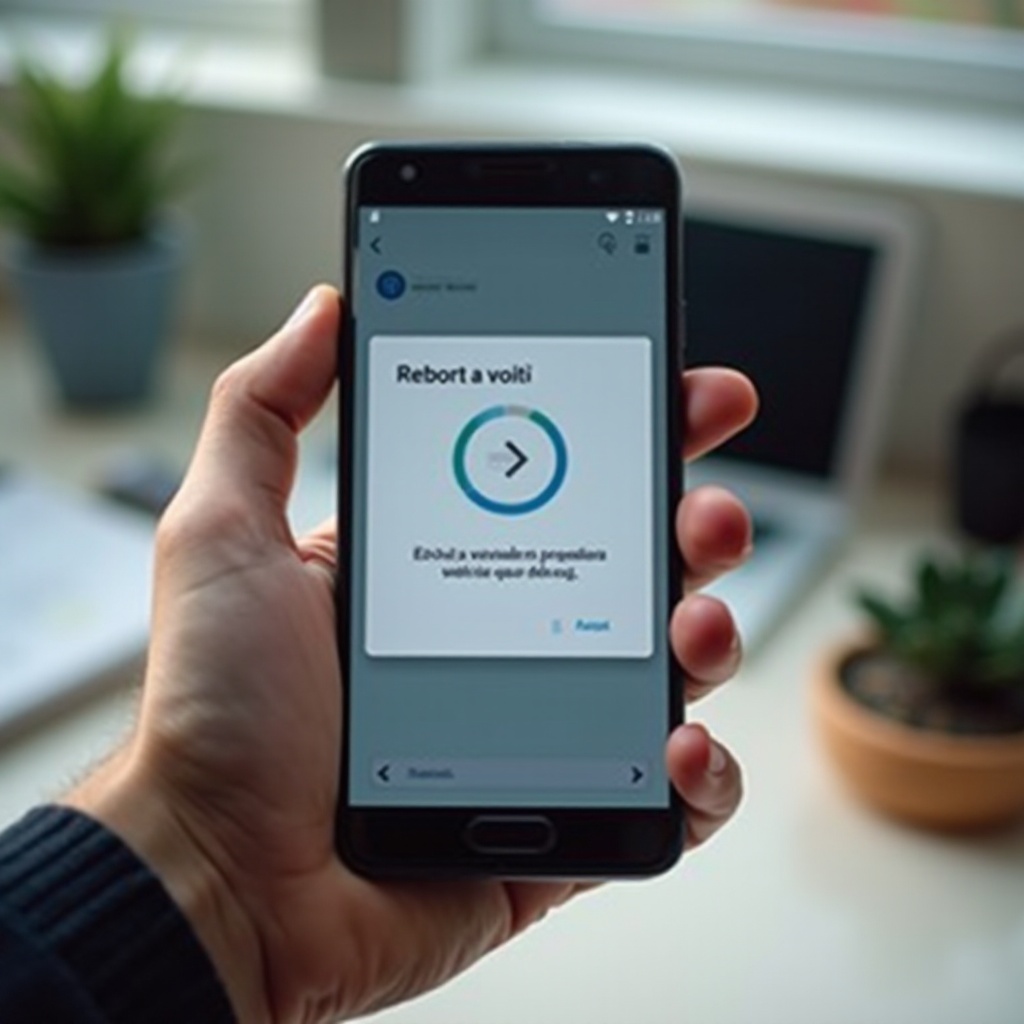
Giriş
E-kitap meraklıları için, Kindle benzersiz bir okuma deneyimi sunar. Taşınabilirliği, uzun pil ömrü ve gerçek kağıdı taklit eden ekranı, uzun saatler boyunca göz yorgunluğu yaşamadan okuma sağlamak için mükemmel bir seçenek haline getirir. Ama sadece e-kitapların ötesinde Kindle kitaplığınızı genişletebileceğinizi biliyor muydunuz? PDF’leri Kindle’ınıza göndermek, makaleleri, raporları ve diğer belgeleri en sevilen romanlarınız gibi okumanızı sağlayan pratik bir seçenektir. Bu kılavuz, cihazınızdan maksimum verim almanızı ve karşılaşabileceğiniz zorlukların üstesinden gelmenizi sağlayarak PDF’yi Kindle’a gönderme sürecine rehberlik edecek. İster e-posta kullanarak, ister USB veya Kindle uygulamaları kullanarak, yakında PDF’leri zahmetsizce aktarma sanatında ustalaşacaksınız.

PDF’leri Kindle’da okumanın nedenleri
Kendi PDF’lerinizi bu cihaza taşıyarak Kindle sadece bir e-kitap okuyucudan daha fazlası haline gelir. Önemli belgelere erişim için rahat ve dağınıklıksız bir yol sağlar. Kindle ile çok sayıda dosyayı tek bir cihazda saklayabilir, fiziksel kağıtlara olan ihtiyacı ortadan kaldırabilirsiniz. Ayrıca, Kindle’ın e-mürekkep ekranı hem eğlence hem de profesyonel kullanım için mükemmel olan harika bir okuma deneyimi sunar. Bu esneklik, Kindle’ınızı sadece kitap değil, farklı içerik türlerine erişim için değerli bir araç haline getirir.
Kindle’ın PDF’lerle uyumluluğunu anlama
Kindle, çeşitli dosya formatlarını destekler ve PDF’ler de bunların istisnası değildir. Ancak, Kindle’ın PDF’leri nasıl işlediğini anlamak okuma deneyiminizi geliştirebilir. PDF’ler, orijinal tasarım ve biçimlendirmeyi koruyarak yazdırılmış versiyonlarının birebir kopyaları olarak görünür. Ancak, bu bazen daha küçük ekranlarda biçimlendirme sorunlarına yol açabilir. Yakınlaştırma veya yönlendirme ayarlarını değiştirmek mümkünken, uzun belgelerde gezinmek sıkıcı olabilir. Bu zorluklara rağmen, PDF’leri Kindle için optimize etmenin yolları vardır ve bu da metnin daha okunabilir ve kullanımı kolay olmasını sağlar. Bu anlayışla, PDF’yi Kindle’a göndermek için etkili yöntemlere dalış yapalım.

PDF’yi Kindle’a gönderme yöntemleri
Kindle e-posta adresini kullanarak
Her Kindle cihazının, PDF’lerin doğrudan gönderilmesini sağlayan benzersiz bir e-posta adresi vardır. Başlamak için, ‘İçerik ve Cihazlarınızı Yönetme’ altında Amazon hesabınızdan Kindle e-posta adresinizi bulun. Sahip olduğunuzda, şu adımları izleyin:
- E-posta istemcinizi açın ve yeni bir mesaj oluşturun.
- Göndermek istediğiniz PDF dosyasını ekleyin.
- Bunu Kindle e-posta adresinize gönderin.
- PDF’nin parola korumalı olmadığından emin olun.
- Amazon’un belgeyi işlemesi ve teslim etmesi için birkaç dakika bekleyin.
Kısa bir süre sonra PDF’yi Kindle kitaplığınızda göreceksiniz. Bu yöntem, düzenli olarak güvenilir internet bağlantılarına erişen ve doğrudan bir bilgisayar veya akıllı telefondan süreci hızlandırmak isteyen kişiler için idealdir.
USB ile transfer
Daha pratik bir yaklaşımı tercih edenler veya internet erişimi olmayanlar için USB ile transfer doğrudan bir yöntem sunar:
- Kindle’ınızı USB kablosu kullanarak bir bilgisayara bağlayın.
- Bağlandıktan sonra, Kindle bilgisayarınızda bir sürücü olarak görünecektir.
- Sürücüyü açın ve ‘Belgeler’ klasörünü bulun.
- PDF’yi klasöre sürükleyip bırakın.
- Kindle’ınızı bilgisayardan güvenli bir şekilde çıkarın.
Bu yöntem internet bağlantısı gerektirmez ve cihazınızda dosya depolamayı manuel olarak yönetmenize olanak tanır.
Çeşitli cihazlarda Kindle uygulamalarını kullanma
Akıllı telefonlar, tabletler ve bilgisayarlardaki Kindle uygulamaları başka bir kullanışlı yöntem sunar:
- Cihazınıza Kindle uygulamasını indirin ve yükleyin.
- Uygulamayı açın ve Amazon hesabınıza giriş yapın.
- Uygulama menüsüne erişin ve ‘Kindle’a Gönder’ seçeneğini seçin.
- PDF’nizi bulmak ve yüklemek için talimatları izleyin.
Bu yöntem, zaten Kindle uygulamalarını kullananlar için mükemmeldir ve dosya aktarımı için entegre bir çözüm sunar. Uygulama ortamının, okuma deneyiminizi iyileştirmek için daha fazla biçim seçeneği sunabileceğini unutmayın.
Kindle için PDF dosyalarını optimize etme ipuçları
Kindle’da PDF’leri daha okunabilir hale getirmek için:
- Yazı boyutunu artırın: Göndermeden önce, daha küçük ekranlarda daha iyi okunabilirlik için belge yazı boyutunu ayarlayın.
- PDF’yi sıkıştırın: Daha küçük bir dosya, aktarımı hızlandırır ve Kindle’da yükleme süresini kısaltır.
- Kindle formatına dönüştürün: PDF’leri Kindle ile daha uyumlu formatlara (MOBI veya AZW gibi) dönüştürmek için üçüncü taraf araçlar veya yazılımlar kullanın.
- Tasarım ve yönlendirmeyi ayarlayın: Metinin sık sık yakınlaştırma ayarları yapmadan düzgün bir şekilde görüntülenmesini sağlayın.
Bu ipuçlarını izlemek, PDF okuma deneyiminizi önemli ölçüde iyileştirebilir, içeriğin kolayca görüntülenmesini ve iyi biçimlendirilmesini sağlar.
Genel sorunların çözümü
Kindle’da PDF’lerle ilgili sorunlarla karşılaşmak yaygındır. Bir PDF görünmüyor veya yanlış görüntüleniyorsa:
- Posta ile gönderiyorsanız, internet bağlantınızı kontrol edin.
- Belgenin parola korumalı olmadığından emin olun.
- Daha iyi uyumluluk için PDF’yi çevrimiçi dönüştürücüler kullanarak Kindle uyumlu bir formata dönüştürün.
- Belgeler düzgün güncellenmiyorsa Kindle’ınızı yeniden başlatın.
Bu basit çözümler çoğu sorunu çözer ve PDF’nizin Kindle kitaplığınıza sorunsuz bir şekilde eklenmesini garanti eder.
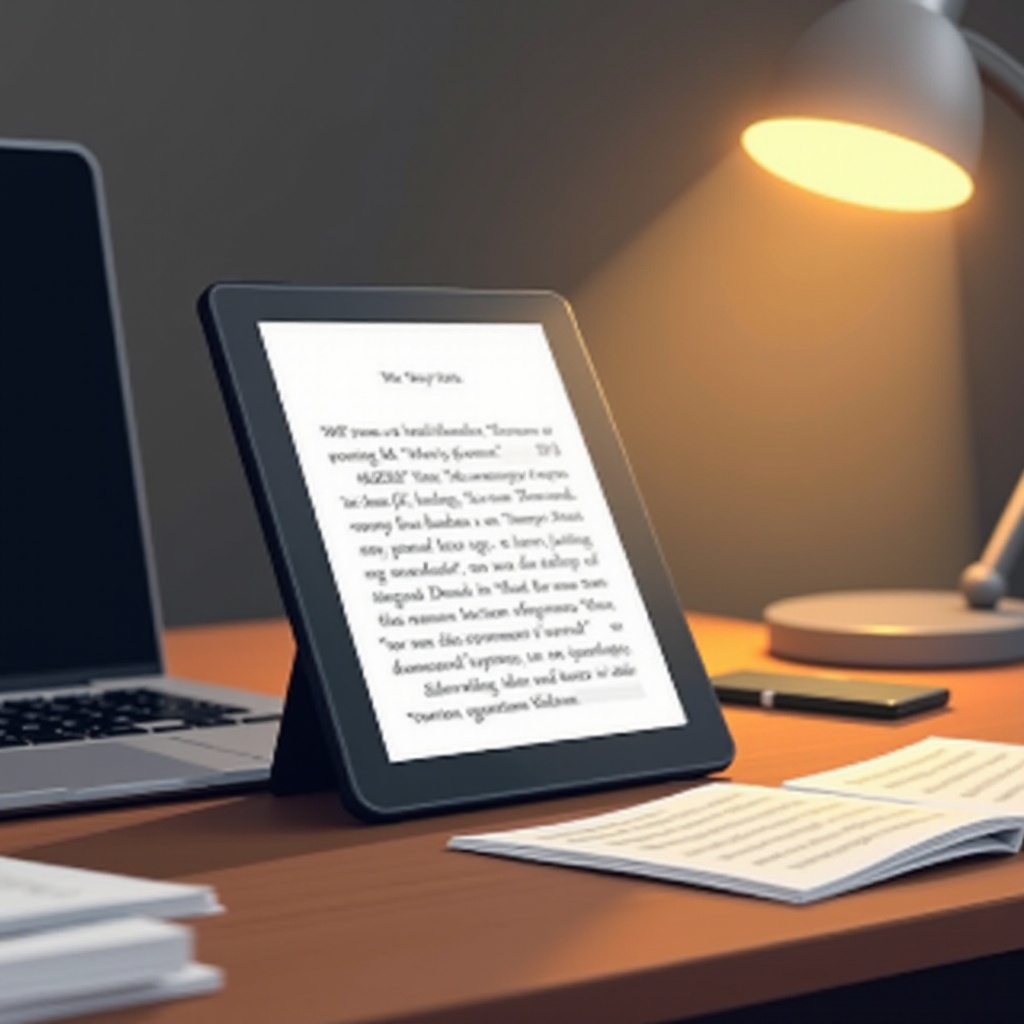
Sonuç
Mevcut çeşitli yöntemlerle, PDF’yi Kindle’ınıza göndermek hiç bu kadar kolay olmamıştı. Uyumluluğu anlayarak ve dosyalarınızı optimize ederek, Kindle’ınızı çok yönlü bir okuma cihazına dönüştürebilir, edebi ve bilgilendirici arayışlarınızı zenginleştirebilirsiniz. Değerli belgelerinizin hepsini tek bir yerde bulundurma rahatlığını kullanın ve hareket halindeyken okuma deneyiminizi geliştirin.
Sıkça Sorulan Sorular
Kindle’ımın e-posta adresini nasıl bulabilirim?
Kindle’ınızın e-posta adresini bulmak için Amazon hesabınıza giriş yapın. ‘İçeriğinizi ve cihazlarınızı yönetin’ bölümüne gidin, ardından ‘Cihazlar’ı seçin. İlgili e-posta adresini görmek için Kindle’ınızı seçin.
PDF neden Kindle’da düzgün görüntülenmiyor?
PDF, daha büyük ekranlar için biçimlendirilmiş olabilir, bu da görüntüleme sorunlarına neden olabilir. PDF dosyasını Kindle ile uyumlu bir formata dönüştürün veya daha iyi bir uyum için ayarları değiştirin.
PDF’leri Kindle’ıma göndermek için bulut depolama kullanabilir miyim?
Evet, Dropbox veya Google Drive gibi bulut hizmetlerini kullanabilirsiniz. Kindle uygulaması veya bu platformları destekleyen bir dosya yönetim uygulaması kullanarak belgeyi cihazınıza aktarın.