Giriş
‘Windows Güvenlik Duvarı üzerinden bir uygulamaya izin ver gri’ mesajı çoğu zaman en kötü anda belirir. Yeni bir oyun, uzak masaüstü aracı veya iş uygulaması yüklersiniz ve internete bağlanamaz. Windows Defender Güvenlik Duvarı ayarlarını açarsınız, ancak ‘Ayarları değiştir’ düğmesi gri görünür ve hiçbir kutuyu işaretleyemez ya da yeni bir uygulama ekleyemezsiniz.
Bu sorun hem Windows 10 hem de Windows 11’de çok yaygındır. Ev bilgisayarında, oyun dizüstü bilgisayarında veya iş cihazında ortaya çıkabilir. Nedeni neredeyse her zaman üç şeyden biridir: yönetici haklarınız yoktur, cihazınız bir kuruluş tarafından yönetiliyordur veya başka bir güvenlik programı güvenlik duvarını kontrol ediyordur.
Bu kılavuz, her senaryo için size net, pratik çözümler sunar. ‘Windows Güvenlik Duvarı üzerinden bir uygulamaya izin ver’ özelliğinin nasıl çalıştığını, bu seçeneğin neden kilitli olduğunu ve bunu nasıl güvenli şekilde açabileceğinizi göreceksiniz. Adımlar, sorununuz çözüldüğü anda durabileceğiniz şekilde basit kontrollerden gelişmiş yöntemlere doğru ilerler.
Sonunda şunları nasıl yapacağınızı biliyor olacaksınız:
- Hesabınızda yönetici hakları olup olmadığını kontrol etmek
- Bir uygulamaya izin vermek için Windows Ayarları ve Denetim Masası’nı kullanmak
- Normal arayüz kilitliyken gelişmiş güvenlik duvarı kuralları oluşturmak
- İş veya okul kaynaklı ilkelerle başa çıkmak
- Bilgisayarınızı riske atmadan güvenlik duvarını sıfırlamak
Önce, bu güvenlik duvarı seçeneğinin gerçekte neyi kontrol ettiğini ve Windows’un bunu neden bu kadar sıkı koruduğunu anlamak faydalıdır.
‘Windows Güvenlik Duvarı Üzerinden Bir Uygulamaya İzin Ver’ Gerçekte Ne Yapar?
‘Windows Defender Güvenlik Duvarı üzerinden bir uygulamaya izin ver’ seçeneğini kullandığınızda Windows, hangi programların ağ üzerinden iletişim kurabileceğini kontrol etmek için basit bir arayüz sunar. Bu pencerenin arkasında sistem, belirli çalıştırılabilir dosyalar için trafiğe izin veren veya trafiği engelleyen güvenlik duvarı kuralları oluşturur.
listedeki her uygulamanın şu kuralları vardır:
- Gelen trafiğe, giden trafiğe veya her ikisine birden uygulanır
- Özel, Genel veya Etki Alanı ağlarına uygulanır
- Belirli türdeki ağ bağlantılarına izin verir veya bunları engeller
‘Ayarları değiştir’ düğmesi griyse, şunları yapamazsınız:
- Bir uygulama için erişimi açıp kapatmak
- ‘Başka bir uygulamaya izin ver’ ile yeni bir uygulama eklemek
- Bir uygulamanın kullanabileceği ağ türlerini değiştirmek
Windows bu seçenekleri kilitler çünkü bunlar cihaz güvenliğinizi etkiler. Yanlış bir tıklama bir hizmeti internete açabilir veya kötü amaçlı yazılımların serbestçe iletişim kurmasına izin verebilir. Bu nedenle değişiklik yapmak için yönetici izni ve bazen de ilke veya güvenlik yazılımı gereklidir.
Bu seçeneğin neyi kontrol ettiğini artık bildiğinize göre, bir sonraki adım kontrollerin neden devre dışı olduğunu belirlemektir. Temel nedeni anlamak sizi doğru çözüme yönlendirecektir.
‘Windows Güvenlik Duvarı Üzerinden Bir Uygulamaya İzin Ver’ Seçeneğinin Gri Olmasının Başlıca Nedenleri
‘Windows Güvenlik Duvarı üzerinden bir uygulamaya izin ver gri’ sorununa birçok yaygın durum neden olur. Kendi durumunuzu bunlardan biriyle eşleştirebilirseniz, zamandan kazanır ve riskli değişikliklerden kaçınırsınız.
Windows Hesabınızda Yönetici İzinlerinin Olmaması
Ev veya kişisel bir bilgisayarda bu en sık rastlanan nedendir. Standart kullanıcı hesabıyla oturum açarsanız Windows, güvenlik duvarı kurallarını değiştirmenize izin vermez. Güvenlik duvarı penceresini açabilseniz bile, ‘Ayarları değiştir’ ve ‘Başka bir uygulamaya izin ver’ seçenekleri gri kalır.
Windows, güvenlik duvarı kurallarının bilgisayardaki tüm kullanıcıları etkilemesi nedeniyle yönetici hakları ister. Yönetici izni olmadan uygulamayı kullanabilirsiniz ama onun için sistem düzeyindeki güvenlik ayarlarını değiştiremezsiniz.
Cihazın İş veya Okul Tarafından Yönetilmesi (‘Bazı ayarlar kuruluşunuz tarafından yönetiliyor’)
‘Bazı ayarlar kuruluşunuz tarafından yönetiliyor’ gibi bir mesaj görürseniz cihazınız muhtemelen bir etki alanına, Azure AD’ye aittir veya Microsoft Intune gibi araçlarla yönetiliyordur.
Bu durumda güvenlik duvarı ayarları, Grup İlkesi veya mobil cihaz yönetimi profillerinden geliyor olabilir. Böyle olduğunda hangi uygulamalara izin verileceğine veya hangilerinin engelleneceğine kuruluş karar verir. Yerel yönetici olsanız bile bu ilkeleri kendi hesabınızdan geçersiz kılamazsınız.
Güvenlik Duvarını Kontrol Eden Üçüncü Taraf Güvenlik Paketi
Birçok antivirüs ve güvenlik paketi kendi güvenlik duvarlarını içerir. Norton, McAfee ve diğer sağlayıcıların ürünleri Windows Defender Güvenlik Duvarı’nın yerini alabilir veya onu geçersiz kılabilir.
Böyle bir paket etkinse Windows şunları yapabilir:
- Kendi güvenlik duvarı kontrollerini devre dışı ya da gri olarak göstermek
- Üçüncü taraf güvenlik duvarı kurallarıyla otomatik olarak eşitleme yapmak
- Bazı ayarları doğrudan düzenlemenizi engellemek
Bu durumda, programlara izin vermek veya onları engellemek ya da Windows Güvenlik Duvarı ile nasıl entegre olduğunu ayarlamak için üçüncü taraf uygulamanın arayüzünü kullanmanız gerekir.
Nedene dair kabaca bir fikriniz olduğunda, bir sonraki adım sistem sürümünüzü ve hesap türünüzü kontrol etmektir. Bu, gerçek çözümler için temel hazırlar.
Adım 1 – Windows Sürümünüzü ve Hesap Türünüzü Kontrol Edin
Güvenlik duvarı ayarlarını değiştirmeye başlamadan önce, Windows 10 veya Windows 11 kullandığınızı doğrulayın ve hesabınızın yönetici izinlerine sahip olup olmadığını kontrol edin. Birçok güvenlik duvarı sorunu, doğru hesaba geçtiğinizde veya düzgün oturum açtığınızda ortadan kalkar.
Windows 10 mu yoksa Windows 11 mi Kullandığınızı Nasıl Doğrularsınız
Sürümünüzü kontrol etmek için:
- Ayarlar’ı açmak için Windows + I tuşlarına basın.
- Sistem’e tıklayın.
- Sol veya alt menüden Hakkında’ya tıklayın.
- Windows özellikleri kısmında Windows 10 mu yoksa Windows 11 mi yazdığına bakın.
Bu önemlidir çünkü bazı menüler ve etiketler sürümler arasında biraz farklı görünür. Temel güvenlik duvarı davranışı benzer olsa da arayüzdeki yollar değişebilir.
Yönetici Haklarına Sahip Olup Olmadığınızı Nasıl Doğrularsınız
Sonra hesabınızın yönetici olup olmadığını doğrulayın:
- Ayarlar’ı açın.
- Hesaplar → Bilgileriniz yolunu izleyin.
- Adınızın altında ‘Yönetici’ veya ‘Standart kullanıcı’ ibaresine bakın.
Başka hızlı bir yöntem:
- Windows + X tuşlarına basın ve Windows Terminal (Yönetici) veya Komut İstemi (Yönetici) öğesini açıp açamayacağınıza bakın. Windows başka bir kullanıcı adı ve parola istiyorsa hesabınız yönetici değildir.
Yönetici Erişiminiz Yoksa Ne Yapmalısınız
Eğer yönetici değilseniz:
- Ev bilgisayarında, Windows’u kuran kişiden hesabınızı yönetici yapmasını isteyin veya Windows istediğinde kendi parolasını girmesini rica edin.
- İş veya okul cihazında BT departmanınızla iletişime geçin. Sizi standart kullanıcı olarak tutup güvenlik duvarı değişikliklerini kendileri yönetebilirler.
Artık ya yönetici haklarınız olduğunu ya da bunları kimin verebileceğini doğruladığınıza göre, bir sonraki adım gri kontrolleri açmak için Windows Ayarları’nı kullanmaktır.
Adım 2 – Gri Düğmeyi Windows Ayarları (Windows Güvenliği) ile Açın
Windows Güvenliği uygulaması, güvenlik duvarı dahil çoğu koruma özelliği için modern arayüzdür. Yönetici haklarına sahipseniz ve cihaz sıkı şekilde yönetilmiyorsa bu yöntem sorunu çoğu zaman hızlıca çözer.
Başlat Menüsünden Güvenlik Duvarı ve Ağ Koruması’nı Açın
Güvenlik duvarı ayarlarına erişmek için:
- Başlat düğmesine tıklayın.
- Windows Güvenliği yazın ve Enter’a basın.
- Windows Güvenliği içinde Güvenlik duvarı ve ağ koruması’nı seçin.
Etkin ağınızı ve ‘Güvenlik duvarı üzerinden bir uygulamaya izin ver’ dahil güvenlik duvarı seçeneklerine giden bağlantıları göreceksiniz.
Yönetici Olarak ‘Güvenlik Duvarı Üzerinden Bir Uygulamaya İzin Ver’ ve ‘Ayarları Değiştir’i Kullanın
Şimdi ayarları değiştirmeyi deneyin:
- Güvenlik duvarı üzerinden bir uygulamaya izin ver’e tıklayın. Bu, klasik Denetim Masası güvenlik duvarı penceresini açar.
- Bu pencerede üst tarafta Ayarları değiştir düğmesini arayın.
- Eğer griyse pencereyi kapatın.
- Windows Güvenliği’ni simgesine sağ tıklayıp Yönetici olarak çalıştır’ı seçerek yeniden açın, sonra adımları tekrarlayın.
Aracı yönetici olarak çalıştırdığınızda Windows Kullanıcı Hesabı Denetimi (UAC) istemi gösterir. Bunu onayladıktan sonra ‘Ayarları değiştir’ düğmesi tıklanabilir olmalı ve uygulama ekleyip değiştirebilmelisiniz.
Her Uygulama İçin Özel ve Genel Ağları Güvenli Şekilde Seçin
Bir uygulamaya Windows Güvenlik Duvarı üzerinden izin verdiğinizde:
- Evinize veya iş ağınıza güveniyorsanız ve uygulamanın orada çalışmasını istiyorsanız Özel’i işaretleyin.
- Uygulamayı yalnızca kafeler veya havaalanları gibi açık ağlarda kullanmak zorundaysanız ve uygulamaya tamamen güveniyorsanız Genel’i işaretleyin.
Eğer Ayarlar yolu hâlâ seçenekleri gri bırakıyorsa, bir sonraki adım bazen Windows Güvenliği’nden farklı davranan daha doğrudan Denetim Masası yöntemini denemektir.
Adım 3 – Ayarlar Kilitliyken Bir Uygulamaya İzin Vermek İçin Denetim Masası’nı Kullanın
Klasik Denetim Masası arayüzü, Windows Defender Güvenlik Duvarı için çoğu zaman size daha doğrudan kontrol ve daha net istemler sunar. Ayrıca güvenlik duvarı panelini doğrudan yönetici haklarıyla başlatmanıza da izin verir; bu da gri düğme sorununu çözebilir.
‘Windows Defender Güvenlik Duvarı Üzerinden Bir Uygulamaya veya Özelliğe İzin Ver’i Açın
Bu pencereyi açmak için:
- Windows + R tuşlarına basın,
controlyazın ve Denetim Masası’nı açmak için Enter’a basın. - Sistem ve Güvenlik’i seçin.
- Windows Defender Güvenlik Duvarı’na tıklayın.
- Sol menüden Windows Defender Güvenlik Duvarı üzerinden bir uygulamaya veya özelliğe izin ver’e tıklayın.
Şimdi yanlarında onay kutuları olan izin verilen uygulama ve özellik listesini göreceksiniz.
‘Ayarları Değiştir’e Tıklayın ve Uygulamanın .EXE Dosyasını Elle Ekleyin
‘Ayarları değiştir’ gri değilse:
- Ayarları değiştir’e tıklayın.
- Başka bir uygulamaya izin ver… seçeneğine tıklayın.
- Gözat’a tıklayın ve genellikle
C:\Program FilesveyaC:\Program Files (x86)klasöründe bulunan uygulamanın ana çalıştırılabilir (.exe) dosyasına gidin. - Dosyayı seçip Ekle’ye tıklayın.
- Gerektiği şekilde Özel ve/veya Genel kutularını işaretleyin.
Denetim Masası’nı yönetici olarak çalıştırdığınız hâlde düğme hâlâ griyse, cihazınız muhtemelen ilke kontrolü altındadır veya daha derin bir yapılandırma sorunu söz konusudur.
Değişiklikleri Kaydedin ve Uygulamanın Ağ Bağlantısını Test Edin
Uygulamayı ekledikten veya ayarladıktan sonra:
- Değişiklikleri kaydetmek için Tamam’a tıklayın.
- Güvenlik duvarı penceresini kapatın.
- Ağ sorunu yaşayan uygulamayı yeniden başlatın ve bağlantısını test edin.
Uygulama hâlâ bağlanamıyorsa veya güvenlik duvarı seçenekleri kilitli kalıyorsa daha güçlü araçlara ihtiyacınız olabilir. Gelişmiş güvenlik duvarı konsolu, basit ‘Uygulamaya izin ver’ penceresi kısıtlı olsa bile yönetici olarak kural oluşturmanıza imkan tanır.
Adım 4 – Arayüz Hâlâ Gri Olduğunda Gelişmiş Güvenlik Duvarı Kuralları Oluşturun
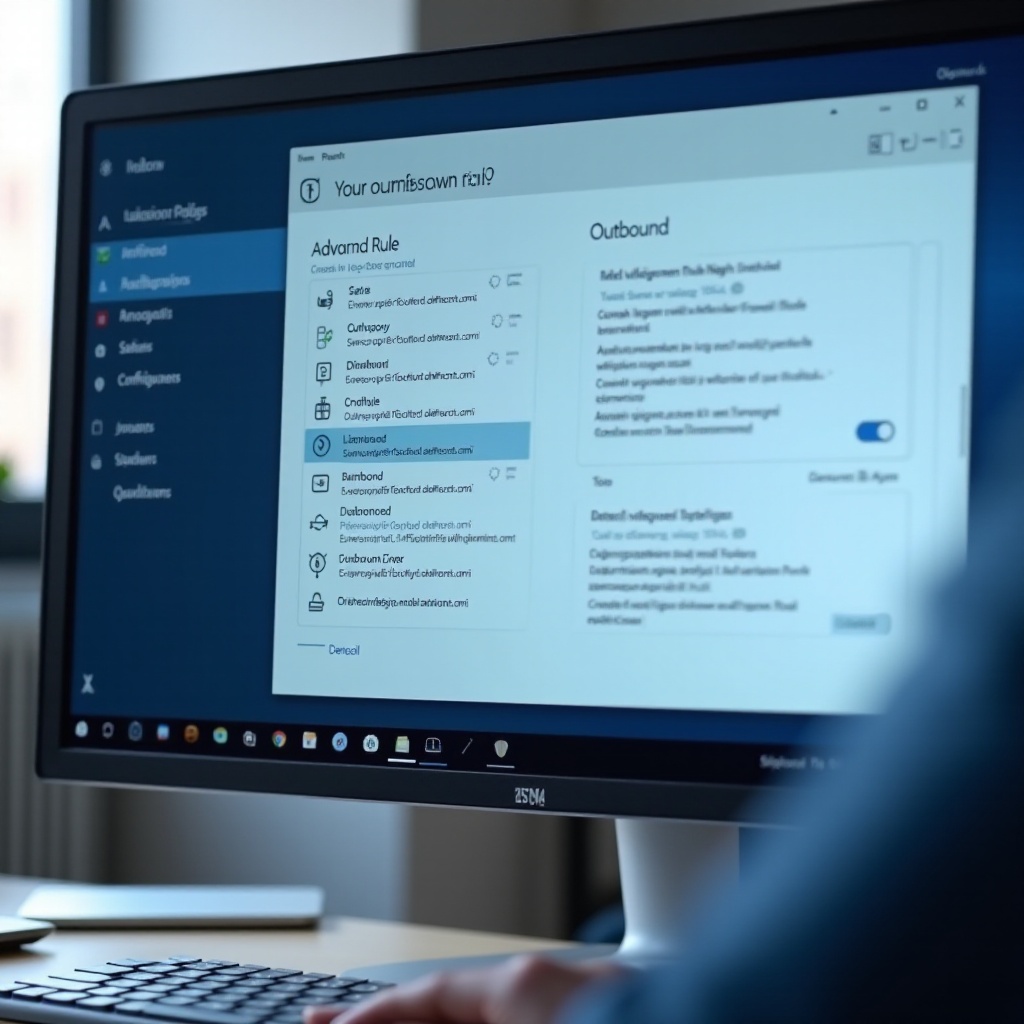
‘Gelişmiş Güvenlik Özelliklerine Sahip Windows Defender Güvenlik Duvarı’ güvenlik duvarı kuralları üzerinde tam kontrol sağlar. Basit arayüz gri olduğunda bile burada çoğu zaman yönetici olarak kural oluşturabilir ve bazı arayüz sınırlamalarını aşabilirsiniz.
‘Gelişmiş Güvenlik Özelliklerine Sahip Windows Defender Güvenlik Duvarı’nı Açın
Gelişmiş konsolu açmak için:
- Windows + R tuşlarına basın,
wf.mscyazın ve Enter’a basın. - UAC tarafından istendiğinde Evet’e tıklayın.
Gelen ve giden kuralları ve Etki Alanı, Özel ve Genel ağ profillerini göreceksiniz.
Belirli Bir Program İçin Gelen Kural Oluşturun
Bir uygulamaya güvenlik duvarı üzerinden izin vermek için bir gelen kural oluşturmak üzere:
- Sol bölmede Gelen Kuralları’na tıklayın.
- Sağ bölmede Yeni Kural…’a tıklayın.
- Program’ı seçip İleri’ye tıklayın.
- Bu program yolu seçeneğini işaretleyin ve uygulamanın .exe dosyasına göz atın.
- İleri’ye tıklayın, ardından Bağlantıya izin ver’i seçin.
- Kuralın ne zaman uygulanacağını (Etki Alanı, Özel, Genel) seçip İleri’ye tıklayın.
- Kurala ‘MyApp Inbound’ gibi net bir ad verin ve Son’a tıklayın.
Bu kural, seçtiğiniz profillere göre gelen bağlantıların bu uygulamaya ulaşmasına izin verir.
Uygulama Hâlâ Bağlanamazsa Yalnızca O Zaman Giden Kural Ekleyin
Çoğu uygulama varsayılan olarak giden bağlantı başlatabilir. Uygulamanız hâlâ bağlanamıyorsa:
- Giden Kuralları’na tıklayın.
- Bağlantıya izin veren bir program kuralı oluşturmak için aynı adımları tekrarlayın.
Gelen ve gerekirse giden kuralları oluşturduktan sonra uygulamayı yeniden test edin. Gri arayüz devam ediyor ve kurallar beklediğiniz gibi çalışmıyorsa, ilke temelli kısıtlamalar devrede olabilir.
Adım 5 – İlke Kilitlerini Yerel Grup İlkesi Düzenleyicisi ile Düzeltin (Gelişmiş)
Cihazınız Windows 10 veya Windows 11’in Pro, Education veya Enterprise sürümlerini çalıştırıyorsa, Yerel Grup İlkesi Düzenleyicisi güvenlik duvarı arayüzünü kontrol ediyor olabilir. Yanlış yapılandırılmış ilkeler, yöneticiler için bile ‘Windows Güvenlik Duvarı üzerinden bir uygulamaya izin ver gri’ sorununa yol açabilir.
Yerel Grup İlkesi’ni Kullanmanın Mantıklı Olduğu Durumlar
Bu yöntemi yalnızca şu durumlarda kullanın:
- Cihaza siz sahipsiniz ve bir şirket etki alanının parçası değil, veya
- Bilgisayarı yöneten BT yöneticisisiniz.
Cihazınız bir kuruluş tarafından yönetiliyorsa yerel Grup İlkesi’ni değiştirmek işe yaramayabilir veya merkezi ilkelerle çakışabilir.
Güvenlik Duvarı Arayüzünü Devre Dışı Bırakan İlkeler ve Bunları ‘Yapılandırılmadı’ Olarak Ayarlama
Yerel Grup İlkesi Düzenleyicisi’ni açmak için:
- Windows + R tuşlarına basın,
gpedit.mscyazın ve Enter’a basın.
Ardından şu yola gidin:
- Bilgisayar Yapılandırması → Yönetim Şablonları → Ağ → Ağ Bağlantıları → Windows Defender Güvenlik Duvarı.
Şu ilkeleri arayın:
- Windows Defender Güvenlik Duvarı’nı açmanızı veya kapatmanızı engelleyenler
- Yerel güvenlik duvarı kurallarını kontrol eden veya yerel kuralları geçersiz kılanlar
Yaygın örnekler şunlardır:
- ‘Windows Defender Güvenlik Duvarı: Tüm ağ bağlantılarını koru’
- ‘Windows Defender Güvenlik Duvarı: Yerel güvenlik duvarı kurallarına izin ver’
İlgili her ilke için:
- Üzerine çift tıklayın.
- Yapılandırılmadı olarak ayarlayın (veya sıkı bir ayarı geri almak için Devre Dışı olarak).
- Uygula ve Tamam’a tıklayın.
Değişiklikleri Uygulayın, Politikayı Yenileyin ve Güvenlik Duvarı Ekranını Yeniden Kontrol Edin
İlkeleri düzenledikten sonra:
- Yükseltilmiş bir Komut İstemi veya PowerShell penceresi açın.
gpupdate /forcekomutunu çalıştırın ve Enter’a basın.- Güncelleme tamamlandığında, güvenlik duvarı arayüzünü tekrar açın ve ‘Ayarları değiştir’ düğmesinin hâlâ gri olup olmadığına bakın.
Sistem hâlâ kilitliyse cihazınız muhtemelen dış bir kuruluş veya üçüncü taraf güvenlik paketi tarafından yönetiliyordur. Bir sonraki adım hangisinin kontrol sahibi olduğunu doğrulamaktır.
Adım 6 – İş/Okul Yönetimini ve Üçüncü Taraf Güvenlik Duvarlarını Kontrol Edin
Önceki adımların hiçbiri güvenlik duvarını tamamen açmıyorsa cihazınızın bir kuruluş kontrolü altında olup olmadığını veya etkin bir üçüncü taraf güvenlik duvarı bulunup bulunmadığını doğrulamalısınız. Her ikisi de yerel ayarları geçersiz kılabilir ve ‘Windows Güvenlik Duvarı üzerinden bir uygulamaya izin ver’ kontrollerini gri bırakabilir.
PC’nizin İş veya Okul Hesabına Bağlı Olup Olmadığını Tespit Edin
Yönetim durumunu kontrol etmek için:
- Ayarlar’ı açın.
- Hesaplar → İş veya okul erişimi yolunu izleyin.
- Bağlı bir iş veya okul hesabı listelenip listelenmediğine bakın.
Ayrıca Ayarlar veya Windows Güvenliği içinde ‘Bazı ayarlar kuruluşunuz tarafından yönetiliyor’ ifadelerini arayın. Bu, merkezi ilkelerin devrede olduğunu gösterir.
Güvenlik Duvarı Kurallarını Kendiniz Değiştirmek Yerine Ne Zaman BT’ye Başvurmalısınız
PC’niz bir şirket etki alanının parçasıysa veya Intune gibi araçlarla yönetiliyorsa:
- Yerel değişiklikler engellenebilir veya üzerine yazılabilir.
- Güvenlik duvarı kuralları genellikle güvenlik ve uyumluluk gereksinimlerini karşılayacak şekilde yapılandırılır.
Bu durumda en güvenli hareket şudur:
- BT departmanınıza destek talebi açın.
- Hangi uygulamaya ve neden izin verilmesi gerektiğini açıklayın.
- Gerekli güvenlik duvarı istisnalarını eklemelerini isteyin.
Kurumsal kontrolleri aşmaya çalışmak ilkeleri ihlal edebilir ve hatta güvenlik uyarılarını tetikleyebilir.
Norton veya McAfee Gibi Güvenlik Paketlerinin Windows Defender Güvenlik Duvarını Nasıl Geçersiz Kıldığı
Başka bir güvenlik paketi görürseniz:
- Sistem tepsisinde (sağ alt köşe) simgesini arayın.
- Paketi açın ve Güvenlik Duvarı veya Ağ bölümüne bakın.
- Windows Defender yerine güvenlik duvarını kendisinin yönetip yönetmediğini kontrol edin.
Sonrasında şunları yapabilirsiniz:
- Uygulamanızı bu paketin izin verilenler listesine eklemek.
- Veya paket izin veriyorsa Windows Defender Güvenlik Duvarı’nın yeniden birincil güvenlik duvarı olacağı şekilde ayarları değiştirmek.
Riskleri anlamadan ve yerine Windows Defender Güvenlik Duvarı’nın etkin olduğundan emin olmadan üçüncü taraf bir güvenlik duvarını kaldırmayın.
Hâlâ karışık kurallarınız varsa veya sorun giderme sırasında birçok ayarı değiştirdiyseniz, temiz bir sıfırlama en iyi adım olabilir.
Adım 7 – Windows Defender Güvenlik Duvarı’nı Güvenli Şekilde Sıfırlayın
Windows Defender Güvenlik Duvarı’nı sıfırlamak tüm kural ve ayarları varsayılanlarına döndürür. Bu, bozuk veya çelişen kuralları düzeltebilir ve çoğu zaman garip ‘gri’ davranışını çözebilir; ancak sonrasında güvenilir uygulamalara yeniden izin vermeniz gerekir.
Güvenlik Duvarını Ne Zaman Sıfırlamak En İyi Seçenektir
Şu durumlarda sıfırlamayı düşünün:
- Birçok manuel değişiklik yaptınız ve hiçbiri işe yaramıyor.
- İzin verilen uygulamalar listesi karışık görünüyor veya bilinmeyen girdiler içeriyor.
- Eski yazılımlardan kalma kurallar veya bozulma olduğundan şüpheleniyorsunuz.
Sıfırlamadan önce kritik uygulamaları kapatın ve bildiğiniz özel port veya hizmetleri not edin.
Denetim Masası’ndan veya PowerShell Komutlarını Kullanarak Nasıl Sıfırlanır
Denetim Masası üzerinden sıfırlamak için:
- Denetim Masası → Sistem ve Güvenlik → Windows Defender Güvenlik Duvarı’nı açın.
- Sol menüden Varsayılanları geri yükle’ye tıklayın.
- Varsayılanları geri yükle’ye tekrar tıklayın ve onaylayın.
Yükseltilmiş bir PowerShell penceresi kullanarak sıfırlamak için:
- Başlat düğmesine sağ tıklayın ve Windows Terminal (Yönetici) veya PowerShell (Yönetici)’yi açın.
- Şu komutu çalıştırın:
netsh advfirewall reset
Bu komut tüm güvenlik duvarı profillerini ve kurallarını sıfırlar.
Sıfırlamadan Sonra Yalnızca Güvendiğiniz Uygulamalara Yeniden İzin Verin
Sıfırlamanın ardından:
- Ağ erişimine ihtiyaç duyan her uygulamayı açın.
- Windows sizden erişime izin vermenizi istediğinde, uygun ağlar için Erişime izin ver’i seçin.
- Bilinmeyen veya şüpheli programlara izin vermekten kaçının.
Temiz bir güvenlik duvarı yapılandırmasıyla, gerekirse artık bozuk eski kurallarla uğraşmadan uygulamalara izin vermek için önceki adımları takip edebilirsiniz.
Uygulamaları Windows Güvenlik Duvarı Üzerinden İzin Verirken Güvenlik İçin En İyi Uygulamalar
‘Windows Güvenlik Duvarı üzerinden bir uygulamaya izin ver gri’ sorununu çözmek işin yalnızca yarısıdır. Uygulamaların ihtiyaç duyduğu erişimi tanırken cihazınızı da güvende tutmanız gerekir. İyi alışkanlıklar, açık kurallardan kötü amaçlı yazılımların yararlanma ihtimalini azaltır.
Bilinmeyen veya İmzasız Programlara İzin Vermekten Kaçının
Bir uygulamayı güvenlik duvarına eklemeden önce:
- Dosya özelliklerinde yayıncısını kontrol edin.
- Onu güvenilir bir kaynaktan veya resmi web sitesinden indirdiğinizi doğrulayın.
- Güvenlik duvarı erişimi isteyen kırık, korsan veya bilinmeyen araçlardan kaçının.
Bir uygulamayı tanımıyorsanız, ona güvenlik duvarından geçiş izni vermeyin. Önce adını çevrimiçi arayın veya güvenilir birine sorun.
Gereksiz İstisnalar İçin Güvenlik Duvarı Kurallarını Düzenli Olarak Gözden Geçirin
Zamanla artık kullanmadığınız uygulamalara erişim vermiş olabilirsiniz. Eski kurallar zayıf noktaya dönüşebilir. Her birkaç ayda bir:
- İzin verilen uygulamalar listesini veya gelişmiş güvenlik duvarı konsolunu açın.
- İhtiyaç duymadığınız programlara ait kuralları kaldırın.
- İleride gerekebileceğini düşünüyorsanız silmek yerine devre dışı bırakın.
Bu, güvenlik duvarı yapılandırmanızı sade ve denetlenmesi daha kolay hâle getirir.
Günlük Kullanım İçin Standart Hesap Kullanın, Yönetici Hesabını Değişikliklere Ayırın
Daha iyi koruma için:
- Günlük çalışma, gezinme ve oyun için standart kullanıcı hesabı kullanın.
- Yalnızca yazılım kurmanız veya sistem ayarlarını değiştirmeniz gerektiğinde yönetici hesabına geçin.
Bu yaklaşım, kötü amaçlı yazılımlar veya betiklerin sessizce güvenlik duvarı değişiklikleri yapma riskini azaltır; çünkü varsayılan olarak yönetici haklarıyla çalışamazlar.
En iyi uygulamaları göz önünde bulundurarak, Windows Defender Güvenlik Duvarı’nın sunduğu korumayı kaybetmeden güvenlik duvarı kurallarınızı güvenli şekilde yönetebilirsiniz.
Sonuç
‘Windows Güvenlik Duvarı üzerinden bir uygulamaya izin ver gri’ uyarısını gördüğünüzde, sistem size izinler, ilkeler veya başka bir güvenlik duvarı gibi daha üst bir şeyin kontrolü elinde tuttuğunu söylemektedir. Hesap kontrolleri, Windows Ayarları, Denetim Masası, gelişmiş kurallar, Grup İlkesi ve yönetim ya da üçüncü taraf kontrollerini sırayla kontrol ederek genellikle tam nedeni bulup güvenli şekilde çözebilirsiniz.
Her zaman en basit adımlarla başlayın: yönetici haklarını doğrulayın, güvenlik duvarı araçlarını yönetici olarak çalıştırmayı deneyin ve standart izin verilen uygulamalar arayüzünü kullanın. Bunlar başarısız olursa, wf.msc, Yerel Grup İlkesi Düzenleyicisi ve dikkatli bir sıfırlama gibi gelişmiş araçlar normal davranışı geri getirebilir.
En önemlisi, güvenlik duvarı değişikliklerini güvenlik kararı olarak ele alın. Yalnızca güvendiğiniz uygulamalara izin verin, ağ türlerini dikkatli seçin ve kurallarınızı düzenli olarak gözden geçirin. Doğru yapıldığında, uygulamalarınızın ihtiyaç duyduğu erişimi, Windows Defender Güvenlik Duvarı’nın sağladığı korumayı zayıflatmadan geri kazanırsınız.
Sıkça Sorulan Sorular
Yönetici olmama rağmen “Windows Güvenlik Duvarı üzerinden bir uygulamaya izin ver” neden hâlâ gri görünüyor?
Bu seçenek yönetici yetkilerine rağmen hâlâ gri görünüyorsa, cihazınız bir iş veya okul kurumu tarafından yönetiliyor olabilir ya da yerel Grup İlkesi ayarlarınızı kilitliyor olabilir. Bazı durumlarda, üçüncü taraf bir güvenlik paketi Windows Defender yerine güvenlik duvarını kontrol eder. Ayarlar’da yönetimle ilgili iletileri kontrol edin, Grup İlkesi’ni gözden geçirin ve başka bir güvenlik duvarı ürününün kurulup etkin olup olmadığını kontrol edin.
Gri görünen ayarları düzeltmek için Windows Defender Güvenlik Duvarı’nı devre dışı bırakmak güvenli mi?
Çoğu durumda Windows Defender Güvenlik Duvarı’nı devre dışı bırakmak güvenli değildir. Bunu kapatmak, özellikle ortak veya bilinmeyen ağlarda cihazınızı gereksiz risklere maruz bırakır. Devre dışı bırakmak yerine, belirli uygulamalara izin vermek için bu rehberdeki yöntemleri kullanın veya güvenlik duvarını varsayılanlara sıfırlayıp yalnızca güvenilir programları yeniden ekleyin. Etkin bir üçüncü taraf güvenlik duvarı varsa, tüm korumayı kapatmak yerine kuralları orada ayarlayın.
Bilgisayarım kurumum tarafından yönetiliyorsa bir oyuna Windows Güvenlik Duvarı üzerinden nasıl izin verebilirim?
Yönetilen bir bilgisayarda, güvenlik duvarı kurallarını kendiniz değiştiremeyebilirsiniz. Oyun iş, eğitim veya onaylanmış etkinlikler için gerekli ise, BT bölümünüzle iletişime geçin ve oyunun adını ve neden ihtiyaç duyduğunuzu belirterek bir istisna talep edin. Eğer oyun kişisel kullanım içinse ve şirketiniz bunu desteklemiyorsa, kurumsal güvenlik kontrollerini aşmaya çalışmak yerine muhtemelen kişisel, yönetilmeyen bir cihazda oynamanız gerekecektir.