Giriş
Bir Apple iPhone’da görünen “Ağ ayarlarınız içeriğin gizli olarak yüklenmesini engelliyor” mesajı ciddi görünebilir, ancak genellikle gizlilik ayarlarınızla kullandığınız ağ arasındaki bir çatışmaya işaret eder. Bunu Mail uygulamasında, Safari’de veya arka planda Apple servislerini kullanan uygulamalarda görebilirsiniz. Uyarı, çalışmalarınızı kesintiye uğratabilir, e‑postaların yüklenmesini geciktirebilir ve telefonunuzda bir sorun varmış gibi hissettirebilir.
Çoğu durumda hiçbir şey bozulmuş değildir. iPhone’unuz, gizliliğinizi korumaya çalıştığını ancak mevcut Wi‑Fi veya hücresel ağın buna izin vermediğini size bildiriyor. Mail Gizlilik Koruması, iCloud Özel Geçişi ve “IP Adresi Takibini Sınırla” gibi özellikler ağ desteğine bağlıdır. Bir yönlendirici, güvenlik duvarı veya operatör bu özellikleri engellediğinde, cihazınız bu uyarıyı gösterir.
Bu rehber, “apple iPhone ağ ayarlarınız içeriğin gizli olarak yüklenmesini engelliyor” mesajının gerçekte ne anlama geldiğini ve ilgili Apple gizlilik özelliklerinin nasıl çalıştığını açıklar. Ayrıca, hızlı kontroller ve basit ayar değişikliklerinden, evde veya işte gelişmiş ağ düzenlemelerine kadar sorunu çözmek için atabileceğiniz pratik adımları öğreneceksiniz. Sonunda, sürekli hata mesajları almadan güçlü gizliliği nasıl sürdüreceğinizi biliyor olacaksınız.
iPhone’da “Ağ Ayarlarınız İçeriğin Gizli Olarak Yüklenmesini Engelliyor” Ne Anlama Gelir?
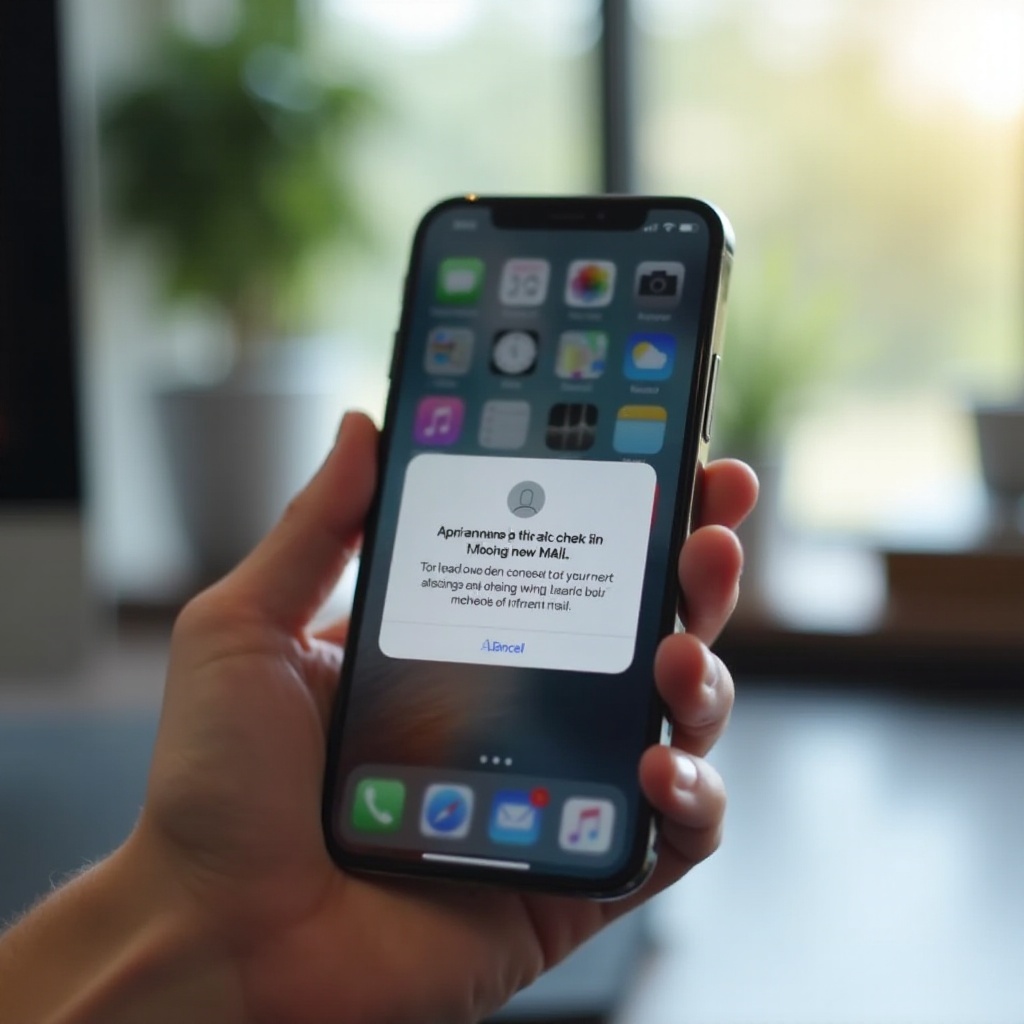
iPhone’unuz bu mesajı gösterdiğinde, bir gizlilik özelliğinin mevcut ağda görevini yerine getiremediği konusunda uyarıda bulunur. Apple, içeriği genellikle IP adresinizi gizleyerek veya trafiği geçiş sunucuları üzerinden yönlendirerek gizli bir şekilde yüklemeye çalıştı, ancak ağ bu girişimi engelledi veya sınırladı.
Basitçe söylemek gerekirse, iPhone’unuz şöyle diyor: “Verilerinizin bir kısmını gizlemek istedim ama bu ağ bunu doğru şekilde yapmama izin vermiyor.” Bu, verilerinizin herkese açıldığı anlamına gelmez, ancak Ayarlar’da etkinleştirdiğiniz gizlilik düzeyinin tamamını alamadığınız anlamına gelir.
Bu Hata iPhone’da Nerede Görünür (Mail, Safari, Uygulamalar)
Bu hata genellikle şuralarda görünür:
- Uzak resimler veya takip pikselleri içeren e‑postaları açtığınızda Mail uygulamasında
- Safari’de, “IP Adresi Takibini Sınırla” veya iCloud Özel Geçişi etkin durumda sitelere göz atarken
- Web içeriği gömen veya arka planda Apple gizlilik hizmetlerine dayanan uygulamalarda
Bazen mesaj ekranın üstünde veya altında bir banner olarak görünür. Diğer zamanlarda, bir e‑postada “İçeriği Yükle” öğesine dokunduğunuzda veya Safari özel yönlendirme kullanarak yeni bir sayfa açmaya çalıştığında karşınıza çıkar.
“İçeriği Gizli Olarak Yükleme” Gerçekte Neyden Bahsediyor?
“İçeriği gizli olarak yükleme” genellikle iPhone’unuzun şunları yapmaya çalıştığı anlamına gelir:
- E‑posta göndericilerinden IP adresinizi gizlemek için görselleri Apple sunucuları üzerinden yüklemek
- IP adresinizi Safari’de web sitelerinden maskelemek, böylece konumunuzu kolayca takip edemesinler veya ayrıntılı bir profil oluşturamasınlar
- Trafiğinizi doğrudan cihazınızdan hedefe bağlanmak yerine Apple geçiş sunucuları üzerinden yönlendirmek
Bu işlemler şifreleme ve özel geçiş uç noktaları kullanır. Ağınız bu uç noktaları engeller veya şifreli bağlantıları inceleyip bozarsa, gizli yükleme işlemi başarısız olur ve uyarıyı tetikler.
Apple Bu Gizlilikle İlgili Uyarıyı Neden Gösterir?
Apple bu uyarıyı, gizlilik araçları beklendiği gibi çalışamadığında size net geri bildirim vermek için gösterir. Mesaj, şunları anlamanıza yardımcı olur:
- Mail Gizlilik Koruması veya iCloud Özel Geçişi mevcut ağda tam olarak etkin değildir
- Ağ, ayarlarınızda talep ettiğinizden daha fazlasını etkinliğiniz hakkında görebilir
- Hem ağı hem de gizlilik seçeneklerinizi veya ikisinden birini ayarlamanız gerekebilir
Uyarının kendisi kötü amaçlı yazılım veya hack’lenme işareti değildir. Seçtiğiniz gizlilik düzeyi ile ağın izin verdikleri arasındaki uyumsuzluğu vurgulayan bir durum mesajıdır. Sorunu daha iyi anlamak için, bu mesajın arkasında hangi Apple gizlilik özelliklerinin bulunduğunu bilmeniz gerekir.
Bu Hatanın Ardındaki Temel Apple Gizlilik Özellikleri
“apple iPhone ağ ayarlarınız içeriğin gizli olarak yüklenmesini engelliyor” uyarısı, e‑posta ve gezinme etkinliğini koruyan Apple araçlarıyla doğrudan bağlantılıdır. Bu araçlar güçlü gizlilik sunar, ancak Wi‑Fi yönlendiriciniz, güvenlik duvarınız, ISS’niz ve operatörünüzün iş birliğine ihtiyaç duyar. Bu iş birliği bozulduğunda bu mesajı görürsünüz.
Mail Gizlilik Koruması ve E‑posta Takip Engelleme
Mail Gizlilik Koruması, e‑postalardaki görünmez takibi durdurmak için tasarlanmıştır. Pazarlamacılar, bir e‑postayı ne zaman ve hangi IP adresinden açtığınızı öğrenmek için mesajlara sıklıkla takip pikselleri gömer. Mail Gizlilik Koruması açık olduğunda iPhone’unuz:
- IP adresinizi e‑posta göndericilerinden gizler
- Görsel ve piksel yüklemeyi Apple sunucuları üzerinden yönlendirir
- Göndericilerin konumunuzu veya mesajı tam olarak ne zaman açtığınızı bilmesini zorlaştırır
Ancak bu özellik, Apple geçiş sunucularına ulaşabilme yeteneğine bağlıdır. Ağ bu sunucuları engeller veya bu trafiği inceleyip reddederse, Mail gizli yüklemeyi tamamlayamaz. Sonuç, e‑posta içeriğini yüklemeye çalıştığınızda karşınıza çıkan, alışıldık ağ ayarları uyarısıdır.
iCloud Özel Geçişi ve IP Adresinizi Gizleme
iCloud Özel Geçişi, iCloud+’ın bir parçası olarak sunulur ve web tarama gizliliğine odaklanır. Etkinleştirildiğinde:
- Safari trafiğini iki ayrı geçişten geçirerek hiçbir tarafın hem IP adresinizi hem de ziyaret ettiğiniz siteyi bir arada görmemesini sağlar
- Gerçek IP adresinizi, yine bölgenizle eşleşen genel bir IP ile değiştirir
- ISS’nizin ve ziyaret ettiğiniz sitelerin, etkinliğinizin birleşik bir profilini kolayca oluşturmasını engeller
Bazı operatörler, ISS’ler ve ağlar Özel Geçişi desteklemez veya izin vermez. Geçiş uç noktalarını engelleyebilir, bağlantıları düşürebilir veya özelliği politika yoluyla devre dışı bırakabilirler. Safari veya desteklenen uygulamalar Özel Geçişi kullanamadığında, normal gezintiye geri dönebilir ve iPhone’unuz içeriğin gizli yüklenemediği konusunda uyarı verir.
iOS’ta “IP Adresi Takibini Sınırla” ve Nasıl Çalışır
“IP Adresi Takibini Sınırla” seçeneği, hem tek tek Wi‑Fi ağlarının hem de hücresel ayarların altında görünür. Etkinleştirildiğinde iOS, Mail ve Safari genelinde takibi azaltmaya çalışır:
- IP adresinizi bilinen izleyicilerden gizleyerek veya maskeleyerek
- Arka planda Özel Geçiş veya ilgili yöntemleri kullanarak
- Gizlilik kurallarını yalnızca o belirli ağa uygulayarak
Ağ bu yöntemleri desteklemez veya aktif olarak engellerse, cihazınız gizli bağlantıları tamamlayamaz. Bu çatışma, ağ ayarları mesajını tetikler. Artık bu özelliklerin nasıl çalıştığını gördüğünüze göre, uyarıya en sık yol açan gerçek dünya tetikleyicilerine bakabilirsiniz.
iPhone’unuzda Hatanın En Yaygın Nedenleri
Aynı hata mesajı farklı sorunlardan kaynaklanabildiği için, yaşadığınız durumla hangi senaryonun eşleştiğini belirlemek faydalıdır. Deseni bulduğunuzda doğrudan doğru çözüme gidebilirsiniz.
Kısıtlı veya Filtrelenmiş Wi‑Fi Ağları (Ev, İş, Okul)
Birçok filtrelenmiş ağ, Apple’ın gizlilik araçlarını engeller, bunlara şunlar dahildir:
- Sıkı güvenlik politikaları ve derin paket incelemesi kullanan kurumsal Wi‑Fi ağları
- İçerik filtreleri ve izleme araçları kullanan okul ağları
- Ebeveyn kontrolü sunan yönlendiriciler, DNS filtreleme veya üçüncü taraf güvenlik duvarları kullanan ev kurulumları
Bu sistemler şifrelemeyi, Apple geçiş alan adlarını veya belirli DNS sorgu türlerini engelleyebilir. Bu olduğunda Mail, Safari ve uygulamalar içeriği gizli olarak yüklemek için ihtiyaç duydukları servislere ulaşamaz. Bu boşluk iPhone’unuzda uyarıya yol açar.
VPN’ler, Güvenlik Uygulamaları ve Yapılandırma Profilleri
Kendi uygulamalarınız ve profilleriniz de çatışmalara neden olabilir. Yaygın örnekler şunlardır:
- Tüm ağ trafiğini uzak bir sunucu üzerinden tünelleyen VPN uygulamaları
- Tristi filtreleyen veya inceleyen güvenlik veya “güvenli gezinme” uygulamaları
- Ağ kurallarını zorunlu kılan iş veya okul Mobil Cihaz Yönetimi (MDM) profilleri
Bu araçlar şunları yapabilir:
- DNS ve yönlendirme ayarlarınızı geçersiz kılmak
- Apple geçiş bağlantılarını engellemek veya yeniden yönlendirmek
- Her ikisinin çakıştığı “Özel Geçiş üzerinde VPN” durumu oluşturmak
Aynı trafiği kontrol etmeye çalışan iki gizlilik sistemi olduğunda, iPhone’unuz içeriği gizli olarak yüklemeyi başaramayabilir.
Operatör veya Ülke Bazlı iCloud Özel Geçiş Sınırlamaları
Bazı yerlerde operatörler veya düzenleyici kurumlar Özel Geçişe kısıtlamalar getirir. Şunları fark edebilirsiniz:
- Özel Geçişin belirli mobil ağlarda kullanılamadığı veya kendiliğinden kapandığı
- Seçeneğin “operatörünüz desteklemiyor” notuyla gri renkte olması
- Hatanın yalnızca belirli bir SIM kullandığınızda veya belirli bir bölgede dolaşımdayken görülmesi
Bu sınırlamalar doğrudan kontrolünüz dışında kalır. Ancak cihazınızın bu ağlarda nasıl davranacağını yine de ayarlayabilirsiniz; buna ilerleyen bölümlerde değineceğiz. Ayarları değiştirmeden önce, bazı hızlı kontroller yapmalısınız.
iPhone Ayarlarını Değiştirmeden Önce Denenecek Hızlı Kontroller
Hızlı testler, sorunun geçici mi, yalnızca bir ağa mı özgü, yoksa daha geniş bir yapılandırma problemine mi bağlı olduğunu gösterebilir. Bunları yapmak güvenlidir ve sık sık küçük aksaklıkları giderir.
Hücresel ve Wi‑Fi Arasında Test Yapma ve Uçak Modunu Açıp Kapatma
Ağ türlerini değiştirerek başlayın:
- Ayarlar’da veya Denetim Merkezi’nde Wi‑Fi’yi kapatın.
- Yalnızca hücresel veri kullanarak Mail ve Safari’yi açın.
- Mesajın hâlâ görünüp görünmediğini kontrol edin.
- Wi‑Fi’yi tekrar açın ve kişisel erişim noktası veya bir arkadaşınızın yönlendiricisi gibi farklı bir Wi‑Fi ağı deneyin.
Şu hızlı yenilemeyi de deneyin:
- Uçak Modunu açın.
- Yaklaşık 10 saniye bekleyin.
- Uçak Modunu kapatın.
Uyarı yalnızca belirli bir Wi‑Fi ağında ve hücreselde veya diğer ağlarda görünmüyorsa, sorunun önemli bir parçasının o yönlendirici veya erişim noktası olduğunu bilirsiniz.
iPhone’unuzu ve Yönlendiricinizi Birlikte Yeniden Başlatın
Basit bir yeniden başlatma, hatalı çalışan ağ önbelleklerini ve geçici hataları temizleyebilir:
- Normal kapatma ve açma adımlarını kullanarak iPhone’unuzu yeniden başlatın.
- Ev yönlendiricinizin ve modemin fişini en az 30 saniye çekin.
- Tekrar takın, tüm ışıkların sabitlenmesini bekleyin, ardından iPhone’unuzu yeniden bağlayın.
- Mail uygulamasını ve Safari’yi tekrar test edin.
Bu temel sıfırlama genellikle cihazınız ile Apple’ın sunucuları arasındaki normal iletişimi geri yükler.
iOS Güncellemelerini ve Apple Sistem Durumunu Kontrol Edin
iOS’u güncel tutmak, hataları ve uyumluluk sorunlarını azaltır:
- Ayarlar > Genel > Yazılım Güncelleme’ye gidin ve mevcut en son iOS sürümünü yükleyin.
- Safari’yi açın ve iCloud, iCloud Mail veya ilgili servislerde sorun olup olmadığını kontrol etmek için Apple’ın Sistem Durumu sayfasını ziyaret edin.
Apple geçici bir servis sorunu yaşıyorsa, en iyi çözüm, durum sayfasında tüm sistemlerin normal göründüğünü görene kadar beklemektir. Hızlı kontroller uyarıyı çözmezse, Mail ile başlayarak belirli gizlilik ayarlarını ayarlama zamanı gelmiş demektir.
Çözüm 1 – Hatanın Durması İçin Mail Gizlilik Korumasını Ayarlayın
“apple iPhone ağ ayarlarınız içeriğin gizli olarak yüklenmesini engelliyor” mesajının en sık göründüğü yerlerden biri Mail uygulamasıdır. Bunun nedeni, Mail Gizlilik Korumasının büyük ölçüde Apple geçiş sunucularına dayanmasıdır. Genel ağ ayarlarını değiştirmek işe yaramadıysa burada bazı değişiklikler denemeye değer.
iPhone’da “Mail Etkinliğini Koru”yu Nasıl Kapatırsınız
Mail Gizlilik Korumasının tetikleyici olup olmadığını görmek için:
- Ayarlar’ı açın.
- “Mail”e dokunun.
- “Gizlilik Koruması”na dokunun.
- “Mail Etkinliğini Koru” seçeneğini kapatın.
Bunu kapattıktan sonra Mail’i açın ve daha önce uyarıyı gösteren aynı e‑postaları yükleyin. Uyarı kaybolur ve e‑postalar normal şekilde yüklenirse, ağınız muhtemelen Mail Gizlilik Koruması ile çakışıyor demektir. Bu noktada o ağda kullanım kolaylığı ile gizlilik arasında bir seçim yapmanız gerekir.
E‑postalarda Uzak Görselleri Ne Zaman İzinleyeceğinizi Seçme
Mail Gizlilik Korumasını tamamen devre dışı bırakmak istemiyorsanız, uzak içeriği daha dikkatli yönetebilirsiniz. Mail sizden görselleri veya diğer uzak içeriği yükleyip yüklememeyi sorduğunda:
- Sadece iş arkadaşları, aile veya bilinen markalar gibi güvendiğiniz göndericilerden gelen görsellere izin verin
- Bilinmeyen göndericilerden veya şüpheli bültenlerden gelen içerikleri yüklemekten kaçının
Bu manuel yaklaşım, iPhone’unuzun Apple’ın geçiş sunucularını kullanma sıklığını azaltabilir; bu da ağ uyarılarının ne kadar sık göründüğünü azaltmaya yardımcı olabilir.
E‑posta Gizliliğini Güvenilir İçerik Yükleme ile Dengeleme
Karışık bir strateji izleyebilirsiniz:
- Kontrol ettiğiniz veya güvendiğiniz ev Wi‑Fi’nizde veya hücreseldeyken “Mail Etkinliğini Koru”yu açık tutun.
- Apple geçiş bağlantılarını düzenli olarak engelleyen katı iş, okul veya otel ağlarında bunu geçici olarak kapatın.
Bu denge, ağ kurallarını değiştiremeyeceğiniz yerlerde sürekli uyarılardan kaçınırken, çoğu zaman güçlü e‑posta gizliliğinden yararlanmanızı sağlar. Mesajı yalnızca Mail’de değil başka yerlerde de görüyorsanız, bir sonraki adım iCloud Özel Geçişi ve IP takibi kontrollerini gözden geçirmektir.
Çözüm 2 – iCloud Özel Geçişi ve IP Takibi Ayarlarını Değiştirin
Safari ve Apple web servislerini kullanan diğer uygulamalar da “ağ ayarları” uyarısını tetikleyebilir. Birçok durumda iCloud Özel Geçişi veya ağ bazlı IP takibi ayarları sorunun merkezindedir. Bunları hedefli şekilde ayarlamak, her yerde gizlilikten vazgeçmeden sorunu çözebilir.
iCloud Ayarlarında iCloud Özel Geçişini Geçici Olarak Devre Dışı Bırakma
İCloud Özel Geçişinin sorun çıkarıp çıkarmadığını test etmek için:
- Ayarlar’ı açın.
- Apple Kimliği ayarlarını açmak için en üstteki adınıza dokunun.
- “iCloud”a dokunun.
- “Özel Geçiş”e dokunun.
- Özel Geçişi kapatın.
Özel Geçiş kapalıyken Safari, sitelere normal IP adresinizi kullanarak doğrudan bağlanır. Şimdi birkaç siteye göz atın ve uyarının hâlâ görünüp görünmediğine bakın. Kaybolursa, ağın Özel Geçişi tam olarak desteklemediğini doğrulamış olursunuz.
Belirli Ağlar İçin “IP Adresi Takibini Sınırla”yı Kapatma
Daha hassas bir yaklaşım, Özel Geçişi her yerde kapatmak yerine, IP takibini ağ bazında ayarlamaktır:
- Ayarlar > Wi‑Fi’ye gidin.
- Mesajı sık sık tetikleyen Wi‑Fi ağının yanındaki “i” simgesine dokunun.
- “IP Adresi Takibini Sınırla”yı bulun.
- Bu belirli ağ için bu seçeneği kapatın.
Bu, iPhone’unuza bu Wi‑Fi’da IP gizleme yöntemlerini veya Özel Geçişi kullanmamasını söyler. Diğer ağlarda gizlilik ayarlarınız aktif kalır. Bu, yönlendiriciyi değiştiremeyeceğiniz iş veya okul Wi‑Fi’ları için iyi bir uzlaşmadır.
Özel Geçişi Ne Zaman Güvenlik İçin Açık Tutmalısınız?
Özel Geçiş, birçok durumda değerli kalır, bu yüzden onu kalıcı olarak kapatmaya acele etmeyin. Şu durumlarda açık tutmayı düşünebilirsiniz:
- Havaalanları, oteller, kafeler ve kütüphanelerdeki herkese açık Wi‑Fi’leri kullanırken
- Seyahat ederken, tanımadığınız veya paylaşılan ağlara bağlanırken
- Online bankacılık veya özel iş belgeleriyle uğraşmak gibi hassas işlemler yaparken
Belirli bir ağ Özel Geçişi sürekli bozuyorsa, IP takibini veya Özel Geçişi sadece o ağ için devre dışı bırakın ve diğer yerlerde açık bırakın. Bu ayarları ince ayar yaptıktan sonra, sıradaki adım özellikle captive portal’larla uğraşırken, Wi‑Fi ağının kendisine bakmaktır.
Çözüm 3 – Sorunlu Wi‑Fi Ağları ve Captive Portal’larla Başa Çıkma
Birçok halka açık ve misafir ağı, cihazınız ile internetin arasına fazladan bir katman ekler. Bu katman genellikle giriş veya “Şartları Kabul Et” sayfası olarak karşınıza çıkar ve siz süreci tamamlayana kadar Apple’ın gizlilik özelliklerini engelleyebilir. Bu portal’ları nasıl yöneteceğinizi anlamak hataları azaltır.
Otel, Havaalanı ve Kafe Wi‑Fi’larında Doğru Giriş Yapma
Bir captive portal genellikle şöyle çalışır:
- Wi‑Fi ağını seçer ve bağlanırsınız.
- Ağ, çoğu trafiği engeller ve sizi bir web sayfasına yönlendirir.
- Sayfa sizden giriş yapmanızı, oda numarası girmenizi veya kullanım şartlarını kabul etmenizi ister.
- Sadece onayladıktan sonra ağ, normal internet erişimine izin verir.
Bu sayfayı yok sayar veya kapatırsanız Mail ve Safari, Apple’ın geçiş sunucuları dahil gerekli sunuculara ulaşamaz. Safari’yi açın, herhangi bir siteyi ziyaret etmeyi deneyin ve giriş sayfasını bekleyin. İşlemi tamamlayın, ardından e‑postalarınızı veya siteleri yeniden yükleyin. Çoğu durumda, tam erişim verildiğinde hata ortadan kalkar.
iPhone’da Bir Wi‑Fi Ağını Unutma ve Yeniden Katılma
Bazen, eski ayarlar veya önbelleğe alınan veriler belirli bir Wi‑Fi ağında süregelen çatışmalara neden olur. Bunları temizlemek için:
- Ayarlar > Wi‑Fi’ye gidin.
- Sorunlu ağın yanındaki “i” simgesine dokunun.
- “Bu Ağı Unut”a dokunun ve onaylayın.
- Ağa yeniden bağlanın ve şifreyi tekrar girin.
Bu sıfırlama, bozuk yapılandırmaları kaldırabilir ve Apple gizlilik araçlarıyla daha iyi çalışan temiz bir bağlantı oluşturabilir.
Kişisel Erişim Noktasına veya Hücresel Veriye Ne Zaman Geçmelisiniz?
Bazen ağ, fazlasıyla kısıtlayıcıdır. Eğer:
- Giriş yapmanızın ve ağı unutup yeniden katılmanızın ardından bile uyarıyı görmeye devam ediyorsanız
- Diğer servislerin de bozulduğunu veya çok yavaş yüklendiğini fark ediyorsanız
önemli işler için o ağdan kaçınmak en hızlı çözüm olabilir. Bunun yerine şunları yapabilirsiniz:
- E‑posta ve gezinme için mobil veri bağlantınızı kullanın
- Operatörünüz izin veriyorsa başka bir cihazdan Kişisel Erişim Noktasını açın
Hata hücresel veri veya başka bir erişim noktasında ortadan kalkarsa, asıl tıkanıklığın ilk Wi‑Fi ağı olduğunu doğrulamış olursunuz. Sorunlar ağlar arasında bile devam ediyorsa, iPhone’unuzda daha geniş bir ağ sıfırlaması yardımcı olabilir.
Çözüm 4 – iPhone’unuzda Ağ Ayarlarını Güvenle Sıfırlama
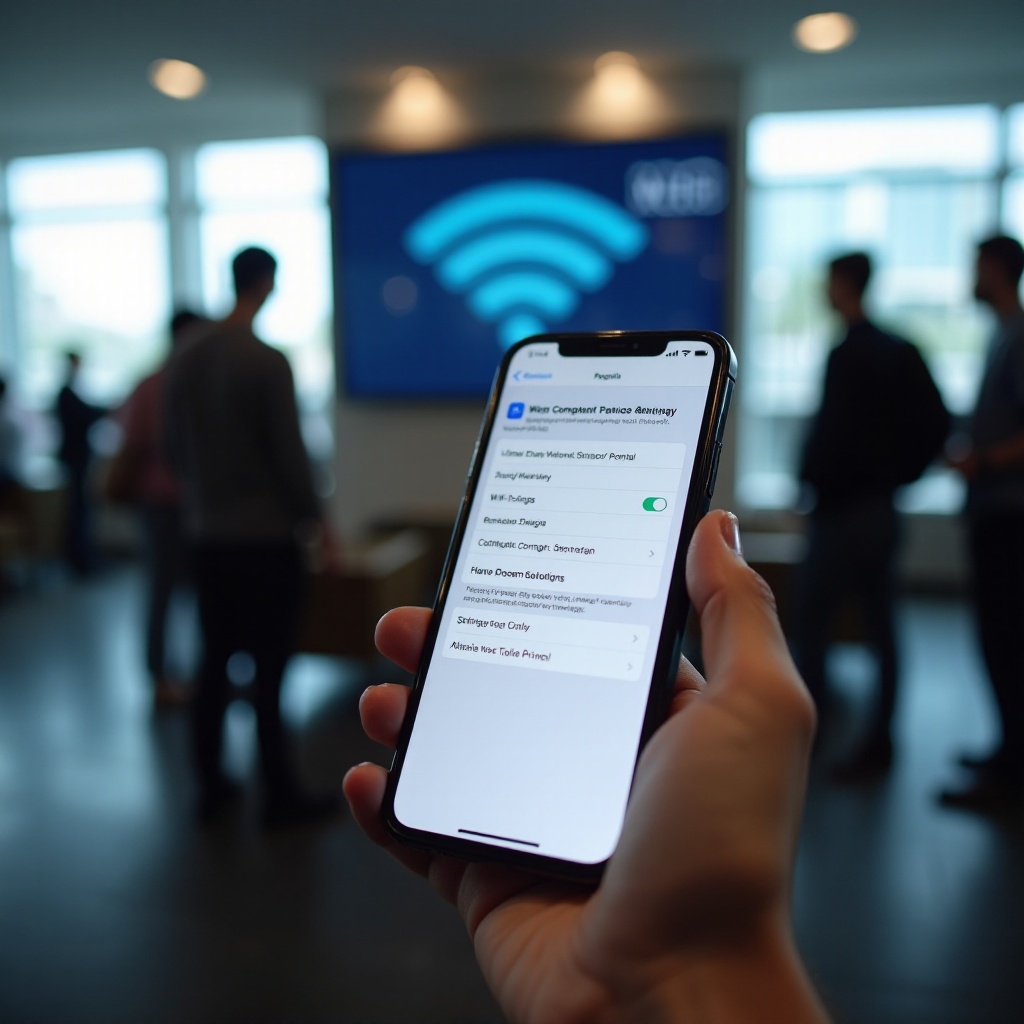
Ağ ayarlarını sıfırlamak, kayıtlı ağları, VPN ayarlarını ve bazı dahili ağ önbelleklerini temizleyen daha derin bir adımdır. Radikal görünebilir, ancak diğer tüm değişikliklerden sonra da kalan inatçı sorunları çoğu zaman düzeltir.
Ağ Ayarlarını Sıfırlamak Ne Zaman İyi Bir Fikirdir?
Şu durumlarda ağ sıfırlamayı değerlendirin:
- “Ağ ayarlarınız içeriğin gizli olarak yüklenmesini engelliyor” mesajını birden fazla farklı Wi‑Fi ağında ve hücreselde görüyorsanız
- Mail Gizlilik Korumasını ve Özel Geçişi zaten ayarlayıp sonuç alamadıysanız
- Kişisel erişim noktası, Bluetooth bağlantıları veya VPN’ler gibi diğer ağ özellikleri de güvenilir görünmüyorsa
Ağ sıfırlaması fotoğraflarınızı, uygulamalarınızı veya kişisel dosyalarınızı silmez. Yalnızca ağla ilgili veri ve bağlantıları etkiler.
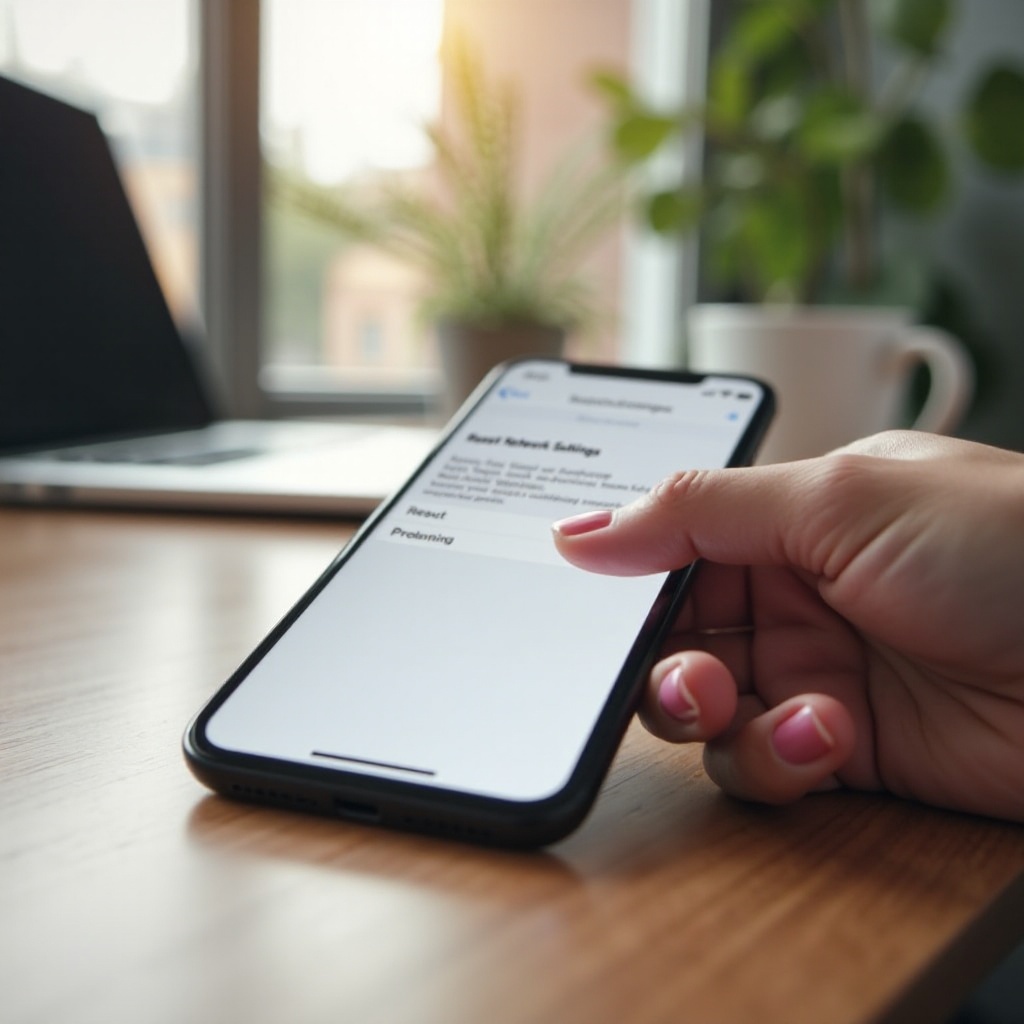
iOS’ta Adım Adım Ağ Ayarlarını Sıfırlama
iPhone’unuzun ağ ayarlarını sıfırlamak için:
- Ayarlar’ı açın.
- “Genel”e dokunun.
- “iPhone’u Aktar veya Sıfırla”ya dokunun.
- “Sıfırla”ya dokunun.
- “Ağ Ayarlarını Sıfırla”yı seçin.
- Parolanızı girin ve onaylayın.
iPhone’unuz kendini yeniden başlatacaktır. Yeniden açıldıktan sonra ağ yapılandırmaları varsayılan durumuna döner.
Sıfırlama Sonrasında Wi‑Fi, VPN ve Bluetooth’a Yeniden Bağlanma
Ağ sıfırlamasından sonra bağlantılarınızı yeniden ayarlamanız gerekir:
- Wi‑Fi ağlarına tekrar bağlanın ve şifreleri yeniden girin
- VPN profillerini ya elle ya da şirketinizin talimatlarına göre yeniden ekleyin
- Kulaklıklar, araç sistemleri ve hoparlörler gibi Bluetooth cihazlarını yeniden eşleştirin
Her şey yeniden bağlandıktan sonra, gizlilik hatasının hâlâ görünüp görünmediğini görmek için Mail ve Safari’yi test edin. Görünmeye devam ediyorsa, neden muhtemelen cihazınızın ötesindedir ve yönlendiriciniz, ISS’niz veya BT politikalarını içerebilir. İşte bu noktada gelişmiş ağ sorun giderme devreye girer.
Ev ve İş Ağları İçin Gelişmiş Sorun Giderme
Hızlı kontrolleri, ayar ince ayarlarını ve ağ sıfırlamalarını denemenize rağmen hâlâ “apple iPhone ağ ayarlarınız içeriğin gizli olarak yüklenmesini engelliyor” hatasıyla karşılaşıyorsanız, sorun ağın daha derinlerinde olabilir. Yine de donanımı güncelleyerek, DNS’i ayarlayarak veya ağ yöneticileriyle koordinasyon kurarak durumu iyileştirebilirsiniz.
Daha İyi Uyumluluk İçin Yönlendirici Ürün Yazılımı ve DNS’i Güncelleme
Ev ağlarında, güncel olmayan yönlendiriciler ve varsayılan ISS ayarları çoğu zaman gizli sorunlara yol açar. Kurulumunuzu iyileştirmek için:
- Yönlendiricinizin yönetim arayüzüne giriş yapın ve ürün yazılımı güncellemelerini kontrol edin
- Güvenliği ve uyumluluğu artırmak için en son ürün yazılımını yükleyin
- DNS’i, yönlendiricide veya iPhone’unuzda, Cloudflare (1.1.1.1) veya Google (8.8.8.8) gibi modern bir sağlayıcıya değiştirin
Bu adımlar, ağınızın şifreli trafiği ve Apple geçiş bağlantılarını daha sorunsuz işlemesine yardımcı olabilir; bu da gizlilik uyarılarını tetikleyen çatışma olasılığını azaltır.
BT veya Ağ Yöneticisi ile Engellenen Apple Servisleri Hakkında Konuşma
İş veya okul ağlarında, yönlendirici veya güvenlik duvarı üzerinde kontrol sahibi olmayabilirsiniz. Bu durumda iletişim önemlidir:
- BT veya ağ yöneticinize iPhone’unuzda “ağ ayarlarınız içeriğin gizli olarak yüklenmesini engelliyor” mesajını gördüğünüzü söyleyin
- Apple iCloud, Mail veya Özel Geçiş uç noktalarının kasıtlı olarak engellenip engellenmediğini sorun
- Bu ağ üzerindeki iPhone’lar için önerilen yapılandırmayı isteyin; buna VPN, Mail Gizlilik Koruması ve Özel Geçiş için öneriler dahildir
Birçok kurum, uyumluluk ve kayıt tutma nedenleriyle Özel Geçişi devre dışı bırakır. Böyle bir durumda, bu ağa bağlıyken Apple’ın tüketici gizlilik araçları yerine onların güvenliğine bel bağlayarak, politikalarına uymanız gerekebilir.
Apple Gizlilik Özelliklerini Bozmadan Üçüncü Taraf VPN Kullanma
Güvenlik için üçüncü taraf bir VPN’e güveniyorsanız, bunu Özel Geçişin üzerine doğrudan bindirmekten kaçınmalısınız. Çatışmaları azaltmak için:
- Başlıca gizlilik aracı olarak VPN’inizi mi yoksa Apple’ın Özel Geçişini mi kullanmak istediğinize karar verin
- Özellikle aynı trafik için her ikisini birden aynı anda çalıştırmaktan kaçının
- VPN uygulamanızda Apple servislerine izin veren veya bölünmüş tünelleme sağlayan seçenekler olup olmadığını kontrol edin
Tek bir temel gizlilik sistemi seçerek, “ağ ayarları” uyarısına neden olabilecek çakışan tüneller ve yönlendirme döngüleri olasılığını azaltırsınız. Ağ ve VPN ayarlarınız istikrara kavuştuğunda, çoğu durumda işe yarayan günlük gizlilik varsayılanlarını oluşturmaya odaklanabilirsiniz.
Günlük iPhone Kullanımı İçin Önerilen Gizlilik Ayarları
İyi seçilmiş bir varsayılan ayar seti, tekrar eden uyarıların rahatsızlığını sınırlandırırken gizliliğinizi koruyabilir. Amaç, özellikleri her yerde devre dışı bırakmak değil, nerede olduğunuzu ve ağı kimin kontrol ettiğini dikkate alarak akıllıca kullanmaktır.
Çoğu Kullanıcı İçin Önerilen Mail, Safari ve iCloud Ayarları
Tipik kişisel kullanım için şu temel kurulumu düşünebilirsiniz:
- Takip piksellerini engellemek ve IP adresinizi e‑posta göndericilerinden gizlemek için Mail Gizlilik Korumasını açık tutun
- iCloud+’ınız varsa ve operatörünüz destekliyorsa iCloud Özel Geçişi etkinleştirin
- Ev Wi‑Fi’nizde ve hücreselde “IP Adresi Takibini Sınırla”yı açın
Bu yapılandırma, evde ve mobil veride manuel ayarlara gerek kalmadan güçlü gizlilik sunar. Belirli bir ağ sorun çıkarıyorsa, ayarları global olarak değil sadece o konum için ayarlayın.
İş, Okul ve Yönetilen Cihazlar İçin Ayar İpuçları
İş veya okul cihazlarında ya da yönetilen ağlara bağlıyken:
- VPN, e‑posta ve web tarama için resmi BT yönergelerini izleyin
- Özel Geçişin veya Mail Gizlilik Korumasının politika gereği kısıtlanmış veya devre dışı bırakılmış olmasını bekleyin
- Kişisel ağlara veya kendi cihazlarınıza geçtiğinizde tam Apple gizlilik özelliklerini kullanın
İş ve kişisel gizlilik kurulumlarınızı bu şekilde ayırmak, çatışmalardan kaçınmanıza ve kurum kurallarına uyumlu kalmanıza yardımcı olur.
Ekstra Gizlilik Araçları: Özel Gezinme, E‑postamı Gizle ve Daha Fazlası
Ağ ayarları uyarısıyla doğrudan bağlantılı özelliklerin ötesinde, Apple’ın ek uyarıları tetiklemeden kullanabileceğiniz başka gizlilik araçları da vardır:
- Cihazınızda geçmiş kaydedilmesini istemediğiniz oturumlar için Safari’nin Özel Gezinme modunu kullanın
- Web sitelerine kaydolurken rastgele e‑posta adresleri oluşturmak için iCloud+ ile “E‑postamı Gizle”yi kullanın
- Ayarlar > Gizlilik ve Güvenlik altındaki uygulama takip izinlerini gözden geçirin ve gerekmediği yerlerde takibi sınırlayın
Bu araçlar, belirli ağlarda Özel Geçişi veya Mail Gizlilik Korumasını kısmak zorunda kalsanız bile ekstra koruma katmanları ekler. Bu esnek kurulumla, “ağ ayarlarınız içeriğin gizli olarak yüklenmesini engelliyor” hatasını azaltırken kişisel verilerinizi korumaya devam edebilirsiniz.
Sonuç
“apple iPhone ağ ayarlarınız içeriğin gizli olarak yüklenmesini engelliyor” mesajı, telefonunuzun bozulduğunun değil, güçlü gizlilik araçları ile gerçek dünya ağları arasındaki bir çatışmanın işaretidir. Bu uyarının Mail Gizlilik Koruması, iCloud Özel Geçişi ve “IP Adresi Takibini Sınırla” gibi özelliklerden geldiğini anladığınızda, sorunu teşhis etmek ve düzeltmek daha kolay hale gelir.
Farklı ağları test ederek, cihazlarınızı yeniden başlatarak ve Mail ile Özel Geçiş ayarlarında odaklı değişiklikler yaparak sorunu çoğu zaman hızlıca çözebilirsiniz. Captive portal’ları doğru yönetmek, gerekirse ağ ayarlarını sıfırlamak ve yönlendirici ürün yazılımını güncellemek, tekrar eden uyarıların olasılığını daha da azaltır. Katı iş veya okul ağlarında, BT ile koordinasyon ve akıllı VPN kullanımı bağlantınızı istikrarlı ve politikalara uygun tutar.
Doğru ayar kombinasyonu ve ağ farkındalığı ile iPhone’unuzu güvenle kullanmaya devam edebilirsiniz. Cihazınız, e‑posta ve web içeriğinin sorunsuz yüklenmesini sağlarken, ağ ayarları hatalarından kaynaklanan sürekli kesintiler olmadan, çoğu durumda gizliliğinizi koruyabilir.
Sıkça Sorulan Sorular
Ayarları değiştirdikten sonra bile iPhone’um neden sürekli ‘Ağ ayarlarınız içeriğin gizli olarak yüklenmesini engelliyor’ diyor?
Mesajı ayarları değiştirdikten sonra hâlâ görüyorsanız, ağın kendisi Apple ara sunucularını veya belirli şifreli trafiği engelliyor olabilir. Hücresel veri ve farklı bir Wi‑Fi ağında test etmeyi deneyin. Hata yalnızca tek bir Wi‑Fi’da oluşuyorsa, o ağdaki yönlendirici, güvenlik duvarı veya internet servis sağlayıcısı (ISS) muhtemelen nedendir. Bu durumda yönlendiriciyi güncellemeniz, DNS’i değiştirmeniz, ağ yöneticisiyle konuşmanız veya yalnızca o ağda farklı gizlilik ayarları kullanmanız gerekebilir.
Bu hatayı düzeltmek için Mail Gizlilik Koruması’nı veya iCloud Özel Geçidi’ni kapatmak güvenli mi?
Mail Gizlilik Koruması’nı veya iCloud Özel Geçidi’ni kapatmak genel olarak cihazınız için güvenlidir, ancak gizliliğinizi azaltır. E‑posta gönderenler, iletileri ne zaman ve nerede açtığınız hakkında daha fazla veri toplayabilir ve web siteleri IP adresinizi daha kolay takip edebilir. İyi bir yaklaşım, bu özellikleri yalnızca hatayı sürekli tetikleyen ağlarda devre dışı bırakmak, ev Wi‑Fi’nizde, hücresel veride ve daha güçlü koruma istediğiniz ortak Wi‑Fi ağlarında ise açık tutmaktır.
Uyarı yalnızca iş veya okul Wi‑Fi’ımda görünüyorsa ne yapmalıyım?
Uyarı yalnızca iş veya okul Wi‑Fi’ınızda görünüyorsa, muhtemelen iCloud Özel Geçidi ve ilgili servisleri engelleyen veya sınırlayan BT politikalarından kaynaklanıyordur. Nelerin izinli olduğunu doğrulamak ve önerilen ayarları uygulamak için BT ekibinizle konuşabilirsiniz. Çoğu zaman en iyi çözüm, Özel Geçit’i yalnızca bu yönetilen ağda kapatmak veya Mail Gizlilik Koruması’nı ayarlamak, kişisel gezinme ve e‑posta için ev Wi‑Fi’nizde ve hücresel veride Apple’ın tam gizlilik özelliklerini kullanmaya devam etmektir.