Giriş
Veri Tasarrufu ve Düşük Veri Modu, mobil veriyi kontrol etmeye yardımcı olabilir, ancak çoğu zaman tasarruftan çok hayal kırıklığına yol açar. Uygulamalar arka planda yenilemeyi durdurur, bildirimler geç gelir ve videolar bulanık görünür. Gerçek zamanlı mesajlaşmaya, haritalara veya sosyal medyaya güveniyorsanız, bu özellikler telefonunuzu yavaş veya bozukmuş gibi hissettirebilir.
Bu rehber, Android ve iPhone’da veri tasarrufunu adım adım nasıl devre dışı bırakacağınızı açıklar. Veri Tasarrufu’nun nasıl çalıştığını, neden performansı etkilediğini ve Samsung Galaxy telefonlar ile güncel iOS sürümlerini çalıştıran iPhone’larda nasıl kapatılacağını göreceksiniz. Ayrıca popüler uygulamalar içindeki veri tasarrufu özelliklerini nasıl kapatacağınızı ve Veri Tasarrufu kendi kendine sürekli açılıyorsa ne yapmanız gerektiğini de öğreneceksiniz.
Sonunda, telefonunuzun sizin yerinize her şeye karar vermesindense, veri kullanımınızı kontrol altında tutarken tam performans ve anlık bildirimler almayı nasıl başaracağınızı biliyor olacaksınız.
Veri Tasarrufu Nedir ve Telefonunuzu Nasıl Etkiler?
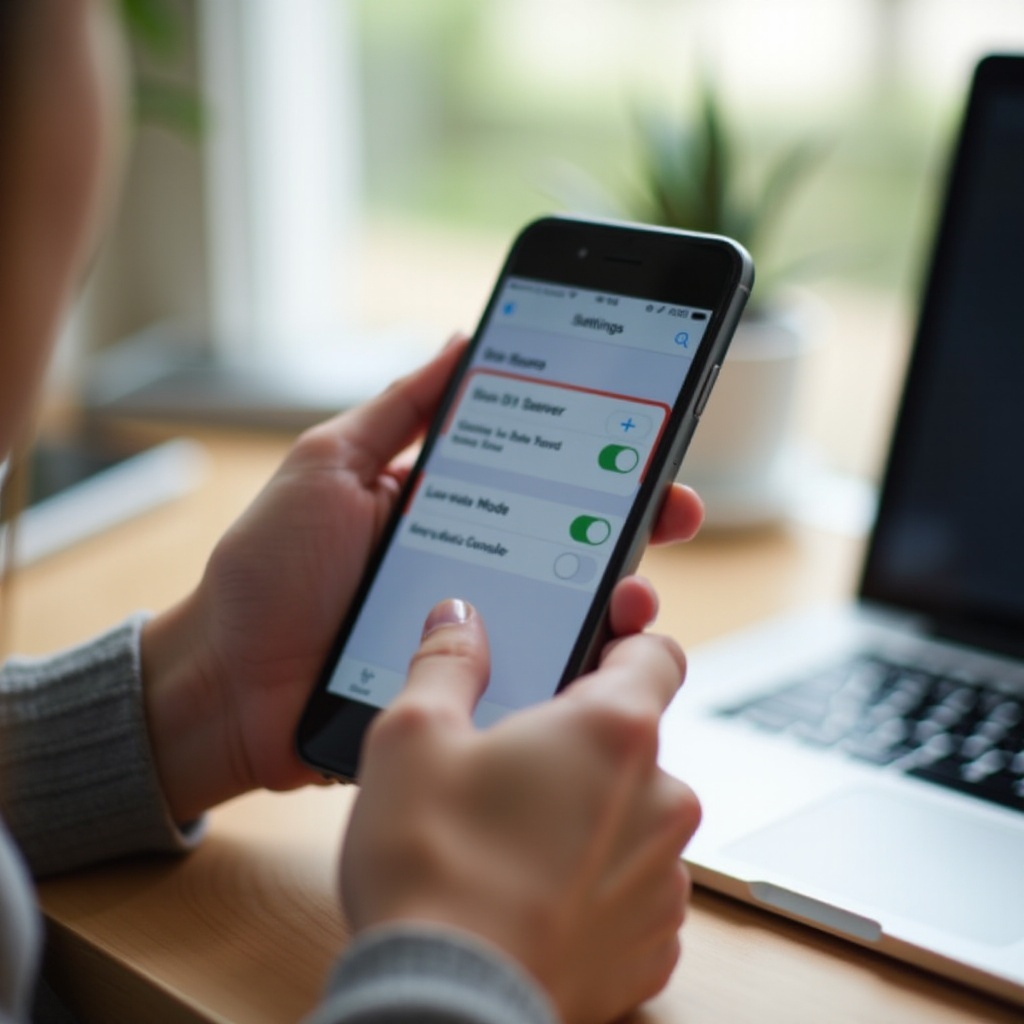
Veri Tasarrufu, telefonunuzun kullandığı mobil veri miktarını azaltan bir sistem özelliğidir. Bunu, arka plan verisini engelleyerek, medya kalitesini düşürerek ve bazı ağ görevlerini siz uygulamayı açana kadar erteleyerek yapar. iPhone’da Low Data Mode (Düşük Veri Modu) adı verilen benzer bir özellik aynı işlerin çoğunu yapar. Bu araçlar küçük bir veri paketiniz varsa işe yarar, ancak telefonunuzun davranışını ciddi şekilde etkileyebilir.
Veri Tasarrufu etkin olduğunda, birçok uygulama arka planda senkronize olamaz. E-posta, siz uygulamayı açana kadar güncellenmeyebilir. Mesajlaşma uygulamaları kritik olmayan güncellemeleri geciktirebilir. Sosyal akışlar kendi kendine yenilenmez. Bulut yedeklemeleri duraklayabilir. Veri tasarrufu sağlarsınız, ancak bunun karşılığında kullanım kolaylığından ve hızlı tepki vermeden vazgeçersiniz.
Veri Tasarrufu’nun Android ve iPhone’da nasıl çalıştığını anlamak, onu ne zaman açık tutacağınız ve ne zaman kapatacağınız konusunda size yardımcı olacaktır; bu da aşağıdaki detaylı platforma özel açıklamalara zemin hazırlar.
Android’de Veri Tasarrufu Nasıl Çalışır
Android’de Veri Tasarrufu, sistem düzeyinde bir özelliktir. Bunu açtığınızda Android:
- Uygulamalar için çoğu arka plan veri kullanımını engeller.
- Yalnızca “sınırsız” uygulamaların arka planda veri kullanmasına izin verir.
- Uygulamaları daha düşük kaliteli görseller ve videolar kullanmaya teşvik eder.
- Bazı senkronizasyon ve güncelleme görevlerini, siz uygulamayı açana veya Wi‑Fi’a bağlanana kadar erteler.
Veri Tasarrufu’nu genellikle şu yollarda bulursunuz:
- Ayarlar → Ağ ve İnternet → Veri Tasarrufu
- veya Ayarlar → Bağlantılar → Veri kullanımı → Veri tasarrufu (Samsung’da).
Android ayrıca, Veri Tasarrufu’nu atlayabilen belirli uygulamalar seçmenize izin verir. Bu uygulamalar, Veri Tasarrufu açık olsa bile arka planda mobil veri kullanabilir; bu da mesajlaşma, e-posta ve navigasyon için faydalıdır.
iPhone’da Low Data Mode Nasıl Çalışır
iPhone’da Low Data Mode, Android’deki Veri Tasarrufu’na oldukça benzer çalışır. Bunu etkinleştirdiğinizde iOS:
- Uygulamalar için arka plan ağ etkinliğini azaltır.
- Bazı durumlarda otomatik güncellemeleri ve arka plan yenilemeyi duraklatır.
- Otomatik fotoğraf yedeklemelerini ve iCloud senkronizasyonunu yavaşlatır.
- Örneğin yayın kalitesini düşürerek uygulamalardan daha az veri kullanmalarını ister.
Low Data Mode ayrı ayrı şu alanlar için etkinleştirilebilir:
- Hücresel veri ve
- Bağlandığınız her Wi‑Fi ağı.
Bu, iPhone’unuzun evde, işte veya sadece mobil veri kullanırken Low Data Mode’da olabileceği anlamına gelir. Bunu belirli bir ağ için bir kez açarsanız, telefon o seçimi hatırlar.
Veri Tasarrufu Açıkken Görülen Yaygın Belirtiler
Veri Tasarrufu veya Low Data Mode etkin olduğunda şunları fark edebilirsiniz:
- Geciken veya gelmeyen bildirimler.
- Kendiliğinden yenilenmeyen akışlar ve zaman çizelgeleri.
- Bulanık veya düşük kaliteli videolar ve görüntüler.
- E-posta, bulut depolama veya yedeklemelerde yavaş senkronizasyon.
Bu sorunları görürseniz, veri tasarrufunu devre dışı bırakmak genellikle en hızlı çözümdür. Sonraki adım, bu kısıtlamalara katlanmak yerine neden tamamen kapatmak isteyebileceğinizi anlamaktır.
Veri Tasarrufu’nu Neden Devre Dışı Bırakmak İsteyebilirsiniz?
Veri tasarrufu kulağa cazip gelse de, birçok kullanıcı Veri Tasarrufu’nun yan etkilerini, harcanan ekstra veriden daha sinir bozucu bulur. Gerçek zamanlı iletişim ve buluta bağlı uygulamalar arka plan verisine dayanır. Bunu kestiğinizde, deneyimi bozarsınız.
Bu bölüm, Veri Tasarrufu’nu devre dışı bırakmanın telefonunuzun çalışma şeklini neden büyük ölçüde iyileştirebileceğini ve bu yıl ne zaman kapatmanın mantıklı olduğunu açıklar. Faydaları bildiğinizde, her cihazdaki spesifik adımlar daha anlamlı gelecektir.
Geciken Bildirimler ve Mesajlar
Bildirimler, Veri Tasarrufu’nun etkilediği ilk şeyler arasındadır. Arka plan veri kullanımı sınırlandığında:
- Mesajlaşma uygulamaları yeni mesajları sık sık kontrol etmeyebilir.
- E-posta uygulamaları yalnızca onları açtığınızda senkronize olabilir.
- Sosyal uygulamalar güncellemeleri ve uyarıları geciktirebilir.
Telefonu iş, aile iletişimi veya zamana duyarlı güncellemeler için kullanıyorsanız, bu gecikmeler gerçek sorunlara yol açabilir. Veri Tasarrufu’nu kapatmak genellikle anlık bildirimleri ve gerçek zamanlı sohbeti geri getirir.
Düşük Medya Kalitesi ve Yavaş Uygulama Yenileme
Veri Tasarrufu ayrıca kullandığınız veri miktarını azaltmak için medya kalitesini de düşürür:
- Videolar daha düşük çözünürlükte yayınlanır.
- Görseller daha düşük kalitede yüklenir veya yalnızca onlara dokunduğunuzda görünür.
- Akışlardaki otomatik oynatma ve önceden yükleme durabilir.
Bu, uygulamaların yavaş ve daha az keyifli hissetmesine neden olur. Kaydırırsınız, ancak içerik pürüzsüz şekilde görünmez. Veri tasarrufunu devre dışı bıraktığınızda, uygulamalar daha yüksek kaliteli medyayı yükleyebilir ve beklediğiniz gibi yenilenebilir.
2024’te Veri Tasarrufu’nu Kapatmanın Mantıklı Olduğu Durumlar
2024’te birçok mobil paket, özellikle Wi‑Fi ve 5G’de, cömert veya sınırsız veri sunuyor. Eğer:
- Büyük veya sınırsız bir veri paketiniz varsa,
- Zamanınızın çoğunu Wi‑Fi’da geçiriyorsanız veya
- Güvenilir, gerçek zamanlı bildirimlere ihtiyaç duyuyorsanız,
Veri Tasarrufu’nu sürekli açık tutmak genellikle mantıklı değildir. Daha iyi bir yaklaşım, Veri Tasarrufu’nu devre dışı bırakmak ve ardından veri kullanımını belirli uygulamalarda yönetmek veya veri sınırınıza gerçekten yaklaştığınızda Veri Tasarrufu’nu açmaktır.
Artık ödünleri ve bunu devre dışı bırakma nedenlerini anladığınıza göre, sıradaki adım farklı Android cihazlarda Veri Tasarrufu’nu nasıl kapatacağınızı öğrenmektir.
Android Telefonlarda Veri Tasarrufu Nasıl Devre Dışı Bırakılır (Stok Android, Pixel, Motorola vb.)
Google Pixel ve birçok Motorola ve Nokia cihazı gibi stok Android sürümü kullanan telefonlarda menüler oldukça tutarlıdır. Veri Tasarrufu’nu birkaç dokunuşla devre dışı bırakabilir ve ardından en önemli uygulamalarınız için istisnalar ayarlayabilirsiniz.
Android Ayarlarından Veri Tasarrufu’nu Kapatma
Çoğu güncel Android telefonda Veri Tasarrufu’nu devre dışı bırakmak için şu adımları izleyin:
- Ayarlar uygulamasını açın.
- Ağ ve İnternet’e (bazı cihazlarda Bağlantılar’a) dokunun.
- Veri Tasarrufu’na dokunun.
- Veri Tasarrufu’nu Kapalı konuma getirin.
“Veri Tasarrufu”nu hemen görmüyorsanız:
- Önce Veri kullanımı’na dokunun, ardından Veri Tasarrufu veya Veri tasarrufu seçeneklerini arayın.
- Ayarlar’daki arama çubuğunu kullanın ve “Veri Tasarrufu” yazın.
Bunu kapattığınızda Android, tüm uygulamaların arka planda mobil veri kullanmasına yeniden izin verir. Bildirimler daha güvenilir şekilde gelmeye başlar ve uygulamalar siz açmalarını beklemeden senkronize olup güncellenebilir.
Hızlı Ayarlar Panelinden Veri Tasarrufu’nu Devre Dışı Bırakma
Telefonunuz destekliyorsa, Veri Tasarrufu’nu Hızlı Ayarlar’dan da kapatabilirsiniz:
- Hızlı Ayarlar’ı açmak için ekranın üstünden aşağı kaydırın.
- Veri Tasarrufu veya Veri tasarrufu modu adlı bir kutucuk arayın.
- Eğer vurgulanmışsa, Kapalı konuma getirmek için üzerine dokunun.
Kutucuğu görmüyorsanız şunları yapabilirsiniz:
- Hızlı Ayarlar’da kalem veya düzenle simgesine dokunun.
- Veri Tasarrufu kutucuğunu daha kolay erişim için ana panele sürükleyin.
Bu, ihtiyaç duyduğunuzda Veri Tasarrufu’nu hızlıca açıp kapatmanın pratik bir yolunu sağlar.
Belirli Uygulamaların Veri Tasarrufu’nu Aşmasına İzin Verme (Sınırsız Veri)
Veri Tasarrufu’nu açık tutmak ama yine de bazı uygulamalara tam arka plan erişimi sağlamak istiyorsanız sınırsız veri ayarını kullanın:
- Ayarlar → Ağ ve İnternet → Veri Tasarrufu’na gidin.
- Sınırsız veri veya Sınırsız veri erişimi’ne dokunun.
- Şu önemli uygulamalar için anahtarı açın:
- Mesajlaşma uygulamaları
- E-posta uygulamaları
- Haritalar ve navigasyon
- Taksi ve yemek teslimatı uygulamaları
Bu sayede genel olarak veri tasarrufu yaparsınız, ancak kritik uygulamalarınız Veri Tasarrufu etkin olsa bile normal şekilde çalışmaya devam eder.
Bu işleyişi stok Android’de öğrendikten sonra, Samsung One UI gibi Android arayüzlerine de aynı mantığı uygulamak kolaydır; bunu da sırada ele alacağız.
Samsung Galaxy Telefonlarda Veri Tasarrufu Nasıl Devre Dışı Bırakılır (One UI 5 ve One UI 6)
Samsung Galaxy telefonlar, bazı ayarların adlarını ve konumlarını değiştiren One UI kullanır. Veri Tasarrufu hala yönetmesi kolaydır, ancak menü yolu stok Android’den farklı görünür. Bir Galaxy S, A, Z veya Note serisi telefon kullanıyorsanız şu adımları izleyin.
Samsung Bağlantılar Ayarlarında Veri Tasarrufu’nu Kapatma
Samsung telefonda Veri Tasarrufu’nu devre dışı bırakmak için:
- Ayarlar uygulamasını açın.
- Bağlantılar’a dokunun.
- Veri kullanımı’na dokunun.
- Veri tasarrufu’na dokunun.
- Veri tasarrufu’nu Kapalı konuma getirin.
Bunu kapattıktan sonra arka plan veri kısıtlamaları kaldırılır ve çoğu uygulama veriyi yeniden normal şekilde kullanabilir. Bu, geciken bildirimlere, yavaş senkronizasyona ve düşük medya kalitesine yardımcı olmalıdır.
Veri Tasarrufu Açıkken Uygulamalara İzin Verme (İstisnalar Listesi)
Veri Tasarrufu’nu açık tutmak ama yine de bazı uygulamaların sınırsız çalışmasını istiyorsanız:
- Ayarlar → Bağlantılar → Veri kullanımı → Veri tasarrufu yoluna geri dönün.
- Veri tasarrufu açıkken veri kullanmasına izin verilenler (veya benzer bir metin) seçeneğine dokunun.
- İstisna tanımlamak istediğiniz her uygulamanın yanındaki anahtarı açın.
Yaygın seçimler arasında mesajlaşma, e-posta, takvim ve navigasyon yer alır. Bu uygulamalar Veri Tasarrufu etkin olsa bile tam veri erişimi elde eder.
Veriyi Sınırlayan İlgili Güç Tasarrufu Seçeneklerini Kontrol Etme
Samsung ayrıca dolaylı olarak veriyi sınırlayabilen güç tasarrufu modları sunar:
- Güç tasarrufu modları arka plan etkinliğini kısıtlayabilir.
- Uyarlanabilir pil, nadiren kullanılan uygulamaları sınırlayabilir.
Çakışmaları önlemek için:
- Ayarlar → Pil ve cihaz bakımı → Pil’i açın.
- Katı bir güç tasarrufu modu açık mı kontrol edin.
- Veri Tasarrufu’nu kapattıktan sonra hala sorun görüyorsanız, bu modları gevşetin veya önemli uygulamaları hariç tutun.
Samsung’un veri ve güç kontrollerine yaklaşımını anladıktan sonra, Apple’ın iPhone’da Low Data Mode ile aynı fikri nasıl ele aldığına bakmak mantıklı bir sonraki adımdır.
iPhone’da Low Data Mode Nasıl Devre Dışı Bırakılır (iOS 17 ve Sonrası)
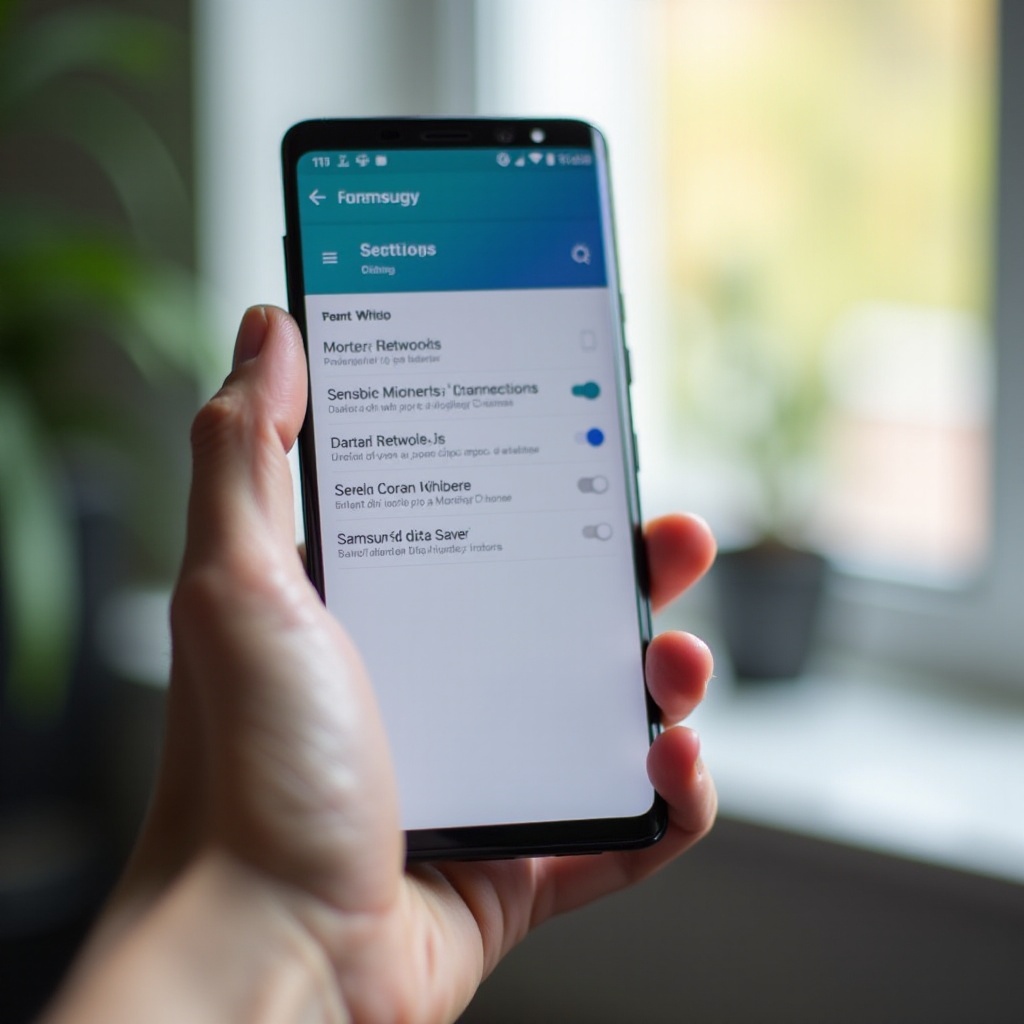
iPhone’da “Veri Tasarrufu” görmezsiniz, ancak benzer şekilde çalışan Low Data Mode’u görürsünüz. Bunu hücresel ve kullandığınız her Wi‑Fi ağı için ayrı ayrı açıp kapatabilirsiniz.
Hücresel Veri için Low Data Mode’u Kapatma
Mobil veri için Low Data Mode’u devre dışı bırakmak için:
- Ayarlar uygulamasını açın.
- Hücresel (veya bölgenize bağlı olarak Mobil Veri) seçeneğine dokunun.
- Hücresel Veri Seçenekleri’ne dokunun.
- Low Data Mode’u Kapalı konuma getirin.
Bunu yaptığınızda iOS, uygulamaların hücresel veriyi daha serbest kullanmasına izin verir. Arka plan güncellemeleri devam eder ve e-posta, mesajlaşma ve iCloud senkronizasyonu gibi hizmetler daha normal davranır.
Wi‑Fi Ağları için Low Data Mode’u Kapatma
Low Data Mode, Wi‑Fi ağınız için de açık olabilir:
- Ayarlar’ı açın.
- Wi‑Fi’a dokunun.
- Bağlı olduğunuz Wi‑Fi ağının yanındaki i simgesine dokunun.
- Low Data Mode’u Kapalı konuma getirin.
Bunu daha önce Low Data Mode’u etkinleştirdiğiniz her Wi‑Fi ağı için tekrarlamanız gerekebilir. Kapattıktan sonra iPhone’unuz, yedeklemeler, güncellemeler ve yayınlar için Wi‑Fi’ın tam bant genişliğini kullanabilir.
Arka Planda Uygulama Yenileme ve iCloud Ayarlarını Kontrol Etme
Low Data Mode, arka plan etkinliğini etkileyen diğer ayarlarla etkileşime girer:
- Ayarlar → Genel → Arka Planda Uygulama Yenileme yoluna gidin ve sürekli güncellenmesi gereken uygulamalar için etkin olduğundan emin olun.
- Ayarlar → [adınız] → iCloud yolunu açın ve Fotoğraflar, Drive veya diğer hizmetlere senkronizasyona izin verildiğini doğrulayın.
Low Data Mode bir sorunu maskeliyorsa, bu seçenekleri kontrol etmek onu devre dışı bıraktıktan sonra tam işlevselliği geri getirmenize yardımcı olur.
Hem Android hem de iOS’ta sistem düzeyindeki ayarları ele aldıktan sonra, sıradaki adım, tek tek uygulamaların kendi dahili veri tasarruf modlarıyla veriyi kısıtlamaya devam etmediğinden emin olmaktır.
Popüler Uygulamalarda Uygulama İçi Veri Tasarrufu Ayarlarını Kapatma
Birçok uygulama, Android veya iOS’tan ayrı kendi veri tasarruf modlarını içerir. Sistemde veri tasarrufunu devre dışı bıraksanız bile, bu uygulama içi ayarlar kaliteyi veya arka plan kullanımını olumsuz etkileyebilir. Bunları gözden geçirmek, beklediğiniz performansı almanızı sağlar.
Sosyal Medya Uygulamaları (Instagram, Facebook, TikTok, X)
Çoğu sosyal platform veri tasarrufu seçenekleri sunar:
- Instagram: Veri kullanımı veya veri tasarrufu ayarlarına gidin. Herhangi bir Veri Tasarrufu veya Daha az mobil veri kullan anahtarını kapatın.
- Facebook: Ayarlar ve gizlilik → Ayarlar → Medya yolunu açın. Düşük kalite veya veri tasarrufu seçeneklerini devre dışı bırakın.
- TikTok: Ayarlar → Veri tasarrufu yolunu açın. Daha yüksek video kalitesine izin vermek için kapatın.
- X (Twitter): Ayarlar → Veri kullanımı’na gidin. Veri tasarrufunu kapatın ve daha yüksek kaliteli medyayı etkinleştirin.
Bunları kapatmak, daha fazla veri kullanma pahasına otomatik oynatma, daha yüksek çözünürlüklü görseller ve videolar ve daha akıcı kaydırma sağlar.
Video Yayın Uygulamaları (YouTube, Netflix ve Diğerleri)
Yayın uygulamaları çok veri kullanır, bu nedenle mobilde genellikle varsayılan olarak daha düşük kaliteye ayarlıdır:
- YouTube: Profilinize dokunun → Ayarlar → Veri tasarrufu. Veri tasarrufunu kapatın ve video kalitesini yükseltin.
- Netflix: Uygulama Ayarları → Video Oynatma → Hücresel veri kullanımı’nı açın. Daha iyi kalite istiyorsanız Otomatik veya Maksimum veri’yi seçin.
Denge istiyorsanız, mobilde orta kalite, Wi‑Fi’da ise sınırsız kalite kullanacak şekilde ayarlayabilirsiniz.
Müzik, Podcast ve Bulut Yedekleme Uygulamaları
Müzik, podcast ve yedekleme uygulamaları da veriyi sınırlayabilir:
- Spotify / Apple Music: Mobil veri ve Wi‑Fi için yayın kalitesi ayarlarını kontrol edin.
- Podcast uygulamaları: Yolda bölüm ihtiyacınız varsa “yalnızca Wi‑Fi’da indir” seçeneğini devre dışı bırakın.
- Google Fotoğraflar / iCloud Fotoğraflar: Gerçek zamanlı yükleme istiyorsanız, hücresel veride yedeklemeye izin verildiğini doğrulayın.
Bu seçenekleri gözden geçirmek, sistem genelinde veri tasarrufunu devre dışı bıraktığınızda uygulamalarınızın da beklediğiniz gibi davranmasını sağlar.
Sistem ve uygulama içi veri tasarruflarını kapattıktan sonra bile bazı telefonlar verinin hâlâ kısıtlanmış gibi davrandığı durumlar olabilir. Bu durumda daha derin bir sorun giderme süreci yardımcı olabilir.
Sorun Giderme: Veri Tasarrufu Kendiliğinden Açılıyor veya Veriyi Engelliyor
Bazen Veri Tasarrufu’nu kapatırsınız, ancak telefon hâlâ açıkmış gibi davranır veya ayar kendiliğinden tekrar etkinleşir. Bu durumda, arka plan verisine başka araçlar müdahale ediyor olabilir.
Pil Tasarrufu, Güç Tasarrufu ve Performans Modlarını Kontrol Etme
Pil tasarrufu özellikleri, Veri Tasarrufu’nu taklit edebilir:
- Android’de Ayarlar → Pil veya Pil ve performans yoluna gidin.
- Samsung’da Pil ve cihaz bakımı → Pil’i kullanın.
Şunlara bakın:
- Pil Tasarrufu veya Güç tasarrufu modları.
- Uyarlanabilir pil veya agresif arka plan uygulama sınırları.
Bunlar çok katı seviyelere ayarlanmışsa, Veri Tasarrufu kapalı olsa bile uygulamaların arka planda çalışmasını durdurabilir. Bu ayarları gevşetin veya önemli uygulamaları hariç tutun.
Operatör Veri Yöneticisi ve VPN Veri Tasarrufu Araçlarına Bakma
Bazı operatörler ve VPN’ler kendi veri tasarrufu katmanlarını sunar:
- Operatör uygulamaları, trafiği sıkıştıran bir veri yöneticisi içerebilir.
- VPN hizmetleri, veri tasarrufu özelliği içerebilir.
Operatörünüzün uygulamasını açın ve herhangi bir veri yönetimi seçeneği olup olmadığını kontrol edin. VPN veya güvenlik uygulamanızda veri tasarrufu veya sıkıştırma özelliklerini arayın ve sorunlara yol açıyorlarsa bunları devre dışı bırakın.
2024’te Ağ Ayarlarını Sıfırlama veya Telefonu Güncelleme
Sorunlar devam ederse:
- Telefonunuzun en güncel Android veya iOS sürümüne güncellendiğinden emin olun. 2024’teki güncellemeler, veri kullanımı ve arka plan etkinliğiyle ilgili hataları düzeltebilir.
- Ağ ayarlarını sıfırlamayı düşünün:
- Android’de: Ayarlar → Sistem → Sıfırla → Wi‑Fi, mobil ve Bluetooth’u sıfırla.
- iPhone’da: Ayarlar → Genel → Sıfırla veya Aktar ya da Sıfırla → Sıfırla → Ağ Ayarlarını Sıfırla.
Bu, Veri Tasarrufu davranışına müdahale edebilecek ağla ilgili aksaklıkları temizler.
Telefonunuz artık size karşı çalışmayı bıraktığında, her şeyi kapatmak yerine veri kullanımı ve performans arasında iyi bir denge bulmaya odaklanabilirsiniz.
Veri Tasarrufu’nu Devre Dışı Bıraktıktan Sonra Veri Kullanımı ve Performansı Dengede Tutma
Veri Tasarrufu’nu kapatmak performansı iyileştirir, ancak yine de veri paketinizin sınırlarını aşmak istemezsiniz. Her şeyi engellemek yerine, telefonunuzun ve uygulamalarınızın veriyi nasıl kullandığını ince ayarla yönetebilirsiniz.
Önce Wi‑Fi Kullanın ve Veri Sınırı veya Uyarıları Ayarlayın
Veri Tasarrufu kapalıyken güvende kalmak için:
- Wi‑Fi’ı açık tutun ve telefonunuzun evde, işte veya okulda güvenilir ağlara otomatik bağlanmasına izin verin.
- Android’de Ayarlar → Ağ ve İnternet → Veri kullanımı yoluna gidin ve şunları ayarlayın:
- Aylık veri sınırı.
- Bu sınıra yaklaştığınızda uyarı seviyesi.
- Gerçek zamanlı veri kullanımı takibi için operatörünüzün uygulamasını kullanın.
Bu, kör kısıtlamalar yerine kullanımınızla ilgili görünürlük sağlar.
Yayın Kalitesini ve İndirme Ayarlarını Düzenleme
Yayınlar ve indirmeler en çok veriyi kullanır. Bunları kontrol etmek için:
- Yayın uygulamalarını mobilde orta veya otomatik kaliteye, Wi‑Fi’da yüksek kaliteye ayarlayın.
- Büyük dosyaların ve çevrimdışı içeriğin otomatik indirmelerini yalnızca Wi‑Fi ile sınırlayın.
- Nadiren kullandığınız uygulamalarda arka plan indirmelerini kapatın.
Bu küçük ayarlar, temel uygulamalarınızı bozmadan çoğu zaman Veri Tasarrufu’ndan daha fazla veri tasarrufu sağlar.
2024’te Çoğu Kullanıcı için Önerilen “Günlük” Kurulum
2024’te modern paketlere sahip birçok kullanıcı için dengeli bir kurulum şu şekilde görünür:
- Veri Tasarrufu / Low Data Mode: Varsayılan olarak kapalı.
- Wi‑Fi: Her zaman açık ve güvenli ağlara otomatik bağlanma.
- Uygulama bazlı veri tasarrufu: Yalnızca yüksek kaliteyi umursamadığınız ağır uygulamalarda kullanılır.
- Bildirimler: Temel iletişim ve iş uygulamaları için izinli.
- Veri uyarıları: Aylık sınırınıza yaklaşmadan önce uyarı verecek şekilde etkin.
Bu yaklaşım, telefonunuzu hızlı ve duyarlı tutarken faturanızda sürprizlerle karşılaşmanızı da önler.
Sonuç
Veri Tasarrufu ve Low Data Mode faydalı araçlar olabilir, ancak sıkı kısıtlamaların arkasında telefonunuzun gerçek gücünü çoğu zaman gizlerler. Bu özellikler etkin olduğunda uygulamalar daha az senkronize olur, bildirimler geç gelir ve medya kalitesi düşer. Birçok kişi için bu ödün, sağlanan tasarrufa değmez.
Android, Samsung Galaxy ve iPhone’da veri tasarrufunun nasıl devre dışı bırakılacağını ve sosyal, yayın ve yedekleme uygulamalarındaki uygulama içi veri tasarrufu ayarlarının nasıl düzenleneceğini öğrendiniz. Ayrıca kalıcı sorunları nasıl gidereceğinizi ve performans ile veri kontrolü arasında akıllı bir dengeyi nasıl kuracağınızı da gördünüz.
Telefonunuz yavaş, tepkisiz veya öngörülemez geliyorsa, Veri Tasarrufu ve Low Data Mode’u kontrol ederek işe başlayın. Bunları devre dışı bırakmak ve bu rehberdeki ipuçlarını uygulamak, veri kullanımınız üzerindeki kontrolü yitirmeden, akıcı ve gerçek zamanlı bir akıllı telefon deneyimine geri dönmenize yardımcı olacaktır.
Sıkça Sorulan Sorular
Veri Tasarrufu’nu devre dışı bırakmak telefonumda daha fazla veri kullanır mı?
Evet. Veri Tasarrufu veya Düşük Veri Modu’nu devre dışı bıraktığınızda, uygulamalar özellikle arka planda mobil veriyi daha serbest kullanabilir. Bildirimler, e-posta ve bulut hizmetleri daha sık senkronize olur ve medya genellikle daha yüksek kalitede olur. Etkiyi azaltmak için yayın kalitesini ayarlayabilir, otomatik indirmeleri sınırlayabilir ve telefonunuzda veya operatörünüzde veri kullanımı uyarıları ayarlayabilirsiniz.
Veri Tasarrufu’nu kapatmak internet hızımı ve bildirimlerimi iyileştirir mi?
Veri Tasarrufu’nu kapatmak gerçek ağ hızınızı artırmaz, ancak telefonunuzun daha hızlı hissettirmesini sağlar. Uygulamalar daha sık yenilenebilir ve güncellenmeden önce artık Wi‑Fi beklemek zorunda kalmaz. Bildirimler daha güvenilir şekilde ulaşır, medya daha iyi kalitede yüklenir ve arka plan senkronizasyonu tasarlandığı şekilde çalışır. Sonuç olarak daha akıcı ve daha hızlı yanıt veren bir deneyim elde edersiniz.
2024’te seyahat ederken veya dolaşımdayken Veri Tasarrufu’nu devre dışı bırakmalı mıyım?
Seyahat ediyor veya dolaşım kullanıyorsanız, özellikle dolaşım veriniz sınırlı veya pahalıysa, Veri Tasarrufu veya Düşük Veri Modu’nu açık tutmak isteyebilirsiniz. İyi bir uzlaşma, Veri Tasarrufu’nu açık bırakmak ancak mesajlaşma, e-posta ve haritalar gibi kritik uygulamalara kısıtlamasız erişim izni vermektir. Kendi ağınıza veya Wi‑Fi’a geri döndüğünüzde, tam performans için Veri Tasarrufu’nu tekrar devre dışı bırakabilirsiniz.