はじめに
電子書籍の愛好者にとって、Kindleは比類のない読書体験を提供します。その携帯性、長いバッテリー寿命、紙に近いスクリーンは、目の疲れなく長時間の読書をするのに最適な選択となります。しかし、Kindleのライブラリを電子書籍だけにとどめずに拡張できることをご存知でしたか?KindleにPDFを送ることは、記事、レポート、その他の文書をお気に入りの小説のように読む実践的な方法です。このガイドでは、KindleにPDFを送信するプロセスを詳しく説明し、デバイスを最大限に活用し、発生する可能性のある問題を克服する方法を提供します。メール、USB、Kindleアプリを使用するかどうかにかかわらず、PDFを簡単に転送する技術をすぐに習得できるでしょう。

KindleでPDFを読む理由
PDFをKindleに取り込むことで、Kindleは電子書籍リーダー以上のものになります。重要な文書にアクセスするための便利で整理された方法を提供します。Kindleを使えば、数多くのファイルを1つのデバイスに保存でき、紙の文書が不要になります。また、Kindleの電子インクスクリーンは、娯楽やプロの使用に理想的な優れた読書体験を提供します。この柔軟性は、Kindleを単なる本だけでなく、さまざまな種類のコンテンツにアクセスするための貴重なツールに変えます。
KindleとPDFの互換性を理解する
Kindleはさまざまなファイル形式をサポートしており、PDFも例外ではありません。しかし、KindleがPDFをどのように処理するかを理解することで、読書体験が向上します。PDFは印刷バージョンの正確なレプリカとして表示され、元のデザインや形式が保持されます。ただし、小さな画面ではこれがフォーマットの問題を引き起こすことがあります。ズームや向きの調整は可能ですが、長い文書をナビゲートするのは面倒になることがあります。これらの課題にもかかわらず、Kindle用にPDFを最適化する方法があり、テキストがより読みやすく使いやすくなります。この理解をもとに、KindleにPDFを送信するための効果的な方法に焦点を当てましょう。
PDFをKindleに送る方法
Kindleのメールアドレスを使用する
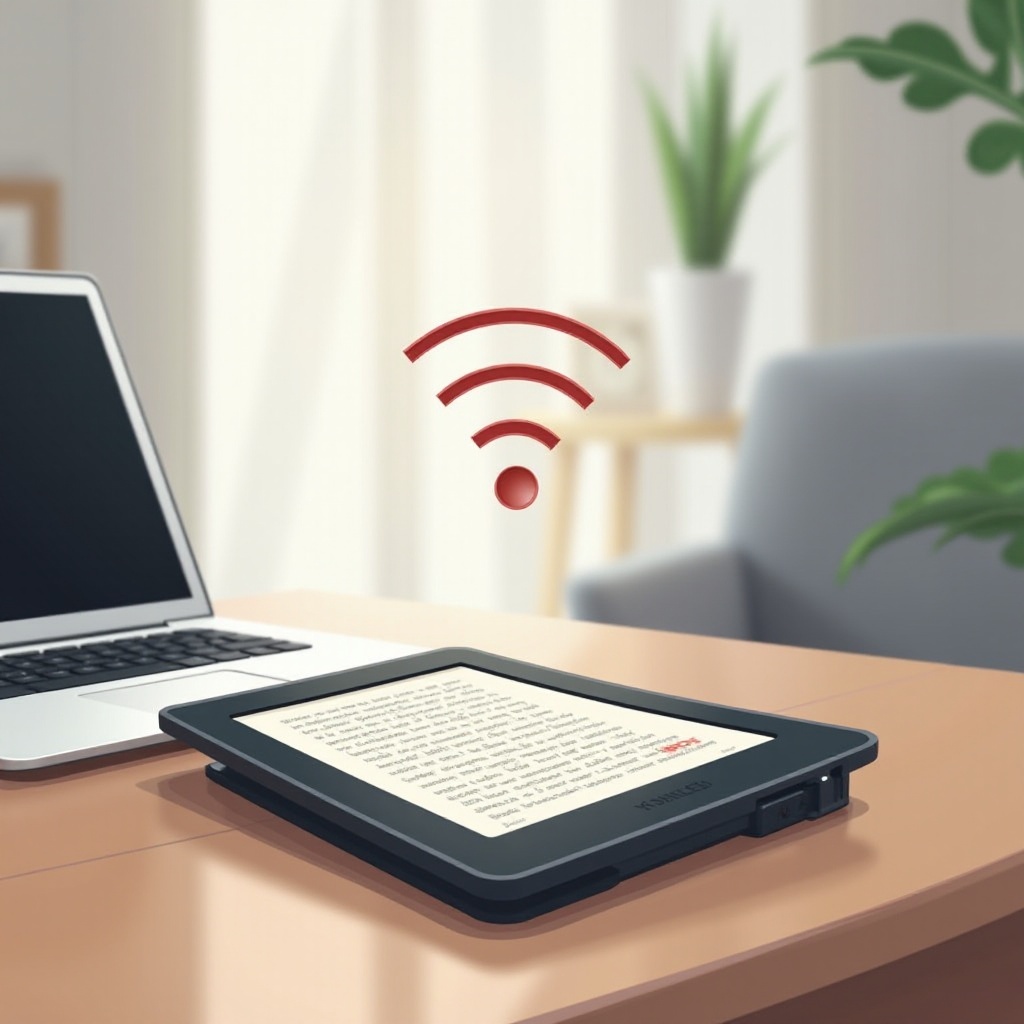
各Kindleデバイスにはユニークなメールアドレスがあり、PDFを直接送信できます。まず、Amazonアカウントの「コンテンツとデバイスの管理」からKindleのメールアドレスを見つけます。一度取得したら、次の手順に従います:
- メールクライアントを開き、新しいメッセージを作成します。
- 送信したいPDFファイルを添付します。
- Kindleのメールアドレスに送信します。
- PDFがパスワードで保護されていないことを確認します。
- 文書を処理し、配信するまでAmazonに数分待ちます。
すぐにKindleのライブラリにPDFが表示されます。この方法は、定期的に信頼できるインターネット接続にアクセスでき、コンピュータやスマートフォンから直接プロセスを簡素化したい人に最適です。
USB経由の転送
より実践的なアプローチを好む、またはインターネットアクセスがない人にとって、USB経由の転送は直接的な方法を提供します:
- USBケーブルを使用してKindleをコンピューターに接続します。
- 接続すると、Kindleがコンピューターのドライブとして表示されます。
- ドライブを開き、「Documents」フォルダーを見つけます。
- フォルダーにPDFをドラッグ&ドロップします。
- コンピューターからKindleを安全に取り外します。
この方法はインターネット接続を必要とせず、デバイスのファイルストレージを手動で管理できます。
さまざまなデバイスでKindleアプリを使用する
スマートフォン、タブレット、コンピューターのKindleアプリは、もう一つの便利な方法を提供します:
- デバイスにKindleアプリをダウンロードしてインストールします。
- アプリを開き、Amazonアカウントにログインします。
- アプリのメニューにアクセスし、「Send to Kindle」を選択します。
- PDFを見つけてアップロードするための指示に従います。
この方法はすでにKindleアプリを使用している人に最適で、ファイル転送のための統合されたソリューションを提供します。アプリの環境によっては、読書体験を向上させるためのフォーマットオプションがさらに提供されることがあります。
PDFをKindle用に最適化するためのヒント
KindleでPDFを読みやすくするために:
- フォントサイズを大きくする:送信前に、より小さい画面での読みやすさを向上させるためにドキュメントのフォントサイズを調整します。
- PDFを圧縮する:小さなファイルは転送を早め、Kindleでの読み込み時間を短縮します。
- Kindle形式に変換する:サードパーティのツールやソフトウェアを使用して、PDFをMOBIやAZWなどKindleとより互換性のある形式に変換します。
- デザインと向きを調整する:ズームの調整なしでテキストが正しく表示されることを確認します。
これらのヒントに従うことで、PDFの読書体験が大幅に向上し、コンテンツが見やすく、よく整形されることを保証します。
一般的な問題のトラブルシューティング
KindleでPDFに関する問題に直面することは珍しくありません。PDFが表示されない、または誤って表示される場合は:
- メールで送信した場合は、インターネット接続を確認します。
- ドキュメントがパスワードで保護されていないことを確認します。
- より良い互換性のためにオンラインコンバーターを使用してPDFをKindle対応形式に変換します。
- ドキュメントが正しく更新されない場合はKindleを再起動します。
これらの簡単な解決策は、ほとんどの問題を解決し、PDFがKindleライブラリにスムーズに追加されることを保証します。
結論
さまざまな方法が利用できることから、PDFをKindleに送ることはこれまで以上に簡単です。互換性を理解し、ファイルを最適化することで、Kindleを多目的な読書デバイスに変え、文学や情報を探求する旅を豊かにすることができます。すべての貴重なドキュメントを1か所に集めて、外出先での読書体験を向上させる便利さを生かしましょう。
よくある質問
Kindleのメールアドレスをどのように見つけられますか?
Amazonアカウントにサインインして、Kindleのメールアドレスを確認します。’コンテンツとデバイスを管理’に移動し、その後’デバイス’を選択します。関連付けられたメールアドレスを見るために、Kindleを選択してください。
なぜ私のPDFがKindleで正しく表示されないのですか?
PDFが大きな画面に合わせて書式設定されている可能性があり、表示に問題が発生することがあります。PDFをKindle互換の形式に変換するか、より適した表示のために設定を調整してください。
KindleにPDFを送るためにクラウドストレージを使うことはできますか?
はい、DropboxやGoogle Driveのようなクラウドサービスを利用できます。これらのプラットフォームをサポートするKindleアプリまたはファイル管理アプリを使って、ドキュメントをデバイスに転送してください。