소개
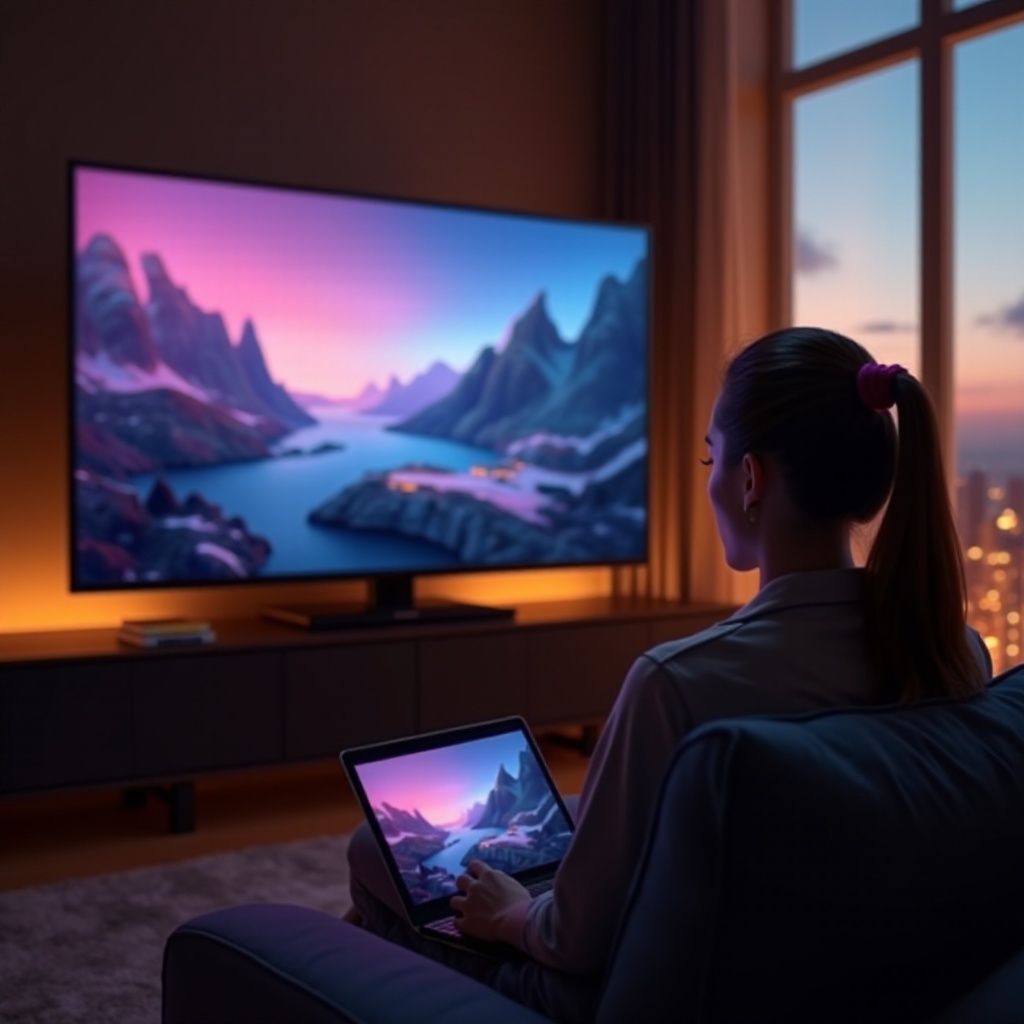
PC에서 TV로 스트리밍하는 것은 미디어 소비를 향상시키는 환상적인 방법입니다. 블록버스터 영화에 몰두하거나, 멋진 사진 슬라이드 쇼를 보여주거나, 최신 PC 게임에 몰입할 때, 더 큰 화면에 연결하면 경험이 달라집니다. 오늘날 다양한 옵션이 제공됨에 따라 PC에서 TV로 스트리밍 기술을 익히면 시간을 절약하고 즐거움을 향상시킬 수 있습니다. 이 포괄적인 가이드는 장치 설정, 유선 또는 무선 연결 선택, 설정 최적화, 일반적인 문제 해결에 대해 자세히 설명합니다. 이 로드맵을 통해 2024년까지 PC에서 TV로 원활하게 스트리밍할 수 있습니다.
PC에서 TV로 스트리밍하는 이유는 무엇인가요?
PC에서 TV로 스트리밍하는 장점은 많습니다. 주로, 이는 광범위한 콘텐츠에 접근할 수 있도록 해줍니다. 전통적인 TV는 제한된 선택을 제공할 수 있지만, PC 연결은 다양한 스트리밍 플랫폼, 온라인 비디오, 디지털 콘텐츠에 대한 접근을 통해 지평을 넓혀줍니다. TV를 모니터로 사용하면 그래픽과 오디오가 향상되어 우수한 시청 경험을 제공합니다. 이 설정은 social gatherings에서 콘텐츠 공유를 간소화할 뿐만 아니라, 간단한 프레젠테이션, 소셜 미디어 탐색 등을 허용합니다. PC에서 TV로 스트리밍하는 과정을 이해하면 홈 엔터테인먼트 시스템을 획기적으로 향상시킬 수 있습니다.
설정 준비
호환성 확인
스트리밍 여정을 시작하기 전에 PC와 TV 간의 호환성을 확인하는 것이 중요합니다. 현대의 TV는 일반적으로 HDMI 포트를 제공하므로 유선 연결이 간단합니다. 무선 기능을 위해서는 TV가 Wi-Fi를 지원하거나 AirPlay 또는 Chromecast와 같은 스마트 기능을 통합하는지 확인하세요. PC는 이러한 기능을 내재적으로 지원하거나 외부 장치를 통해 적응할 수 있어야 합니다.
필수 소프트웨어 및 하드웨어
원활한 스트리밍을 위해 필요한 업데이트와 드라이버로 PC를 준비하세요. 무선 스트리밍을 위해 PC가 Chromecast를 위한 Google Chrome과 같은 호환 소프트웨어나 Wi-Fi 연결에 필요한 드라이버가 장착되어 있어야 합니다. 특히 무선 방법을 사용할 때, 강력한 인터넷 연결은 필수입니다.
유선 연결 방법
HDMI 연결 사용하기
HDMI 연결은 PC에서 TV로 스트리밍하는 간단하고 신뢰할 수 있는 방법을 제공합니다. 설정 방법은 다음과 같습니다:
1. HDMI 케이블의 한쪽 끝을 PC에 연결하고 다른 한쪽 끝을 TV의 사용 가능한 HDMI 포트에 연결합니다.
2. TV 입력을 해당 HDMI 소스로 전환합니다.
3. PC는 외부 디스플레이로 TV를 자동으로 감지하여 제어판에서 해상도와 오디오 설정을 최적화할 수 있습니다.
유선 연결 문제 해결
연결 문제 발생 시, HDMI 케이블의 손상을 검사하고 필요시 교체하세요. PC가 디스플레이 설정에서 TV를 인식하는지 확인하세요. PC와 TV가 모두 켜져 있고 작동 중인지 다시 한 번 확인하세요. 두 장치를 간단히 재시작하면 종종 연결 문제를 해결할 수 있습니다.
무선 연결 방법
Chromecast로 스트리밍하기
Chromecast는 장치 간의 무선 스트리밍을 간소화합니다:
1. Chromecast를 TV의 HDMI 포트에 삽입하고 PC의 Google Home 앱을 통해 구성합니다.
2. Google Chrome을 실행하고 세 점 메뉴를 통해 ‘Cast’를 선택합니다.
3. 목록에서 Chromecast를 선택하여 PC 화면을 TV에 미러링합니다.
스마트 TV 기능 활용하기
많은 TV에 내장된 스마트 기능은 직접 스트리밍을 용이하게 합니다:
1. PC와 TV가 동일한 Wi-Fi에 연결되어 있는지 확인하세요.
2. PC에서 원하는 스트리밍 앱을 엽니다.
3. TV에서 Cast 또는 화면 미러링 옵션에 접근하고, 장치를 쌍으로 맞추기 위한 프롬프트를 따르세요.
기타 무선 옵션
Chromecast 및 스마트 TV 외에도 다른 무선 스트리밍 솔루션을 탐색해 보세요:
– Miracast: PC와 TV가 Miracast를 지원하는 경우, 디스플레이 설정에서 이 기능을 활성화하여 화면을 미러링하세요.
– DLNA 장치: 이러한 장치는 케이블 없이 네트워크 기반 콘텐츠 공유를 허용합니다.
스트리밍 경험 최적화
화질 및 음질 향상
우수한 비주얼과 오디오 경험을 보장하려면 TV의 밝기, 대비 및 소리 설정을 조정하세요. PC에서 해상도 설정을 TV의 기능에 맞추어 가장 선명한 화면을 제공합니다.
대역폭 관리
고해상도 콘텐츠 스트리밍은 높은 대역폭을 필요로 합니다. 성능을 개선하기 위해 PC에서 사용하지 않는 응용프로그램이나 브라우저 탭을 종료하세요. 네트워크에 연결된 다른 장치가 네트워크 활동을 줄여 잠재적인 지연을 줄일 수 있도록 제한하세요.
일반적인 문제 해결
지연 문제 해결
지연은 스트리밍 경험을 저하시킬 수 있습니다. 인터넷 속도가 스트리밍 요구를 충족하는지 확인하세요. 무선 간섭을 피하기 위해 유선 연결로 전환을 고려하고 스트리밍 및 디스플레이 드라이버를 업데이트하여 지연 문제를 해결하세요.
해상도 문제 해결
디스플레이 품질이 부족한 경우, PC 및 TV 해상도 설정이 일치하며 가능한 최고 설정으로 구성되어 있는지 확인하세요. 콘텐츠가 모서리가 잘리지 않고 전체 화면으로 표시되도록 스케일링 환경설정을 조정하세요.
결론
PC에서 TV로 스트리밍하는 미묘한 차이를 이해하면 가정의 엔터테인먼트 경험을 최적화할 수 있습니다. 이 가이드를 따름으로써 설정부터 문제 해결까지 필수 단계를 제공하여 원활한 스트리밍을 즐길 수 있습니다. 유선 또는 무선 접근 방식을 선택하든, 이러한 팁을 적용하면 2024년에 시청 만족도가 향상될 것입니다.
자주 묻는 질문
HDMI 없이 스트리밍할 수 있나요?
네, Chromecast, Miracast 또는 TV의 내장 스마트 기능을 사용하여 무선으로 스트리밍할 수 있습니다.
PC에서 스트리밍 성능을 어떻게 향상시킬 수 있나요?
PC에 최신 소프트웨어 업데이트가 되어 있는지 확인하고 리소스를 확보하기 위해 사용하지 않는 애플리케이션을 닫고, 가능하다면 유선 인터넷 연결을 사용하세요.
PC에서 TV로의 최고의 무선 스트리밍 앱은 무엇인가요?
주요 무선 스트리밍 앱으로는 Google Chromecast, Miracast 및 DLNA 호환 애플리케이션이 있으며, 다양한 TV 설정에 유연한 솔루션을 제공합니다.