소개
PS5에서 스릴 넘치는 게임 순간을 캡처하고 공유하는 것은 친구 및 다른 게임 애호가들과 소통할 수 있는 흥미로운 방법입니다. 그러나 이러한 클립을 공유하기 쉽게 휴대폰으로 옮기는 것은 처음 시도한다면 어려워 보일 수 있습니다. 이 가이드는 전송을 쉽게 만드는 간단한 방법과 최고의 클립 녹화를 위해 PS5를 준비하는 방법, 콘텐츠를 관리하고 편집하기 위한 최고의 모바일 앱을 소개합니다. 이 포괄적인 가이드를 따르면 게임 플레이 하이라이트를 언제든지 공유할 수 있도록 준비할 수 있습니다.

PS5 클립 기능 이해
PS5는 사용자가 손쉽게 매혹적인 순간을 녹화할 수 있는 고급 캡처 기능을 제공합니다. 이러한 기능을 이해하면 콘솔의 녹화 잠재력을 최대한 활용할 수 있습니다. 다양한 길이와 해상도로 캡처할 수 있는 옵션을 통해 긴장감 넘치는 전투 전체부터 짧지만 전설적인 킬까지 모든 것을 보존할 수 있습니다. 4K HDR 호환을 통해 뛰어난 선명도로 녹화할 수 있어 클립이 정말 돋보입니다.
이러한 기능을 이해하면 다음 작업, 즉 PS5를 클립 전송을 위해 준비하는 작업이 준비됩니다. 콘솔 설정을 최적화하면 녹화 품질이 향상될 뿐만 아니라 콘솔에서 휴대폰으로의 전환도 단순화되어 전송 프로세스가 원활하고 매끄럽게 진행됩니다.
클립 전송을 위한 PS5 준비
고품질 클립 캡처
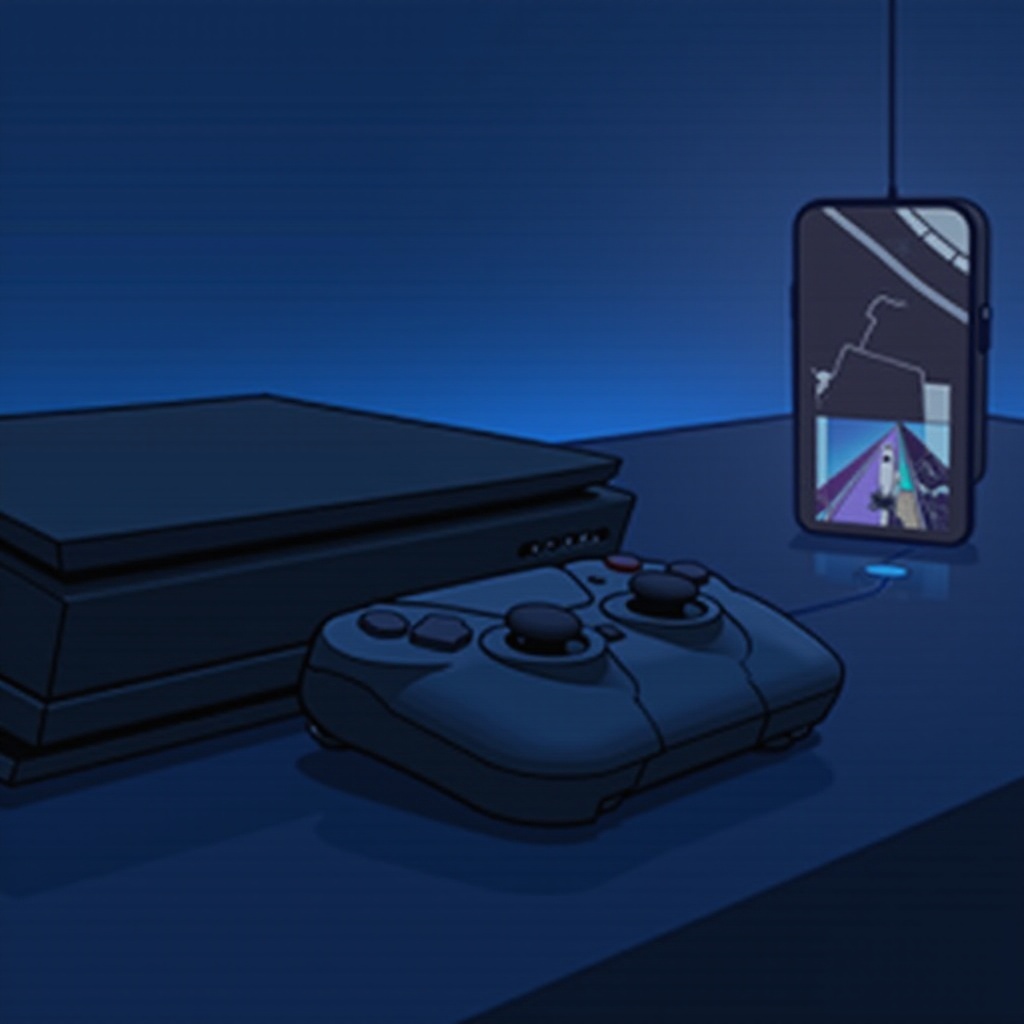
클립을 공유하려면 PS5가 최적의 녹화 품질로 구성되어 있는지 확인하십시오. 다음 단계를 따르세요:
- ‘설정’ 메뉴로 이동합니다.
- ‘캡처 및 방송’을 선택하십시오.
- 녹화 해상도를 선호하는 해상도로 조정하십시오. 지원되는 경우, 4K HDR로 설정하여 뛰어난 품질의 클립을 보장하십시오.
PS5에서 클립 편집
클립을 캡처한 후 PS5는 기본적이지만 유용한 편집 도구를 제공합니다:
- ‘미디어 갤러리’를 방문하십시오.
- 수정할 클립을 선택하십시오.
- 편집 도구를 사용하여 주요 순간을 다듬고 하이라이트하여 정제된 최종 작품을 만드십시오.
PS5에서 준비된 클립으로 다양한 방법을 사용하여 휴대폰으로 전송할 방법을 탐색하는 것이 다음 합리적인 단계입니다.
PS5 클립을 휴대폰으로 전송하는 방법
USB 저장 장치 사용
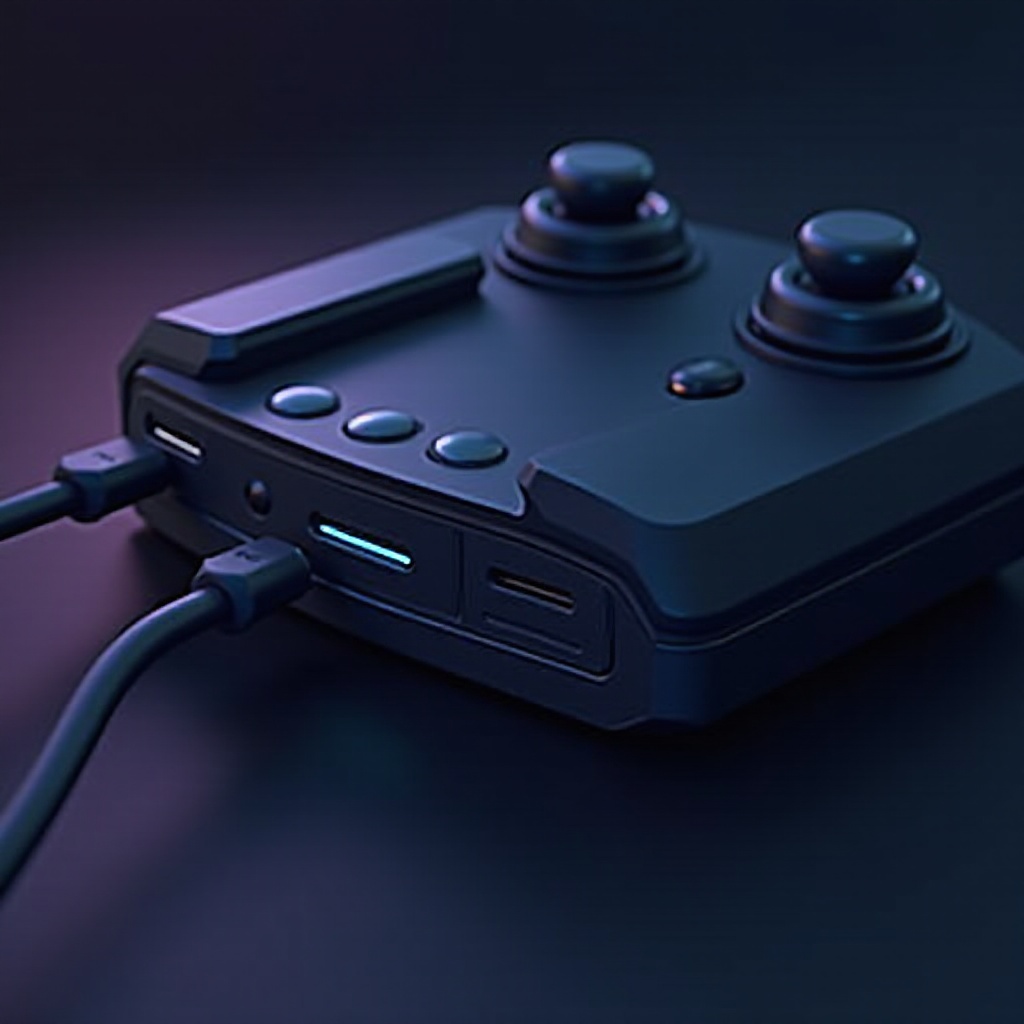
간단한 전송을 위해 USB 장치는 실용적인 솔루션을 제공합니다:
- PS5에 USB 저장 장치를 연결합니다.
- ‘미디어 갤러리’에 액세스하고 클립을 선택하십시오.
- ‘USB 저장 장치로 복사’를 선택하여 전송하십시오.
- USB를 안전하게 꺼낸 후 컴퓨터에 연결하여 휴대폰으로 추가 전송하십시오.
클라우드 저장 솔루션 활용
무선 접근 방식을 위해 클라우드 저장소가 효율적입니다:
- PS5에서 Google 드라이브나 Dropbox와 같은 클라우드 플랫폼으로 직접 클립을 업로드합니다.
- 해당 휴대폰 앱을 사용하여 이러한 클립에 액세스합니다.
- 휴대폰의 저장소에 직접 다운로드합니다.
소셜 미디어를 통한 직접 공유
소셜 미디어는 빠른 공유 방법을 제공합니다:
- ‘미디어 갤러리’에서 공유할 클립을 선택하십시오.
- ‘공유’를 선택하고 YouTube 또는 Twitter와 같은 플랫폼을 선택하십시오.
- 이 플랫폼에서 휴대폰으로 클립을 다운로드하십시오.
클립이 휴대폰에 저장된 후에는 이를 향상하고 관리하기 위한 편집 앱을 탐색할 차례입니다.
휴대폰에서 클립을 관리 및 편집하기 위한 앱
최고의 비디오 편집 앱
휴대폰을 사용하여 편집하면 클립을 정교하게 다듬을 수 있습니다. 다음 앱을 고려하세요:
- Adobe Premiere Rush: 강력한 기능으로 세밀한 편집에 적합합니다.
- InShot: 빠른 수정, 음악 추가 및 특수 효과에 이상적입니다.
- VN Video Editor: 폭넓은 도구를 제공하는 사용자 친화적 인터페이스를 제공합니다.
클립 조직에 대한 모범 사례
효율적으로 클립을 관리하면 유용성이 향상됩니다:
- 게임 또는 이벤트 주제에 따라 폴더를 생성하십시오.
- 저장소를 최적화하기 위해 정기적으로 불필요한 클립을 삭제하십시오.
- 장기 보존을 위해 중요한 클립을 정기적으로 클라우드로 백업하십시오.
잘 정리되고 편집된 클립 집합은 더 넓은 청중과 공유하기에 이상적인 상태로 섭니다.
효율적인 클립 공유 및 참여를 위한 팁
소셜 미디어 범위 최대화
청중 노출을 극대화하기 위해:
- 관련 해시태그를 사용하여 더 넓은 범위까지 도달하십시오.
- 다른 게이머와 협력하여 가시성을 넓히십시오.
- 활발한 시간에 게시하여 참여도를 높이십시오.
게임 커뮤니티와의 소통
활발한 참여는 관계를 촉진하고 클립의 영향을 증폭시킵니다:
- Reddit 및 Discord와 같은 게임 포럼이나 커뮤니티에 참여하십시오.
- 콘텐츠를 과시하기 위한 챌린지나 이벤트에 참가하십시오.
- 댓글에 답글을 달고 다른 사람이 경험을 공유하도록 격려하십시오.
이 전략들을 통해 게임 하이라이트를 전 세계와 공유할 준비가 되었으며, 이 가이드를 간결하게 요약합니다.
결론
PS5 클립을 휴대폰으로 이동하는 것은 복잡할 필요가 없습니다. USB, 클라우드 솔루션 또는 소셜 미디어를 사용하는 전송 방법을 채택하여 클립 관리 및 공유 과정을 간소화하십시오. 편집 도구와 커뮤니티 참여 전략을 통해 여러분은 여러분의 뛰어난 게임 순간을 자랑스럽게 공유할 준비가 되어 있습니다.
자주 묻는 질문
PS5 클립을 컴퓨터 없이 휴대폰으로 직접 전송할 수 있나요?
네, 클라우드 저장 솔루션이나 직접적인 소셜 미디어 공유를 통해 클립을 컴퓨터 없이 휴대폰으로 전송할 수 있습니다.
PS5에서 전송 가능한 최대 클립 길이는 얼마인가요?
PS5는 저장 설정 및 가용 공간에 따라 최대 60분까지 클립을 캡처할 수 있습니다.
모바일에서 PS5 클립 편집을 위한 추천 앱이 있나요?
추천 앱으로는 광범위한 편집을 위한 Adobe Premiere Rush, 빠른 편집을 위한 InShot, 직관적인 인터페이스를 제공하는 VN Video Editor가 있습니다.