介紹
優化電腦性能不再僅僅依賴於強大的 CPU;GPU 也扮演著關鍵角色。隨著要求嚴苛的應用程式,不論是在遊戲還是創意設計中,有效利用 GPU 可以大大提升性能。Windows 已引入硬體加速的 GPU 排程功能,這項功能旨在透過允許 GPU 自行管理記憶體來優化 GPU 使用。這一創新承諾提供更流暢的表現和減少延遲,對於尋求最大效率的科技愛好者和專業人士來說是必不可少的。
瞭解這項功能可以改變您與電腦的互動方式,讓您更流暢地處理繁重任務。本綜合指南將探討硬體加速 GPU 排程的運作方式、它的優勢以及如何在系統上啟用它。
探索硬體加速的 GPU 排程
硬體加速的 GPU 排程代表著電腦如何管理任務的重大變革。傳統上,CPU 負責管理包括記憶體管理在內的 GPU 任務,這有時會造成效率低下和增加延遲。通過讓 GPU 自行管理排程,Windows 試圖改變這一動態,提升整體性能,尤其是在遊戲和視頻編輯等實時應用中。
基本的變革在於 GPU 從 CPU 接管命令排程責任,從而減少了後者的工作負擔。這一重新分配允許 GPU 直接處理命令,減少延遲並確保響應速度,這對於需求苛刻的應用至關重要。
Windows 中硬體加速 GPU 排程的機制
從實際角度看,硬體加速的 GPU 排程旨在簡化系統如何管理與 GPU 相關的任務。通過釋放 CPU 的這些職責,它允許更有效地利用 GPU 資源,特別是在處理高圖形計算要求的任務時。
一旦啟用,Windows 將充分利用 GPU 的能力來智能地管理其工作負載。即時影響通常在高性能方案中觀察到,例如高解析度遊戲或複雜的圖形設計專案。GPU 的提前命令處理結果是減少緩衝和更流暢地執行圖形要求高的任務。
然而,成功實施需要兼容的硬體和驅動程式。許多擁有較舊硬體或過時驅動程式的電腦可能無法完全受益,這強調了保持系統更新的重要性。
啟用硬體加速 GPU 排程的優勢
當您的系統支持時,硬體加速的 GPU 排程提供多個優勢:
-
減少延遲:將記憶體管理從 CPU 卸載可以帶來更簡化的體驗和更低的延遲。
-
增強遊戲性能:遊戲玩家可以享受更好的幀率和減少的輸入延遲,顯著提升遊戲體驗。
-
提高效率:透過更智慧的資源分配,GPU 可以優化能量使用和提升性能,尤其是在資源密集型任務中。
-
在創意軟體中的更流暢過渡:視覺專業人員可以在視頻編輯或 3D 渲染中注意到性能改善,帶來更流暢的過渡和更快速完成專案。
啟用此功能後,使用者可以在系統性能上取得顯著提升,使得依賴於圖形計算的活動更加容易進行。

啟用硬體加速 GPU 排程的步驟
如果系統運行正常,啟用此功能是簡單的:
確認系統兼容性
在啟用該功能之前,確認您的系統滿足最低要求:
- 需要運行 Windows 10版本 2004或更高版本的電腦。
- 支持硬體加速排程的兼容 GPU 是關鍵,通常在較新的 NVIDIA 和 AMD GPU 中發現。
更新您的驅動程式
驅動程式更新對於兼容性和性能至關重要:
- 訪問您的 GPU 製造商網站,例如 NVIDIA 或 AMD。
- 根據說明下載並安裝最新的驅動程式。
- 重新啟動您的電腦以確保所有更改生效。
啟用該功能
在確認兼容性和更新驅動程式之後,按照以下步驟操作:
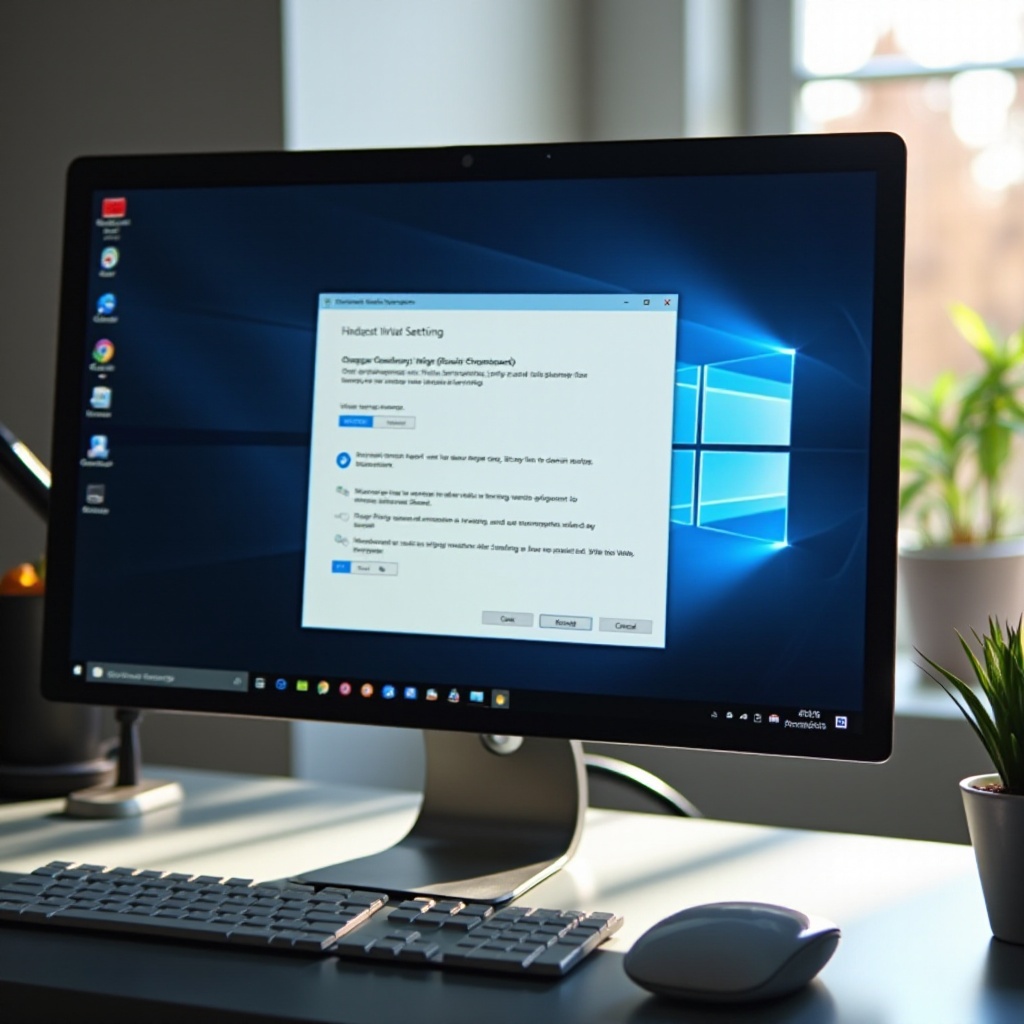
- 打開[開始]選單並點擊[設定]。
- 前往[系統]> [顯示]。
- 向下滾動到[圖形設定]。
- 切換[硬體加速 GPU 排程]以啟用。
- 重新啟動您的電腦以完成更改。
解決常見挑戰
儘管激活通常很順利,但某些問題可能會出現:
- 性能下降或延遲:恢復到較舊的驅動程式版本或禁用該選項可能會解決意外的性能變化。
- 不兼容問題:確保您的 GPU 和 Windows 版本可以支持該功能,如有必要請檢查更新。
- 持續的挑戰:如果遇到常規故障排除無法解決的特殊問題,GPU 支援團隊或在線論壇可能提供解決方案。
通過更新定期維護可以防止大多數挑戰並保持系統處於最佳狀態。

結論
硬體加速的 GPU 排程的到來標誌著 Windows 用戶在提升性能和效率方面的重大飛躍。它允許 GPU 更有效地管理記憶體,減少延遲並提高系統響應速度。雖然不是每台設備都能同等受益,但符合要求的系統在圖形任務上可以享受顯著改善。保持系統要求最新和驅動程式更新是最大化此技術優勢的關鍵步驟。
常見問題
硬體加速GPU排程能改善遊戲效能嗎?
是的,啟用硬體加速GPU排程可以減少輸入延遲並提高幀率,提升整體遊戲體驗。
所有電腦都能啟用硬體加速GPU排程嗎?
並非所有電腦都能啟用此功能。您的系統必須擁有相容的GPU並運行更新版本的Windows 10(2004或更新版本)。
如果啟用後遇到效能問題應該怎麼辦?
如果出現效能問題,請還原至之前的GPU驅動程式或完全禁用該功能。另外,檢查是否有任何更新或補丁可以解決此類衝突。