介紹
在數位時代,來自PC的遠端手機訪問已經革新了我們管理設備的方式。它提供了從電腦直接訪問文件、發送消息和使用應用程式的能力。本綜合指南深入探討了遠端手機訪問的能力,探索了其優勢、2024年流行的軟體選擇、安裝過程以及如何解決常見問題。正確實施時,遠端手機訪問可以簡化您的數位互動並提高效率。

了解遠端手機訪問
遠端手機訪問允許您的PC操作智能手機,就像它實際存在一樣。這是通過軟體在兩個設備之間建立連接來實現的,可以啟用螢幕鏡像、文件編輯和發送消息等功能。通常,兩個設備應在相同的Wi-Fi網絡上,但先進的工具可將這些功能擴展到行動網絡上。
對這項技術的需求增加可以歸因於遠端工作的崛起以及對不間斷連接的需求。通過理解遠端訪問軟體的機制,您可以充分發掘其潛力,確保在您互聯的生態系統中兼容性和安全性。
通過遠控軟體連接設備
一旦了解了遠端手機訪問的潛力,探索正確的軟體成為實現無縫體驗的下一步。選擇合適的工具可以確保您最大化收益,同時最小化障礙。
使用PC控制手機的優勢
通過PC控制手機提供了實質性的優勢:
- 便利性:輕鬆在設備之間切換。
- 效率:減少不斷使用手機的干擾。
- 生產力:快速訪問應用程式和文件。
- 安全性:減少直接手機交互,降低丟失或盜竊的風險。
這些優勢使用戶能夠更好地管理數位資產,優化他們的技術互動。
2024年的頂級遠控軟體
選擇有效的軟體是成功遠端手機訪問的關鍵。以下是一些最佳選擇:
AirDroid
AirDroid在遠端手機控制方面提供了多功能性,具有用戶友好的界面,用於文件管理和通知。其即時進行螢幕鏡像的能力十分出色,允許進行無縫的桌面互動。
Vysor
Vysor以其用戶友好性而知名,是一個可靠的選擇。它提供了簡單的設置和清晰的螢幕共享能力,非常適合演示。Vysor的免費版本適合典型使用,而高級版本則增強了功能。
Scrcpy
針對技術用戶,Scrcpy是一個開源應用程式,提供了高性能控制,延遲極小。非常適合開發人員或習慣命令行界面的人,Scrcpy支持USB和TCP連接。
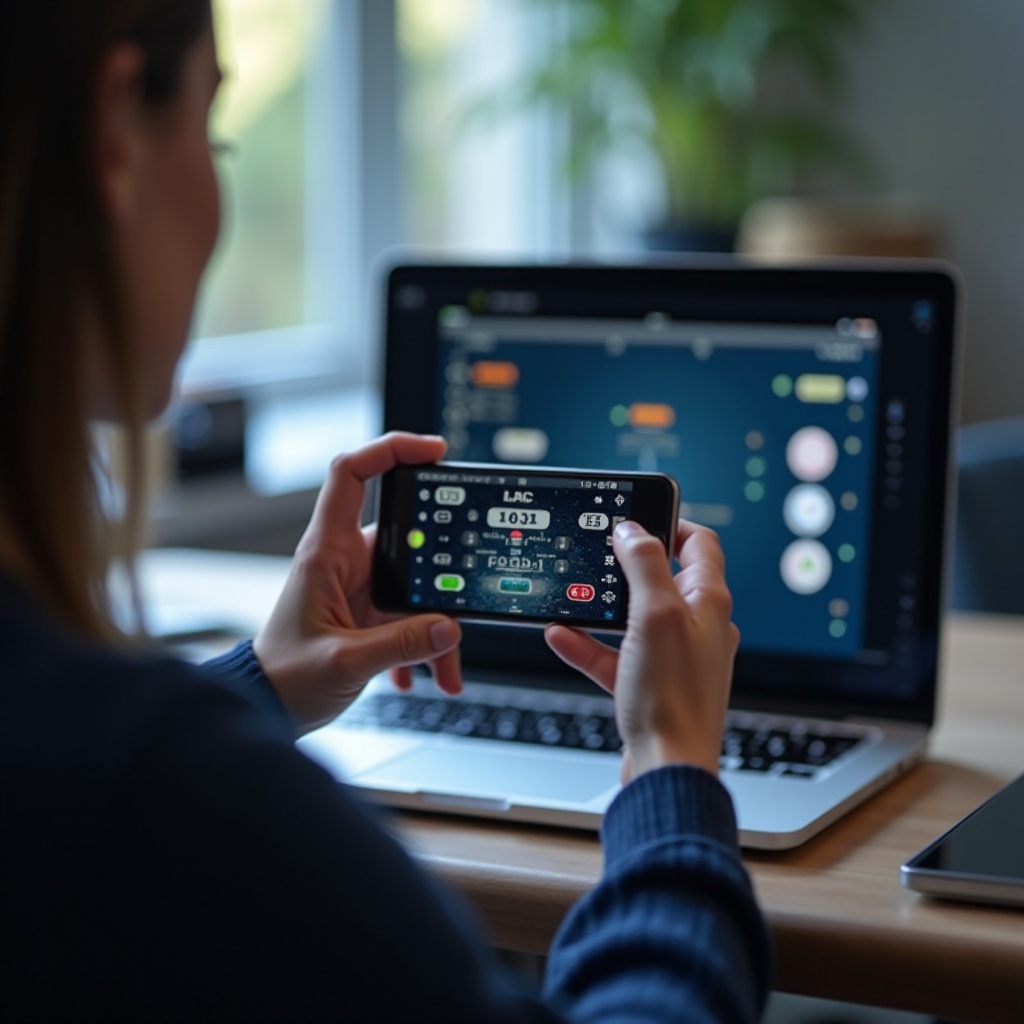
設置遠端訪問軟體
要建立遠端手機訪問,請按照以下步驟操作:
- 選擇軟體:根據您的需求和設備兼容性選擇。
- 下載及安裝:從官方來源獲得PC和智能手機的軟體。
- 連接設備:使用USB線纜或確保兩個設備在相同網絡上。
- 配置軟體:啟動應用程式並按照引導指示將設備配對。
- 啟動遠端訪問:熟悉軟體以充分利用其功能。
通過這些步驟,您可以快速連接設備,優化遠端互動。
常見問題排除
克服設置困難至關重要。以下是如何處理常見問題:
- 連接問題:確保設備共享網絡;重啟路由器以獲得更好的穩定性。
- 兼容性問題:確認設備符合軟體規格並已更新。
- 性能問題:通過關閉背景應用釋放系統資源並調整設置以提高效率。
這些解決方案將幫助解決問題,確保您的遠端手機訪問順利進行。
遠端訪問的安全考量
遠程訪問手機時,安全是至關重要的:
- 使用知名且安全的軟體。
- 啟用雙因素身份驗證。
- 定期更新設備和軟體以防止漏洞。
- 使用加密連接並避免公共Wi-Fi。
重視安全將保護您的數據,確保安全的遠端手機使用。

結論
2024年從PC遠端控制智能手機對便利性和生產力都是有益的。有了合適的軟體和安裝,您可以利用這項技術來簡化數位工作流程並增強連接性。隨著這些工具成為我們日常生活中的重要組成部分,它們的持續整合將進一步完善我們的數位互動。
常見問題
從 PC 遠程訪問電話有多安全?
使用加密數據傳輸的可信軟件時,遠程訪問電話是安全的。確保設備和軟件始終更新以降低安全風險。
我可以在任何操作系統上使用遠程訪問軟件嗎?
大多數軟件支持主要操作系統,如 Windows、macOS、Android 和 iOS。提前驗證特定軟件的兼容性。
如果連接總是掉線,我該怎麼辦?
如果連接頻繁掉線,請確保兩台設備位於同一 Wi-Fi 上,並考慮使用有線連接。檢查 Wi-Fi 穩定性並更新網絡驅動程序。