介紹
Windows 10 配備了許多旨在提升用戶生產力的功能。其中一個關鍵元素是縮放設置,這對於根據您的需求優化工作空間至關重要。縮放調節文本和其他顯示元素的大小,對於使用高分辨率顯示器或管理多顯示器的用戶而言十分重要。掌握這些設置可以通過提供更清晰的視覺效果和更好組織的工作環境來顯著提升您的體驗。適當配置高級縮放設置可確保應用程序看起來清晰易用。通過學習定制這些設置,您可以根據您獨特的設定提升生產力和用戶滿意度。
了解 Windows 10 縮放
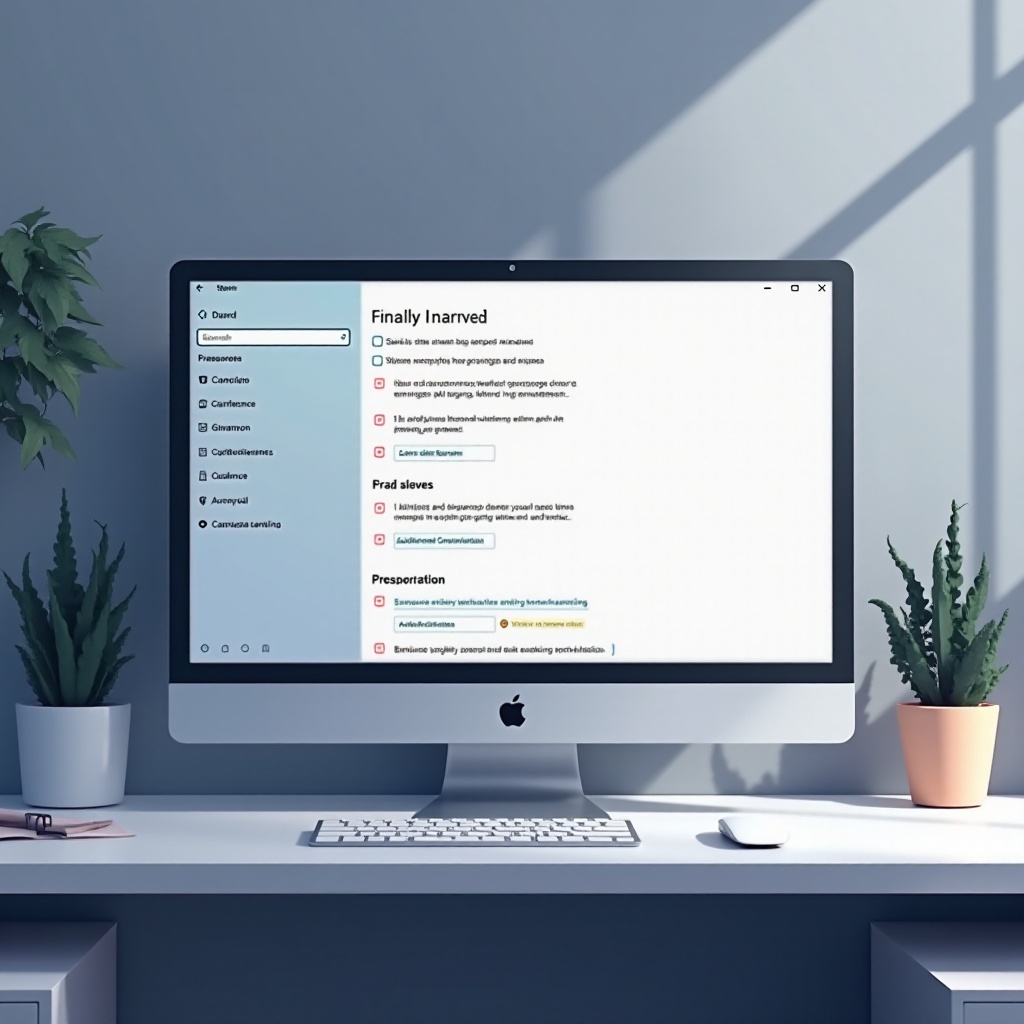
Windows 10 上的縮放會根據您的屏幕分辨率和查看偏好修改文字、圖標和界面元素的大小。這種適應性在從小型筆記本電腦屏幕到擴展的 4K 顯示器等各種監視器類型中提供舒適的用戶體驗。系統會根據檢測到的顯示參數推薦縮放設置,但探索高級選項以進行個性化調整是值得的。了解這些縮放選項可以確保文字的可讀性、圖標大小適當,以及長時間使用時減少眼疲勞。
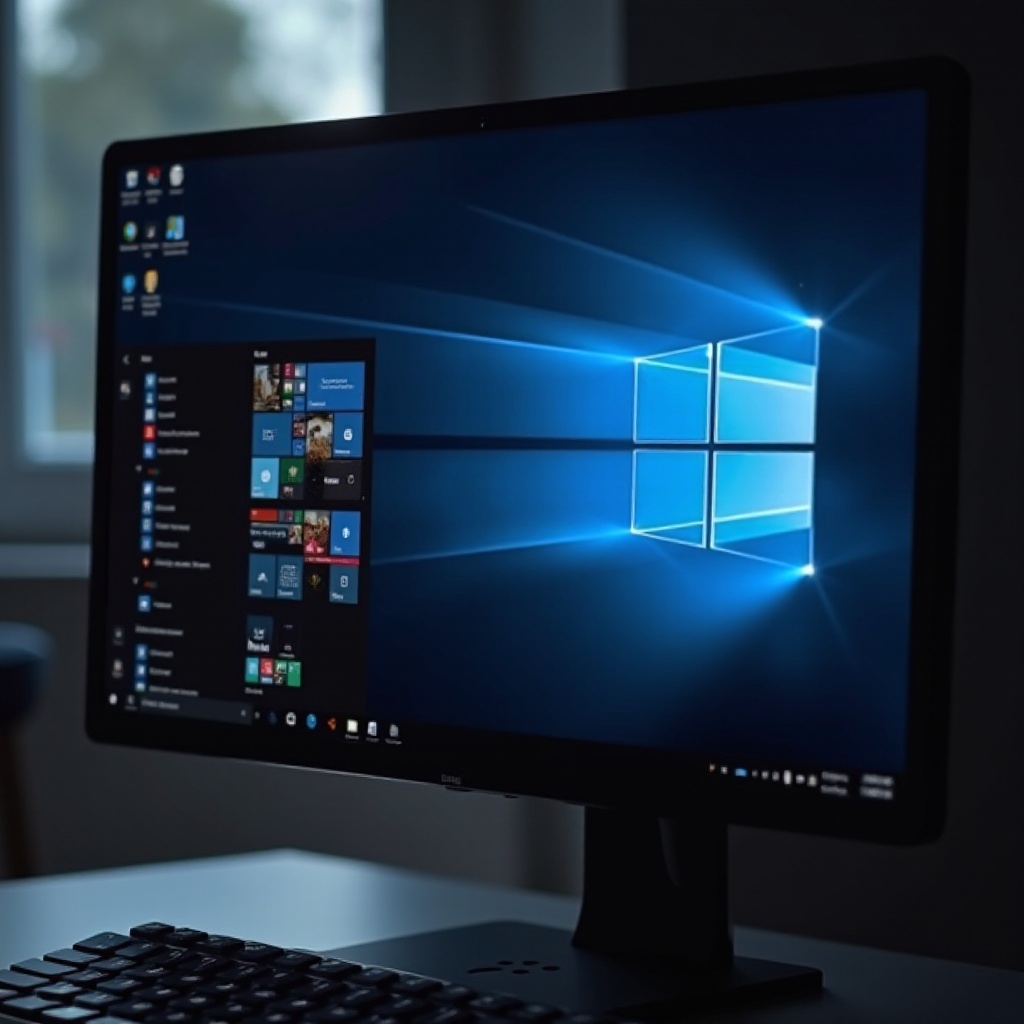
訪問和配置縮放設置
如何訪問顯示設置
要高效優化縮放設置,訪問顯示設置是您的第一步:
- 在桌面空白區域上右鍵單擊。
- 從上下文菜單中選擇“顯示設置”。
- 顯示設置窗口允許您調整大量與顯示相關的參數。
瀏覽高級縮放選項
在顯示設置中:
- 找到“縮放和佈局”部分。
- 使用提供的選項調整縮放百分比,或通過選擇“高級縮放設置”輸入自定義縮放值。
- 在“自定義縮放”下輸入 100% 到 500% 之間的數字以滿足您的舒適需求。
優化不同顯示器的縮放
正確的縮放在使用不同顯示器時尤為重要。讓我們來看看不同場景的設置。
高分辨率顯示器的縮放
雖然高分辨率顯示器提供精緻的視覺效果,但錯誤的縮放可能導致項目看起來過小或擁擠。為高分辨率顯示器優化包括:
- 打開顯示設置並選擇能夠平衡清晰度與可讀性的縮放因子。
- 通常 150% 或 200% 的縮放比例是有效的,儘管個人偏好和屏幕大小會指導您的選擇。
配置多監視器設置
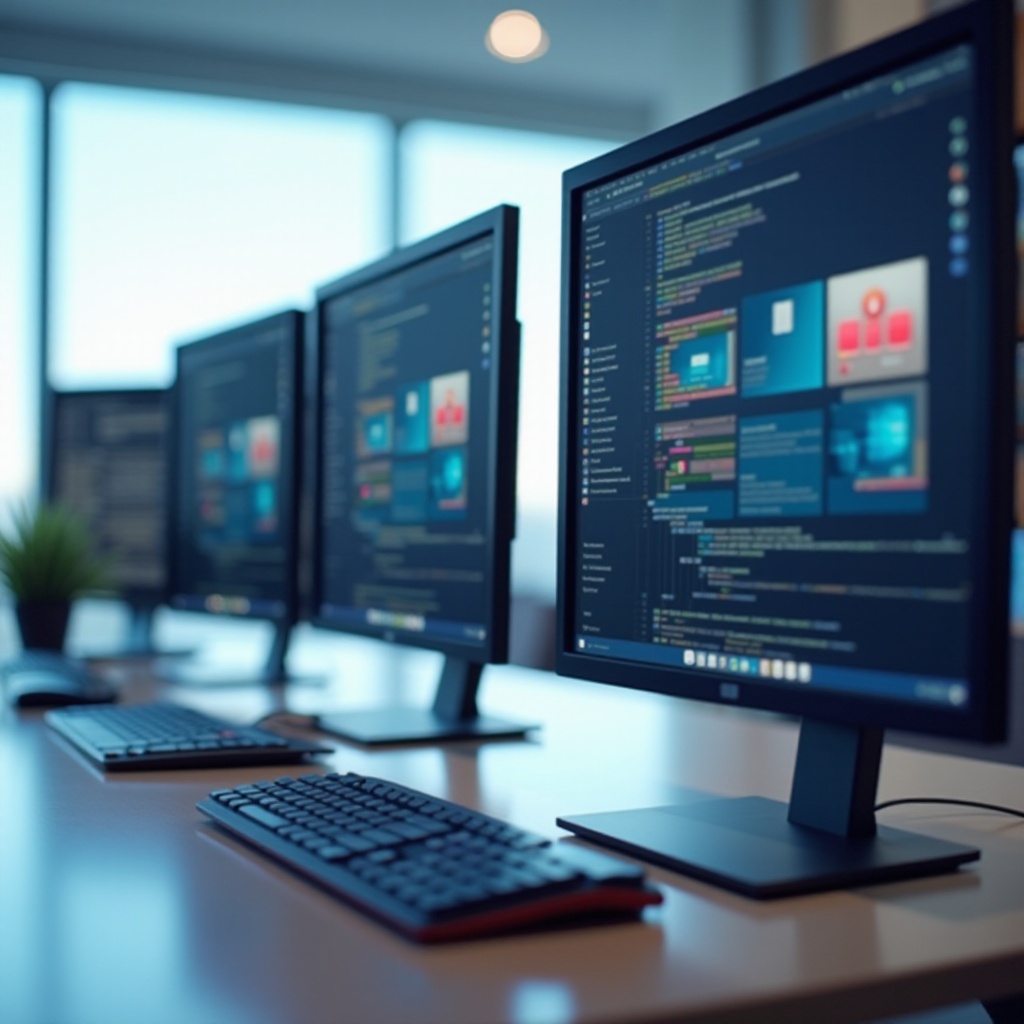
使用多個顯示器時,生產力可以顯著提升,但由於分辨率不同可能會導致對齊問題:
- 進入顯示設置並導航到“多顯示器”部分。
- 根據每個監視器的獨特分辨率和大小單獨調整其縮放比例。
- 通過在屏幕之間移動窗口來測試和驗證以達到視覺一致性。
排除常見縮放問題
縮放設置有時可能會導致挑戰,例如應用程序模糊或顯示元素不成比例。以下是如何解決這些困難。
修復模糊應用程序
由於不正確的縮放配置,模糊的應用程序是一個常見問題:
- 右鍵點擊應用程序的快捷方式,選擇“屬性”。
- 在“兼容性”選項卡中,選擇“改變高 DPI 設置”。
- 啟用“覆蓋高 DPI 縮放行為”並將其設置為“系統(增強)”以提高顯示清晰度。
解決不正確的縮放問題
如果項目大小不當:
- 通過顯示設置確認您的顯示器使用推薦的分辨率設置。
- 重新檢查“高級縮放設置”中的自定義縮放設置並進行必要的調整。
- 可能需要系統重啟才能使調整立即生效。
最佳實踐和技巧
- 保持圖形驅動程式更新以獲得兼容性和最佳性能。
- 嘗試不同的縮放百分比以確定最佳設置。
- 限制自定義縮放,因為可能會導致文本或介面元素變形。
- 一致性至關重要;努力在應用程序和顯示器之間保持統一的縮放設置。
結論
通過掌握 Windows 10 中的高級縮放設置,用戶可以獲得量身定制的改進計算機使用體驗。無論是管理高分辨率顯示器還是使用多個顯示器進行多任務處理,微調這些設置可以大大提高生產力。正確解決像模糊元素或顯示不均等問題,確保工作站不僅高效而且愉悅。保持一致而準確的設置意味著從圖標到複雜字體的每個顯示元素都是支持而非妨礙您的工作流程。請記住,調校良好的顯示可以減輕眼疲勞,使長時間使用電腦更加舒適。
常見問題
如何將 Windows 10 的縮放重置為默認值?
前往顯示設定,將縮放百分比調整回建議值,通常為 100%
高級縮放會影響系統性能嗎?
通常,高級縮放不會影響性能,但不正確的設定可能會導致顯示問題。
如果我的應用程式看起來模糊,我該怎麼辦?
在應用程式屬性中的「相容性」選項卡下調整設定,覆蓋高 DPI 縮放。