介紹
遊戲作為一種受歡迎的消遣方式持續增長,而 Windows 10 的遊戲模式則作為一個強大的工具來提升這一體驗。通過專門為遊戲優化你的電腦性能,遊戲模式有效地重新分配資源,減少中斷,最大化性能。無論你是休閒玩家還是電競愛好者,掌握遊戲模式都能顯著改變你的遊戲過程,確保它們流暢無干擾。
了解 Windows 10 的遊戲模式
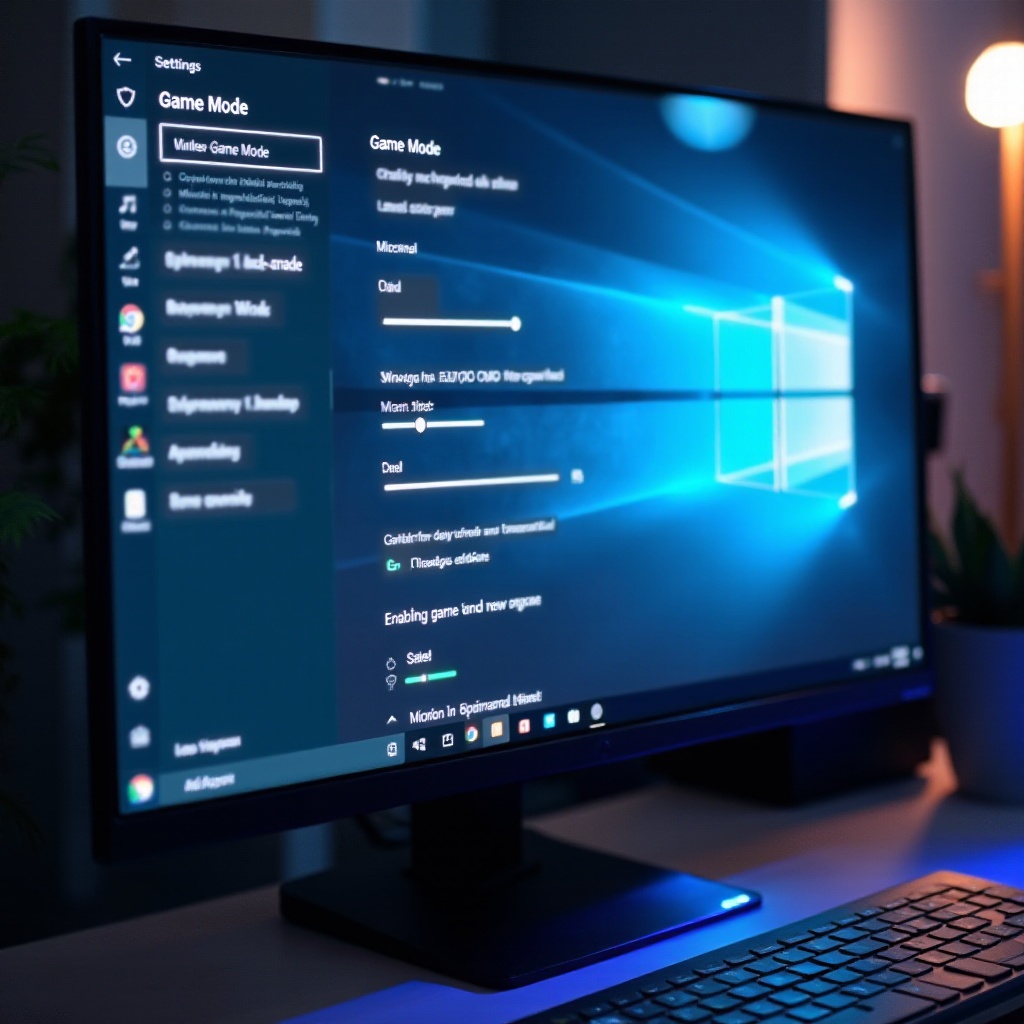
Windows 10 的遊戲模式是一個專門設置,旨在微調系統資源以適應遊戲。它分配 CPU 和 GPU 資源,以確保你的遊戲運行順暢。通過減少不必要的背景進程並提高幀速率,遊戲模式旨在提供增強的遊戲體驗。啟動它可以提供一致的性能,優先考慮你的遊戲而不是同時運行的其他背景任務。
對於玩家來說,保持卓越的幀率和最小化延遲是至關重要的。遊戲模式通過優先考慮遊戲的需求來解決這些問題,確保它接收到專用資源。通常,遊戲模式會自動檢測遊戲,無縫應用其優化措施。這使得玩家能夠保持峰值性能水平,避免干擾,樂趣更高。
利用遊戲模式的好處
啟用遊戲模式有諸多好處,使你的遊戲體驗更加順暢和沉浸。主要的是,它限制背景活動,確保更多 CPU 週期專用於你的遊戲,從而實現更流暢的遊戲。此外,遊戲模式可以阻止突然的系統更新和通知,創造無干擾的遊戲環境。
一個顯著的好處是它潛在的幀率提升。通過高效地分配資源,遊戲模式有助於維持一致的性能,減少激烈遊戲過程中的故障。這對於高需求遊戲特別有用。此外,由於其普遍支持,它適用於所有遊戲,為每位玩家提供了一個多功能工具。
啟用遊戲模式的逐步說明
在 Windows 10 中啟用遊戲模式很簡單,但它可以大幅提高性能。按照以下步驟啟用它,提升你的遊戲體驗。
導航遊戲模式設置
- 按下 Windows 鍵並選擇設置。
- 前往遊戲並點擊側邊欄中的遊戲模式選項卡。
為特定遊戲啟用遊戲模式
- 啟動你希望優化的遊戲。
- 按下 Windows 鍵 + G 調出遊戲欄。
- 點擊設置圖標,並在列表中找到遊戲模式。
- 將此遊戲的遊戲模式設置為開。
對於大多數用戶,Windows 自動會將遊戲模式應用於合適的遊戲。然而,使用這些步驟可在必要時確保最佳的特定遊戲啟用。
進一步系統優化以增強遊戲
雖然啟用遊戲模式奠定基礎,但額外的系統優化可確保卓越性能。
- 更新驅動程序:保持你的圖形和聲音驅動程序是最新的,以充分發揮硬件能力進行高效遊戲。
- 監控資源使用:使用任務管理器觀察資源密集的過程並禁用非必要的應用程序。
- 調整圖形設置:考慮稍微降低遊戲內設置,以改善性能而不過多影響質量。
將這些方法與遊戲模式相結合,形成一個適合處理大部分遊戲的綜合環境,保證在遊戲性能上帶來顯著提升。

解決常見的遊戲模式挑戰
儘管遊戲模式有助於性能,但用戶可能偶爾會遇到問題。以下是如何解決常見問題。
識別典型問題
- 幀率下降依然存在。
- 背景應用繼續干擾。
- 遊戲模式的自動激活問題。
簡單的解決方案和更新
- 確保你的 Windows 10 是更新的,以獲取最新的增強和修復。
- 使用任務管理器手動禁用非必要的應用程序。
- 重啟你的PC,以消除影響系統性能的臨時錯誤。
這些步驟應能幫助解決簡單的問題,確保遊戲模式最佳運行。
結論
Windows 10 的遊戲模式是玩家渴望穩定和增強遊戲性能的重要功能。通過智能分配系統資源,它鋪平了流暢且無干擾的遊戲體驗的道路。學習如何啟用和解決遊戲模式問題,確保用戶可以充分利用其系統的遊戲能力。將此與其他優化技術相結合,進一步提升體驗,強調系統準備在遊戲成功中的重要性。
常見問題
我如何確認遊戲模式是否正在運行?
遊戲模式的影響可以通過改進的遊戲性能來觀察。打開時,遊戲欄會顯示某些遊戲標題已啟用遊戲模式。
遊戲模式對所有類型的遊戲都有優勢嗎?
遊戲模式主要惠及對CPU和GPU要求較高的遊戲。要求較低的遊戲可能無法體驗到明顯的性能提升。
遊戲模式是否會影響非遊戲應用程序?
遊戲模式可能會限制背景應用程序的資源使用,專注於遊戲需求,這可能會輕微影響其他任務。