介紹
更換 Windows 的預設瀏覽器可以帶來顛覆性的網絡瀏覽體驗。選擇更符合個人偏好的瀏覽器可以確保更流暢、更快速及更安全的瀏覽體驗。預裝瀏覽器往往缺乏用戶所重視的特定功能,使得切換功能變得不可或缺。本指南將引導您輕鬆完成更換 Windows 10 和 11 預設瀏覽器的必要步驟。
在更改之前,了解為什麼可能需要更改瀏覽器至關重要。讓我們深入了解促使改變的原因。
為什麼您可能想要更改預設瀏覽器
預設瀏覽器的選擇影響的不僅僅是加載速度。它還決定了您的網絡互動、隱私水平,以及對眾多在線工具的訪問。對於專注於隱私的用戶來說,Firefox 和 Brave 等瀏覽器因其增強的安全設置而吸引人,能夠保護數據完整性。
不同瀏覽器提供的自定義選項是切換的另一個有力原因。這些選項可以包括更適合您的工作流程或美學偏好的獨特擴展和主題。此外,隨著對集成功能需求的增長,選擇能夠在多個設備上同步的瀏覽器可以簡化商務運營和個人任務。因此,切換到更能支持您生活方式的瀏覽器可以大大提升您的在線體驗。
準備更換
更改預設瀏覽器之前,一些準備步驟可以確保順利過渡。通過有條不紊地進行,可以避免出現意外問題,讓您偏好的瀏覽器準備好立即使用。
確保已安裝偏好的瀏覽器
首先,確保您已經下載並安裝了您偏好的瀏覽器,無論是 Chrome、Firefox 或其他選擇。訪問所選瀏覽器的官方網站,下載安裝包並按照指示完成安裝。
備份書籤和數據
保持書籤完整對持續的生產力很重要。大多數瀏覽器提供導出書籤的選項:
- 訪問當前瀏覽器的書籤部分。
- 尋找導出書籤的選項,通常是一個 HTML 文件。
- 將此文件安全地保存在計算機上。
此備份過程有助於防止在過渡到新預設瀏覽器過程中可能發生的數據丟失。
更換 Windows 10 和 11 預設瀏覽器的逐步指南
準備工作完成後,按照以下簡單步驟將您想要的瀏覽器設置為預設。
訪問設置菜單
- 點擊開始按鈕。
- 選擇“設置”,由齒輪圖標表示。
- 在設置窗口中,導航到“應用程式”。
選擇預設應用程式選項
- 在“應用程式”中,從左側菜單定位到“預設應用程式”。
- 選擇“預設應用程式”以查看和更改預設應用程式設置。
選擇偏好的瀏覽器
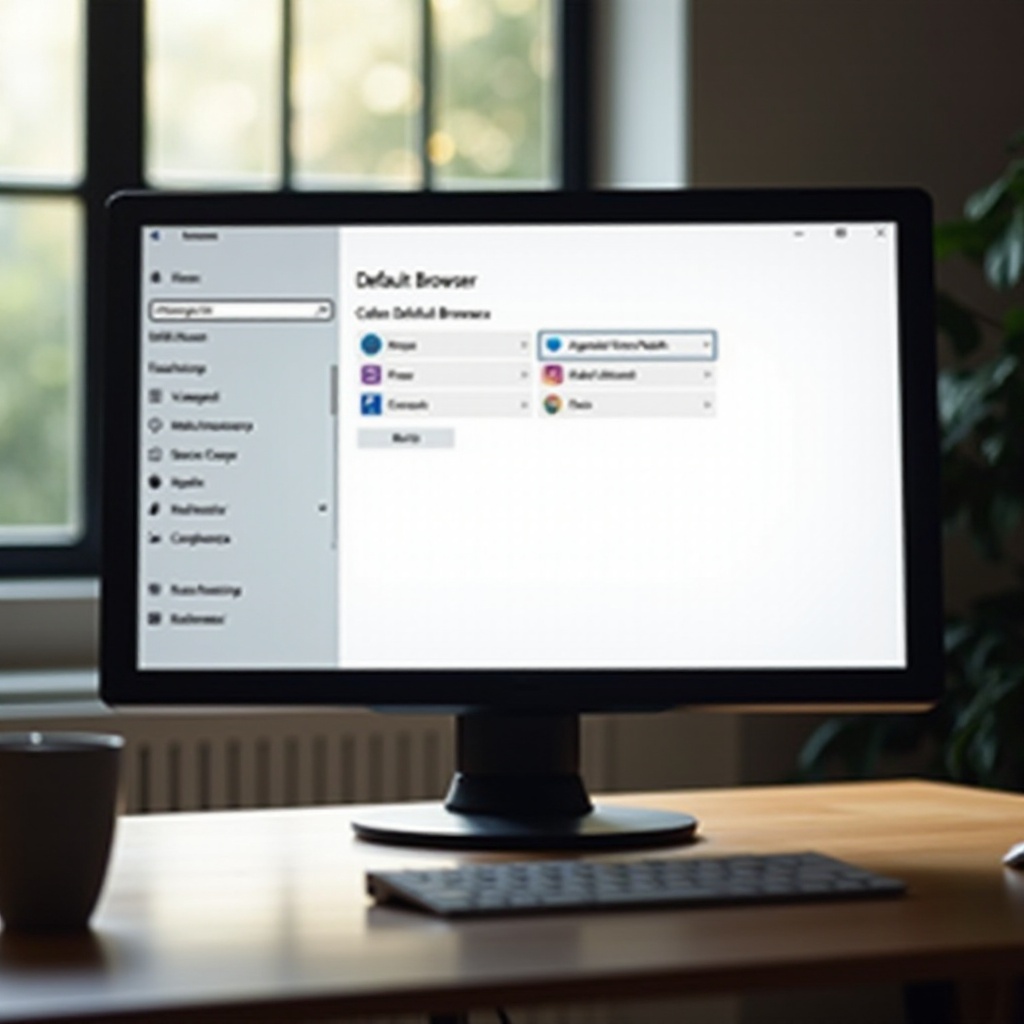
- 向下滾動找到“網絡瀏覽器”部分。
- 點擊當前選擇的瀏覽器。
- 從已安裝的瀏覽器列表中,選擇您偏好的瀏覽器。
- 確認您的選擇。
這些基本步驟確保您偏好的瀏覽器成為預設,提升您的網頁體驗。
解決常見問題
有時,在更新瀏覽器過程中可能會出現一些故障。讓我們來探索如何有效地排除常見問題。
瀏覽器未列出
如果偏好的瀏覽器沒有出現在列表中,可能是因為沒有安裝正確。重新檢查安裝或重新啟動系統以更新設置。
選項顯示為灰色
顯示為灰色的設置可能需要管理員權限,尤其是在公司設備上。聯繫系統管理員以獲取權限故障排除。
過程中出現錯誤
重啟計算機可以解決許多意外錯誤。此外,確保您的 Windows 系統已更新,這通常可以解決兼容性問題。
提升瀏覽體驗的建議
一旦確立了新的預設瀏覽器,可以通過多種方式最大化其效益。提高瀏覽器效率可以顯著提升您瀏覽的體驗。
安裝有用的擴展
查看您的瀏覽器擴展商店以獲取有用的工具,例如廣告攔截器和密碼管理器。這些可以增加安全層次,同時提升便利性。
跨設備同步
現代瀏覽器通常允許同步功能以保持書籤、歷史記錄和保存的密碼一致。在您的設備上使用相同的帳戶以享受一致的瀏覽體驗。

結論
在 Windows 上更改預設瀏覽器是一個直接的過程,對您的數位互動有顯著影響。通過執行這些步驟,您可以確保平穩的過渡並改善您的網頁導航。利用自定義功能和管理瀏覽器設置來充分發揮所選擇選項的能力。通過這些增強功能,您的日常瀏覽活動將變得更加高效、安全和愉快。
常見問題
如果我的瀏覽器未出現,我該怎麼辦?
確保瀏覽器已完全安裝。如有必要,重新安裝並重新啟動電腦。這種故障排除通常能解決可見性問題。
如何為特定任務設置不同的默認瀏覽器?
Windows允許設置特定程式的默認值。導航至「預設應用程式」>「按檔案類型選擇預設應用程式」來為個別檔案類型和協議設置偏好。
在公司的電腦上更改默認瀏覽器是否安全?
在公司設備上切換瀏覽器可能會違反IT政策。更改前務必向IT部門諮詢,以確保遵守公司規定。