Giriş
PC’nizden TV’nize yayın yapmak, medya tüketiminizi artırmanın harika bir yoludur. İster bir gişe rekorları kıran filme dalmış, ister muhteşem bir fotoğraf slayt gösterisi sergiliyor ya da en yeni PC oyununa dalmış olun, daha büyük bir ekrana bağlanmak deneyiminizi dönüştürür. Bugün mevcut birçok seçenekle, PC’den TV’ye yayın yapma sanatında ustalaşmak size önemli ölçüde zaman kazandırabilir ve keyfinizi artırabilir. Bu kapsamlı rehber, cihazlarınızı kurmayı, kablolu veya kablosuz bağlantılar arasında seçim yapmayı, ayarlarınızı optimize etmeyi ve tipik sorunları gidermeyi derinlemesine inceliyor. Bu yol haritasıyla, 2024 yılına kadar PC’nizden TV’nize sorunsuz bir şekilde yayın yapabileceksiniz.
Neden PC’den TV’ye Yayın Yapmalıyız?
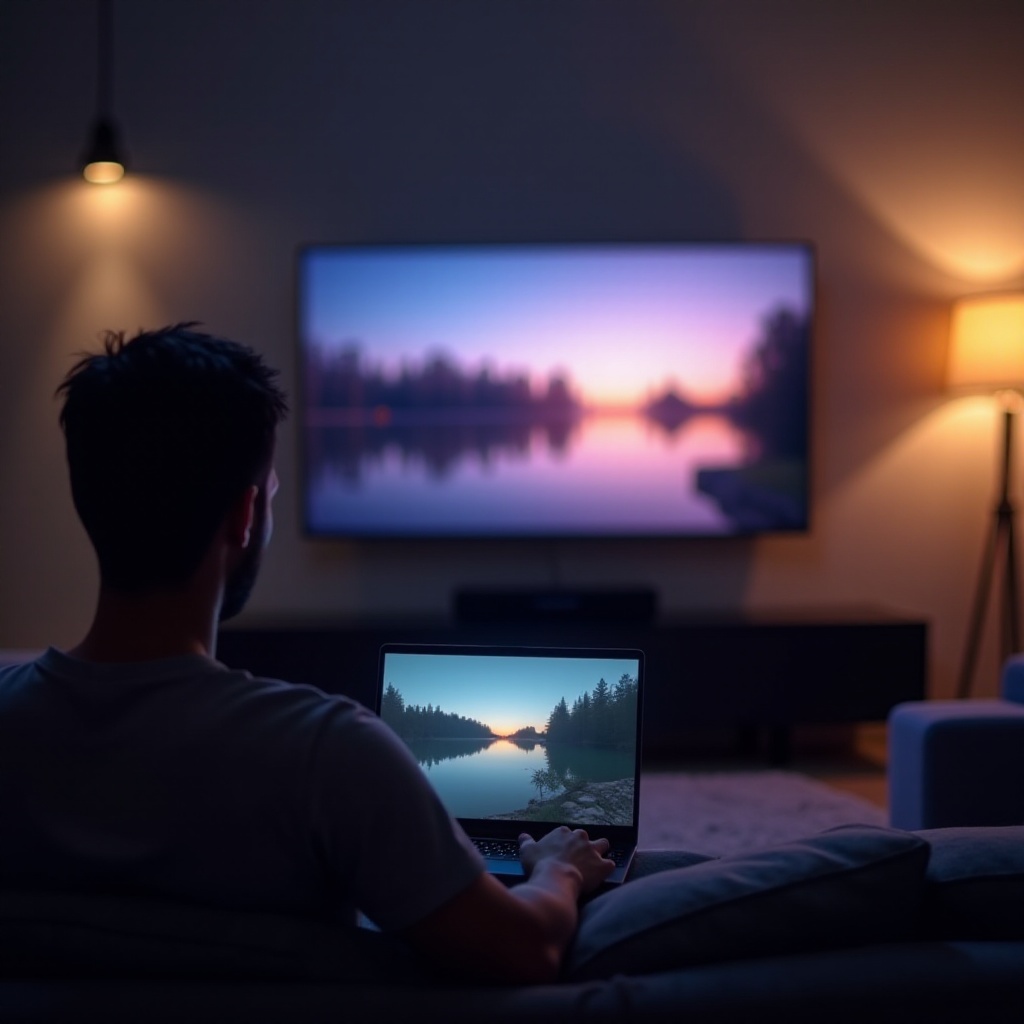
PC’nizden TV’nize yayın yapmanın avantajları sayısızdır. Öncelikle, geniş bir içerik yelpazesine erişim sağlar. Geleneksel TV sınırlı seçenekler sunarken, bir PC bağlantısı çeşitli yayın platformlarına, çevrimiçi videolara ve dijital içeriğe erişim ile ufukları genişletir. TV’nizi bir monitör olarak kullanmak, üstün grafikler ve ses avantajı sağlar, üstün bir izleme deneyimi sunar. Bu kurulum yalnızca sosyal toplantılarda içerik paylaşımını basitleştirmekle kalmaz, aynı zamanda kolay sunumlar, sosyal medya gezintileri ve daha fazlasına olanak tanır. PC’den TV’ye yayın yapma sürecini anlamak, ev eğlence sisteminizde dönüştürücü bir iyileştirmeye yol açabilir.
Kurulumunuzu Hazırlama
Uyumluluğu Kontrol Etme
Yayın yolculuğunuza başlamadan önce, PC ve TV’niz arasındaki uyumluluğu doğrulamak önemlidir. Modern TV’ler genellikle HDMI portlarına sahiptir, bu da kablolu bağlantıları basit hale getirir. Kablosuz yetenekler için, TV’nizin Wi-Fi’yi desteklediğinden veya AirPlay veya Chromecast gibi akıllı özelliklere entegre olduğundan emin olun. PC’niz bu işlevleri doğal olarak desteklemeli veya harici cihazlar aracılığıyla uyarlanabilir olmalıdır.
Gerekli Yazılım ve Donanım
PC’nizi sorunsuz yayın yapmayı sağlamak için gerekli güncellemeler ve sürücülerle hazırlayın. Kablosuz yayın için, PC’nizin Chromecast için Google Chrome veya Wi-Fi bağlantısı için gerekli sürücüler gibi uyumlu yazılımlarla donatılmış olduğundan emin olun. Özellikle kablosuz yöntemleri kullanırken, kesintisiz yayın için sağlam bir internet bağlantısı zorunludur.
Kablolu Bağlantı Yöntemleri
HDMI Bağlantısı Kullanma
HDMI bağlantıları, PC’den TV’ye yayın yapmak için basit ve güvenilir bir yöntem sunar. İşte nasıl kurulduğu:
1. HDMI kablosunun bir ucunu PC’nize ve diğer ucunu TV’nizdeki mevcut bir HDMI portuna bağlayın.
2. TV’nin girişini ilgili HDMI kaynağına değiştirin.
3. PC’niz, TV’yi otomatik olarak harici bir ekran olarak algılamalı, böylece kontrol panelinizde çözünürlük ve ses ayarlarını optimize sonuçlar için ayarlayabilirsiniz.
Kablolu Bağlantı Sorunlarını Giderme
Bağlantı sorunları meydana gelirse, HDMI kablosunu hasar için kontrol edin ve gerektiğinde değiştirin. PC’nizin ekran ayarlarında TV’yi tanıdığından emin olun. Hem PC’nin hem de TV’nin açık ve çalışır durumda olduğundan emin olun. Her iki cihazın basit bir şekilde yeniden başlatılması, genellikle bağlantı sorunlarını çözebilir.
Kablosuz Bağlantı Yöntemleri
Chromecast ile Yayın Yapma
Chromecast, cihazlar arasında kablosuz yayını basitleştirir:
1. Chromecast’i TV’nizdeki bir HDMI portuna takın ve PC’nizdeki Google Home uygulaması aracılığıyla yapılandırın.
2. Google Chrome’u başlatın, üç nokta aracılığıyla menüye erişin ve “Yayın”ı seçin.
3. PC ekranınızı TV’ye yansıtmak için listeden Chromecast’inizi seçin.
Akıllı TV Özelliklerini Kullanma
Birçok TV’de yerleşik akıllı özellikler, doğrudan yayını kolaylaştırır:
1. Hem PC’nin hem de TV’nin aynı Wi-Fi’ye bağlı olduğundan emin olun.
2. PC’nizde tercih ettiğiniz yayın uygulamasını açın.
3. TV’nizdeki Cast veya Ekran Yansıtma seçeneğine erişin ve cihazları eşleştirmek için istemleri izleyin.
Diğer Kablosuz Seçenekler
Chromecast ve Akıllı TV’lerin ötesinde, diğer kablosuz yayın çözümlerini keşfedin:
– Miracast: Hem PC hem de TV’niz Miracast destekliyorsa, ekranınızı yansıtmak için bu özelliği ekran ayarlarınızdan etkinleştirin.
– DLNA Cihazlar: Bu cihazlar, kablo kullanmadan ağ tabanlı içerik paylaşımı sağlar.
Yayın Deneyiminizi Optimize Etme
Görüntü ve Ses Kalitesini Artırma
Üstün görsel ve ses deneyimlerini sağlamak için, TV’nizin parlaklık, kontrast ve ses ayarlarını ayarlayın. PC’nizde ise çözünürlük ayarlarını TV’nin imkanları ile senkronize ederek en net görüntüyü elde edin.
Bant Genişliğini Yönetme
Yüksek çözünürlüklü içerik yayını yüksek bant genişliği gerektirir. Performansı artırmak için, PC’nizde kullanmadığınız uygulamaları veya tarayıcı sekmelerini kapatın. Diğer bağlı cihazlar ağı kullanıyorsa, potansiyel gecikmeyi azaltmak için etkinliklerini sınırlayın.
Yaygın Sorunları Giderme
Gecikme ile İlgilenme
Gecikme, yayın deneyimini kötüleştirebilir. İnternet hızınızın yayın gereksinimlerini karşıladığından emin olun. Wi-Fi kesintilerini önlemek için kablolu bir bağlantıya geçmeyi düşünün ve gecikme sorunlarını çözmek için yayın ve ekran sürücülerinizi güncel tutun.
Çözünürlük Sorunlarını Düzeltme
Görüntü kalitesi yetersizse, PC ve TV çözünürlük ayarlarınızın eşleştiğini ve en yüksek ayarlara yapılandırıldığını doğrulayın. Tam ekran içerik görüntüsünü köşeleri kesmeden sağlamak için ölçekleme tercihlerini ayarlayın.
Sonuç
PC’den TV’ye yayın yapmanın inceliklerini anlamak, ev eğlence deneyiminizi optimize edebilir. Bu kılavuzu takip etmek, kurulumdan sorun giderme konularına kadar temel adımlar sunarak, sorunsuz bir yayın yapmanızı sağlar. Kablolu veya kablosuz bir yaklaşımı tercih etseniz de, bu ipuçlarını uygulamak, 2024’te izleme keyfinizi artıracaktır.
Sıkça Sorulan Sorular
HDMI olmadan yayın yapabilir miyim?
Evet, Chromecast, Miracast veya TV’nizin yerleşik Akıllı özelliklerini kullanarak kablosuz olarak yayın yapabilirsiniz.
Bilgisayarımda yayın performansını nasıl artırabilirim?
Bilgisayarınızın en son yazılım güncellemelerine sahip olduğundan emin olun, kullanılmayan uygulamaları kapatarak kaynakları serbest bırakın ve mümkünse kablolu bir internet bağlantısı kullanın.
Bilgisayardan TV’ye en iyi kablosuz yayın uygulamaları nelerdir?
Önde gelen kablosuz yayın uygulamaları arasında Google Chromecast, Miracast ve DLNA uyumlu uygulamalar bulunur ve çeşitli TV kurulumları için esnek çözümler sunar.