Giriş
Windows 10, kullanıcı verimliliğini artırmayı hedefleyen birçok özellikle donatılmıştır. Ana unsurlardan biri, ihtiyaçlarınıza göre çalışma alanınızı optimize etmek için çok önemli olan ölçeklendirme ayarlarıdır. Metin ve diğer ekran öğelerinin boyutunu ayarlayan ölçeklendirme, yüksek çözünürlüklü ekranlar kullanan veya birden fazla monitör yöneten kullanıcılar için hayati bir rol oynar. Bu ayarları ustaca yönetmek, daha keskin görseller ve daha iyi organize edilmiş çalışma ortamları sağlayarak deneyiminizi önemli ölçüde geliştirebilir. Gelişmiş ölçeklendirme ayarlarının doğru yapılandırılması, uygulamaların net ve kullanıcı dostu görünmesini sağlar. Bu ayarları özelleştirerek, benzersiz kuruluma uygun gelişmiş verimlilik ve kullanıcı memnuniyeti elde edebilirsiniz.
Windows 10 Ölçeklendirmeyi Anlamak
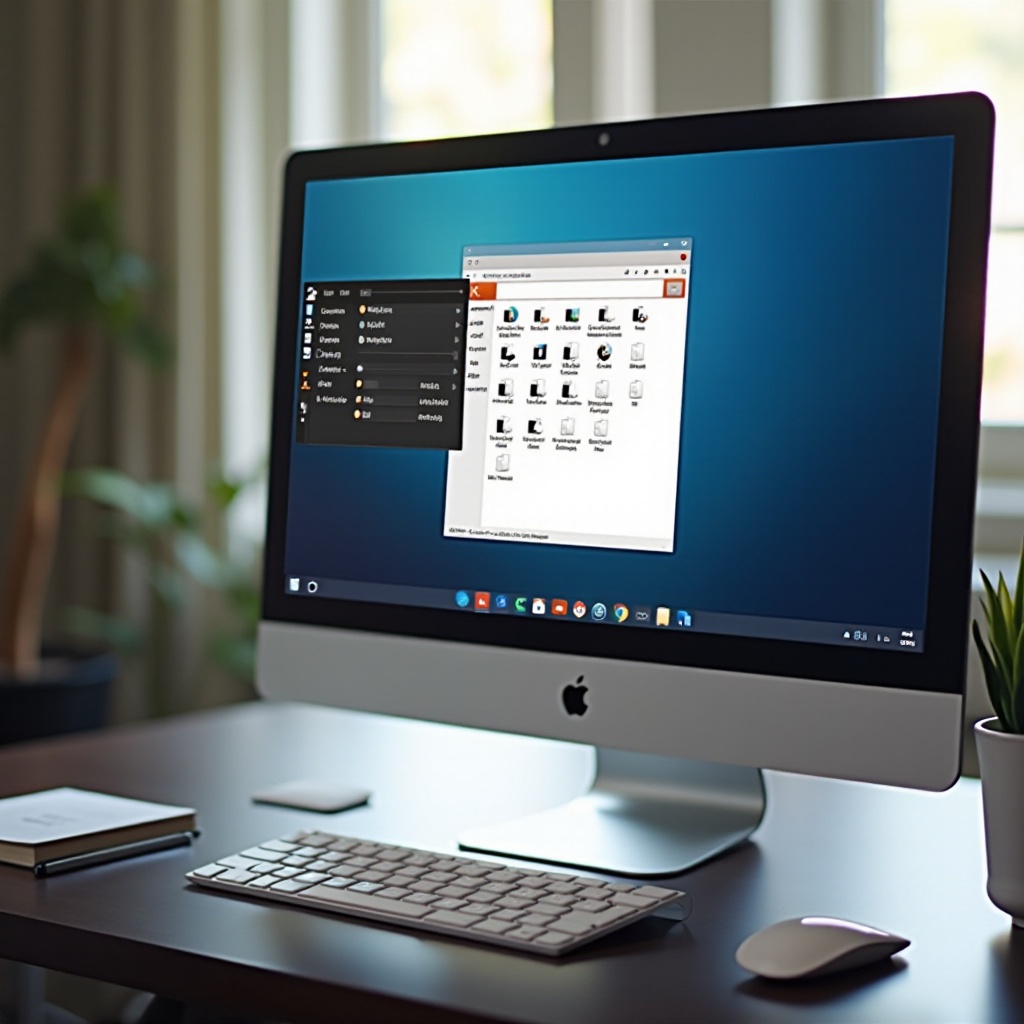
Windows 10’da ölçeklendirme, metin, simge ve arayüz öğesi boyutlarını ekran çözünürlüğünüze ve görüntüleme tercihlerinize uyacak şekilde değiştirir. Bu uyarlanabilirlik, küçük dizüstü bilgisayar ekranlarından geniş 4K ekranlara kadar çeşitli monitör türlerinde rahat bir kullanıcı deneyimi sunar. Sistem, algılanan ekran parametrelerine dayanarak ölçeklendirme ayarlarını önerirken, kişisel tercihlerinize göre ayarlamalar için gelişmiş seçenekleri keşfetmek değerlidir. Bu ölçeklendirme seçeneklerini anlamak, metin okunabilirliği, uygun simge boyutlandırması ve uzun süreli kullanım sırasında göz yorgunluğunun azaltılmasını sağlar.
Ölçeklendirme Ayarlarına Erişim ve Konfigürasyon
Ekran Ayarlarına Nasıl Erişilir
Ölçeklendirme ayarlarınızı verimli bir şekilde optimize etmek için Ekran Ayarlarına erişmek ilk adımınızdır:
- Masanızın boş bir alanına sağ tıklayın.
- Bağlam menüsünden ‘Ekran ayarları’nı seçin.
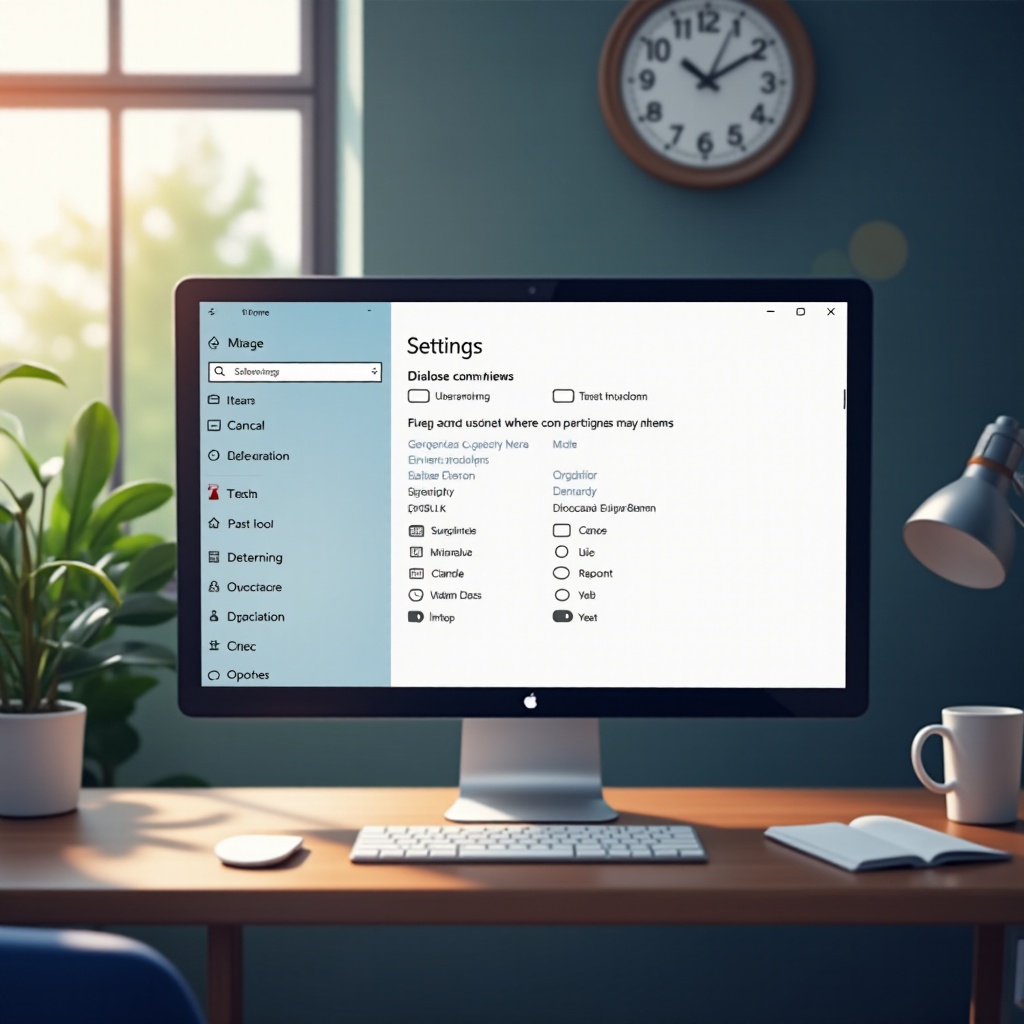
- Ekran ayarları penceresi, ekrana ilişkin bir dizi parametreyi ayarlamanıza olanak tanır.
Gelişmiş Ölçeklendirme Seçeneklerini Gezinme
Ekran ayarlarında:
- ‘Ölçek ve düzen’ bölümünü bulun.
- Sağlanan seçenekleri kullanarak ölçeklendirme yüzdesini ayarlayın veya ‘Gelişmiş ölçeklendirme ayarları’nı seçerek özel bir ölçek değeri girin.
- Rahatlık ihtiyaçlarınıza uygun olarak ‘Özel ölçeklendirme’ altında 100% ile 500% arasında bir sayı girin.
Farklı Ekranlar İçin Ölçeklendirme Optimizasyonu
Doğru ölçeklendirme, özellikle farklı ekranlar kullanırken çok önemlidir. Çeşitli senaryolara yönelik ayarlamalara bir göz atalım.
Yüksek Çözünürlüklü Monitörler için Ölçeklendirme
Yüksek çözünürlüklü monitörler kapsamlı görseller sunarken, yanlış ölçeklendirme öğelerin küçük veya sıkışık görünmesine neden olabilir. Yüksek çözünürlüklü ekranlar için bu optimizasyonu yapmak şunları içerir:
- Ekran ayarlarını açın ve netlik ile okunabilirliği dengeleyen bir ölçekleme faktörü seçin.
- Genel olarak 150% veya 200% ölçek oranı etkilidir, ancak kişisel tercihler ve ekran boyutu seçiminizi yönlendirmelidir.
Çoklu Monitör Kurulumları Yapılandırma
Birden fazla monitörle çalışırken, verimlilik önemli ölçüde artırılabilir, ancak farklı çözünürlüklerin neden olduğu yanlış hizalama zorluklar çıkarabilir:
- Ekran ayarlarına erişin ve ‘Çoklu ekranlar’ bölümüne gidin.
- Her monitörün çözünürlüğüne ve boyutuna uygun olarak ölçeklendirmesini ayrı ayrı ayarlayın.
- Pencereleri ekranlar arasında kaydırarak görsel tutarlılık elde etmek için test edip doğrulayın.

Yaygın Ölçeklendirme Sorunlarını Giderme
Ölçeklendirme ayarları, bulanık uygulamalar veya orantısız ekran öğeleri gibi zorluklara yol açabilir. İşte bu sorunlarla nasıl başa çıkabileceğiniz.
Bulanık Uygulama Sorunlarını Giderme
Bulanık uygulamalar, yanlış ölçekleme ayarları nedeniyle sık karşılaşılan bir endişedir:
- Uygulamanın kısayoluna sağ tıklayın ve ‘Özellikler’i seçin.
- ‘Uyumluluk’ sekmesinde, ‘Yüksek DPI ayarlarını değiştir’ seçeneğini seçin.
- Görüntü netliğini artırmak için ‘Yüksek DPI ölçeklendirme davranışını geçersiz kıl’ seçeneğini etkinleştirin ve ‘Sistem (Geliştirilmiş)’ olarak ayarlayın.
Yanlış Ölçeklendirme Sorunlarını Çözme
Eğer öğeler uygunsuz boyutlanmış görünüyorsa:
- Ekran ayarlarındaki önerilen çözünürlük ayarlarını kullandığınızı doğrulayın.
- ‘Gelişmiş ölçeklendirme ayarları’ndaki özel ölçeklendirme ayarlarını gözden geçirin ve gerekli ayarlamaları yapın.
- Ayarların hemen etkili olması için sisteminizi yeniden başlatmanız gerekebilir.
En İyi Uygulamalar ve İpuçları
- Grafik sürücülerinizi uyumluluk ve optimal performans için güncel tutun.
- Optimal ayarlarınıza karar vermeden önce çeşitli ölçeklendirme yüzdeleriyle deney yapın.
- Metin veya kullanıcı arayüzü öğelerinin bozulmasına neden olabileceği için özel ölçeklendirmeyi sınırlayın.
- Tutarlılık çok önemlidir; uygulamalar ve ekranlarda birbiriyle uyumlu ölçeklendirme ayarlarına çaba gösterin.
Sonuç
Windows 10’da gelişmiş ölçeklendirme ayarlarını ustalaştırmak, kullanıcılara özelleştirilmiş ve geliştirilmiş bir bilişim deneyimine erişim sağlar. Yüksek çözünürlüklü monitörleri yönetirken veya birden fazla ekranla çok görev yaparken, bu ayarların ince ayarını yapmak verimliliği önemli ölçüde artırabilir. Bulanık öğeler veya dengesiz ekranlar gibi sorunlu ölçeklendirme sorunlarını doğru bir şekilde çözmek, bir çalışma istasyonunun sadece verimli değil, aynı zamanda keyifli olmasını sağlar. Tutarlı ve doğru ayarlar, simgelerden karmaşık yazı tiplerine kadar her ekran öğesinin iş akışınızı desteklemesini, engellememesini sağlar. İyi kalibre edilmiş bir ekran, göz yorgunluğunu hafifletir ve bilgisayarla uzun süre kullanımını daha konforlu hale getirir.
Sıkça Sorulan Sorular
Windows 10 ölçeklendirmesini varsayılana nasıl sıfırlarım?
Ekran ayarlarına gidin ve ölçeklendirme yüzdesini genellikle %100 olan önerilen değere geri ayarlayın.
Gelişmiş ölçeklendirme sistem performansını etkileyebilir mi?
Genellikle, gelişmiş ölçeklendirme performansı etkilemez, ancak yanlış ayarlar ekran sorunlarına neden olabilir.
Uygulamalarım bulanık görünüyorsa ne yapmalıyım?
Uygulamanın özelliklerindeki ‘Uyumluluk’ sekmesi altındaki ayarları ayarlayarak yüksek DPI ölçeklendirmesini geçersiz kılın.