Giriş
Mac klavyenizin aydınlatılması sadece estetik bir tercih değil; düşük ışık ortamlarında özellikle yazma deneyiminizi geliştiren işlevsel bir özelliktir. İyi aydınlatılmış bir klavye, modern bir görünüm sağlamanın yanı sıra, tuşların görünürlüğünü artırarak verimliliği artırır. Ancak, birçok kullanıcı bu kullanışlı özelliği nasıl etkinleştireceğini veya ince ayar yapacağını bilmemektedir. Kapsamlı kılavuzumuz, bir Mac’te klavyeyi nasıl aydınlatacağınızı adım adım anlatacaktır. Manuel ayarlardan potansiyel sorunları gidermeye kadar, size destek oluyoruz. Bu özelliğin neden gereklilik olduğunu ve nasıl optimize edebileceğinizi anlamakla başlayalım.
Mac Klavye Arka Aydınlatmasını Anlamak
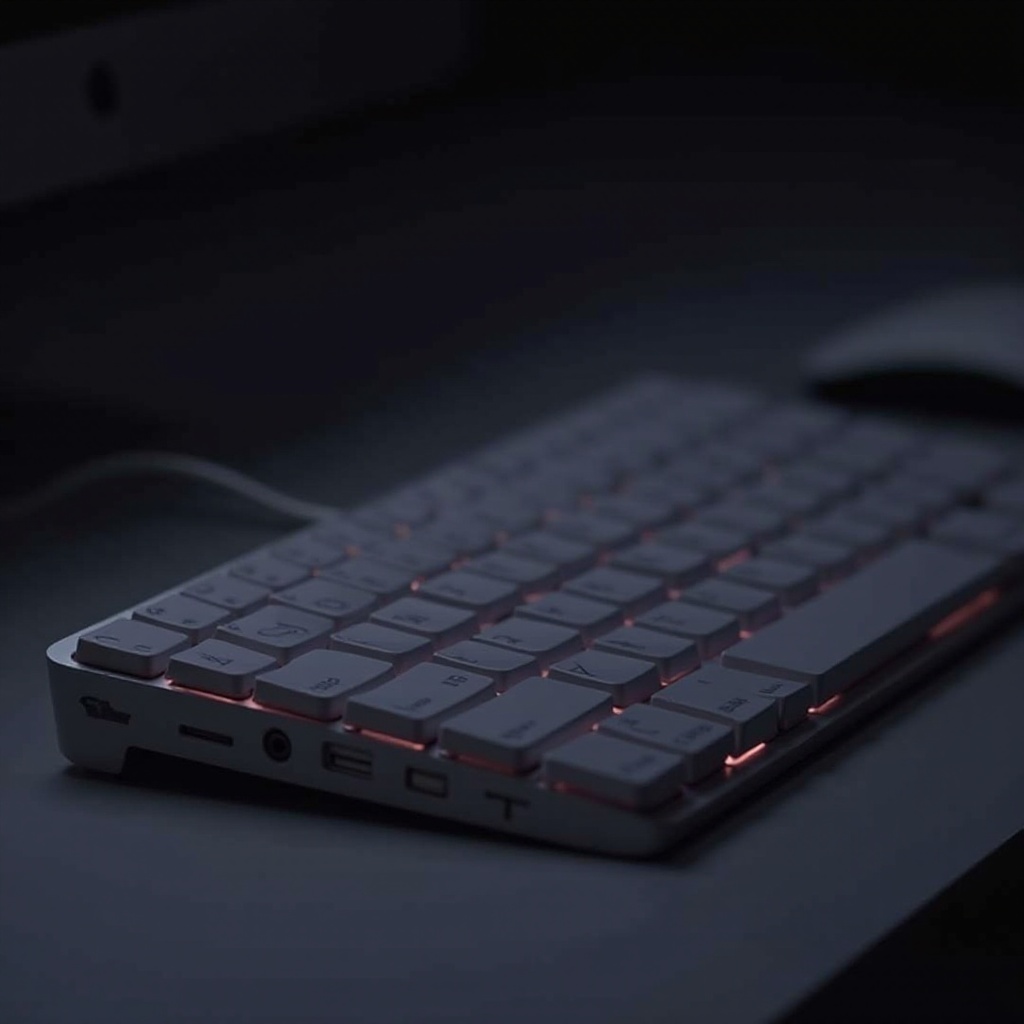
Mac klavye arka aydınlatması, sadece görsel bir geliştirme değil; yazma rahatlığınızı önemli ölçüde etkileyebilen bir kullanılabilirlik geliştirmesidir. Ayarlama ayrıntılarına girmeden önce, Mac modelinizin bu özelliği destekleyip desteklemediğini doğrulamanız gerekmektedir.
Klavye Arka Aydınlatması Nedir?
Klavye arka aydınlatması, karanlık ortamlarda göz yorgunluğu eklemeden görünürlüğü artırmada önemli bir rol oynayan, tuşların alttan aydınlatılmasına atıfta bulunur. Genellikle aydınlatma yoğunluğunu kişisel tercihinize göre ayarlayabilirsiniz, bu da onu hem işlevsel hem de şık bir yükseltme haline getirir.
Arka Aydınlatma İçin Uyumlu Mac Modelleri
Tüm Mac’ler arka aydınlatmalı klavyelerle donatılmamıştır. Genellikle, MacBook Pro modelleri ve daha yeni MacBook Air modelleri bu özelliği içerir. Cihazınızın uyumlu olup olmadığını doğrulamak için, Apple’ın internet sitesindeki ürün özelliklerini veya Mac’inizin Sistem Tercihlerini kontrol edin.
Cihazınızın arka aydınlatmayı destekleyip desteklemediğini belirledikten sonra, sonraki önemli adım bu ayarları konforunuz için manuel olarak nasıl ayarlayacağınızı öğrenmektir.

Klavye Arka Aydınlatmasının Manuel Ayarlanması
Klavye arka aydınlatmanızı manuel olarak kontrol etmek, sistem ayarları üzerinden veya hızlı değişiklikler için klavye kısayollarını kullanarak basit bir işlemdir.
Arka Işığı Etkinleştirmek İçin Adım Adım Kılavuz
- Sistem Tercihlerini Açın: Apple menünüzü açarak ‘Sistem Tercihlerini’ seçin.
- ‘Klavye’ye Git: ‘Klavye’ simgesine tıklayın.
- Arka Işığı Ayarlayın: “Klavye parlaklığı” altındaki kaydırıcıyı kullanarak parlaklık seviyesini tercihinize göre ayarlayın.
Hızlı Ayarlamalar İçin Klavye Kısayollarını Kullanma
Mac kullanıcıları, yerleşik kısayollarla klavye arka aydınlatmasını kolayca ayarlayabilir. F5 tuşuna basarak parlaklığı azaltabilir, F6 tuşuna basarak artırabilirsiniz. Dokunmatik Çubuğa sahip olanlar, kaydırıcıları göstermek için ışık simgesine dokunabilir.
Manuel ayarlamalar, bulunduğunuz ışık koşullarına mükemmel uyum sağlayan hızlı parlaklık kontrolünü mümkün kılar. Ancak, otomatik ayarların etkinleştirilmesi işlemi daha da kolaylaştırabilir, bu da bizi bu optimize edilmiş özellikleri keşfetmeye götürür.
Otomatik Arka Işık Ayarları
Klavye arka aydınlatması için otomatik ayarları kullanmak zaman kazandırabilir ve yazma ortamlarınıza otomatik olarak uyum sağlayarak kesintisiz bir deneyim sağlar.
Otomatik Ayar Özelliği Nasıl Etkinleştirilir ve Özelleştirilir
- Apple menüsünden Sistem Tercihlerini açın.
- ‘Klavye’yi seçin ve ‘Klavye’ sekmesine gidin.
- Otomatik Ayarlamayı Etkinleştir: “Düşük ışıkta klavye parlaklığını ayarla” seçeneğini işaretleyin. Mac’iniz, çevresel koşullara göre parlaklığı otomatik olarak optimize edecektir.
Farklı Ortamlara Uygun Hale Getirme
Farklı ortamlar için arka aydınlatma ayarlarını düzenleyin:
– Ortam ışık hassasiyetini değiştirin.
– Hassas özelleştirme için belirli harici uygulamaları kullanın.
Bu otomatik ayarlar, sürekli manuel değiştirme ihtiyacını azaltır ve kullanım kolaylığını artırır, tasarım sırasında bahsedeceğimiz olası sorunları çözmeyi kolaylaştırır.
Arka Aydınlatma Sorunlarını Giderme
Bazen Mac’inizin klavye arka aydınlatmasıyla ilgili sorunlarla karşılaşabilirsiniz. Bu yaygın sorunları tanımak ve doğru çözümleri uygulamak, zorlukları önleyebilir.
Yaygın Sorunlar ve Hızlı Çözümler
- Tepkisiz Tuşlar: Çözüm için Mac’inizi yeniden başlatın veya SMC’yi (Sistem Yönetim Denetleyicisi) sıfırlayın.
- Tutarsız Aydınlatma: Yazılım çakışması olmadığından emin olun ve macOS’unuzun güncel olduğundan emin olun.
- Otomatik Ayarlama Sorunu: Ortam ışık ayarlarını yeniden değerlendirin ve uygun yapılandırmalardan emin olun.
Sürekli Sorunlar İçin Profesyonel Destek
Sorunlar çözülmezse veya üstesinden gelemiyorsanız, Apple Destek ile iletişime geçmek veya yetkili bir servis merkezine gitmek önerilir. Uzman yardımı sunabilir ve herhangi bir donanım sorununu inceleyebilirler.
Etkili çözümlerle, klavye arka aydınlatmanızı optimize etmek için nasıl en iyi şekilde faydalanabileceğinizi inceleyelim.
Arka Aydınlatmayı Verimli Kullanma İpuçları
Arka aydınlatma kullanımınızı optimize etmek sadece enerji tasarrufu sağlamaz, aynı zamanda Mac’inizin pil ömrünü de uzatır.
Enerji Tasarrufu İpuçları
- Parlaklığı en düşük konfor seviyesine ayarlayın.
- Gerektiğinde arka aydınlatmayı kapatın.
Optimum Parlaklığı Korumak
- Parlaklığı, bulunduğunuz ortama göre düzenli olarak ayarlayın.
- Maksimum verimlilik sağlayan otomatik ayarları kullanın.
Verimli kullanımı anlamak, Mac klavye aydınlatmanızı enerjiyi verimli bir şekilde yönetmenize ve görünürlüğü artırmanıza yardımcı olacaktır.
Sonuç
Mac’inizin klavye arka aydınlatmasını etkinleştirmek ve verimli bir şekilde yönetmek, bilgisayar kullanma deneyiminizi büyük ölçüde artırabilir. Manuel ayarlamaların nasıl yapılacağını öğrenmek, otomatik seçenekleri kullanmak ve potansiyel sorunları gidermek, bu özelliği avantajınıza optimize etmenizi sağlar. Bu kılavuzla, daha üretken ve aydınlatıcı bir Mac deneyimi için yol açılmıştır ve tüm kullanıcılara hazırdır.
Sıkça Sorulan Sorular
Eski Mac modellerinde klavye arka aydınlatmasını nasıl etkinleştirebilirim?
Yerleşik arka aydınlatması olmayan eski Mac’ler için bu özellik sonradan eklenemez. Ancak, arka aydınlatmalı harici USB klavyeler uygun bir alternatif olabilir.
Üçüncü taraf uygulamalarla klavye arka ışık parlaklığını ayarlayabilir miyim?
Elbette, birçok üçüncü taraf uygulama klavye aydınlatması üzerinde detaylı kontrol sunar. Ancak, bu yazılımı indirmeden önce uyumluluk ve güvenliği sağlamak önemlidir.
Mac klavye arka ışığım neden otomatik olarak kapanıyor?
Bu özellik, pil ömrünü korumak için tasarlanmıştır. Sistem tercihleri içinde bekleme süresi ayarlarını düzenlemek, arka ışığın kapanmadan önce açık kalma süresini uzatabilir.