Giriş
Entegre grafikler, günlük bilgisayar görevlerini verimli bir şekilde güçlendirmede kritik öneme sahiptir. Kullanıcılar daha yüksek performans potansiyelini açığa çıkarmak istiyorsa, entegre grafikleri devre dışı bırakmak, Windows 11’de sistem kapasitelerini optimize edebilir. Bu kapsamlı kılavuz, entegre grafikleri devre dışı bırakmanın motivasyonlarını, sürecini ve zorluklarını ele alarak size bilinçli seçimler yapma ve bu teknik geçişi sorunsuz bir şekilde yönlendirme yeteneği kazandırır.
Entegre Grafikleri ve Rollerini Anlamak
Modern sistemler genellikle CPU veya anakart içine yerleştirilmiş entegre grafiklere sahiptir, ayrı bir kart gerekmeden video oynatma ve web taraması gibi temel grafik görevlerini yerine getirmeye olanak tanır. Güç ve alan açısından verimliliğine rağmen, oyun oynama veya video düzenleme gibi grafiklerle yoğun işlerde genellikle yetersiz kalırlar. Amaçlarını ve sınırlamalarını anlamak, bunları devre dışı bırakmanın ihtiyaçlarınıza uygun bir seçim olup olmayacağını bilgilendirir. Entegre grafikler, düzenli görevler için sorunsuz çalışır, ancak belirli kullanım durumunuzu değerlendirmek, özel bir GPU’ya geçmenin önemli kazanımlar sunabileceğine işaret edebilir.
Özel GPU’lara geçiş, entegre grafiklerin bir darboğaz haline gelebileceği senaryoları anlamayı içerir. Belirli uygulamalar için geliştirilmiş performans mı ihtiyacınız var yoksa kaynak çatışmalarını önlemek mi istiyorsunuz, entegre grafikleri devre dışı bırakmak gerekli yükseltmeyi sağlayabilir.
Windows 11’de Entegre Grafiklerin Devre Dışı Bırakılmasının Nedenleri
Entegre grafikleri devre dışı bırakmak belirgin avantajlar sağlar. Oyun, 3D modelleme veya yoğun hesaplamalı görevlerle uğraşan kişiler için, özel bir GPU üstün işlem gücü vaat eder. Ayrıca, entegre grafikleri devre dışı bırakmak, sistem kaynaklarının daha verimli kullanılmasına yol açabilir, çabaları daha güçlü GPU’da yoğunlaştırır. İkili GPU kurulumlarında potansiyel çatışma ihtimallerinin ortadan kalkması, hem üretkenlik hem de eğlence bağlamında grafik açısından zorlu görevler için daha düzgün performans sağlar. Bu avantajları değerlendirdiğinizde, bu teknik görevin performans artırımı konusunda kullanıcı hedefleriyle nasıl uyum sağlayabileceği açık hale gelir.
Sisteminizi Entegre Grafikleri Devre Dışı Bırakmaya Hazırlamak
Entegre grafikleri devre dışı bırakmadan önce hazırlık şarttır. Başlamak için özel bir grafik kartı kurulumunu doğrulayın ve tüm sürücülerin güncel olduğundan emin olun, uyumluluk risklerini azaltır. Sistem ayarlarının yedeğini almak, değişikliklerin operasyonları bozabileceği için tavsiye edilir ve BIOS/UEFI arayüzüne aşinalık geçişi basitleştirir. Bu tür bir hazırlık, gelecekteki grafik iyileştirmeleri için güçlü bir temel oluşturarak güvenle ilerlemenizi sağlar.
Windows 11’de Entegre Grafiklerin Devre Dışı Bırakılması için Adım Adım Kılavuz
BIOS/UEFI Ayarlarına Erişmek
- Bilgisayarınızı yeniden başlatın ve BIOS/UEFI menüsüne erişmek için başlangıç sırasında (genellikle Delete, F2 veya F10) belirli bir tuşa basın.
- Ok tuşlarını kullanarak BIOS/UEFI arayüzünde gezin.
Grafik Konfigürasyonunda Gezinmek
- BIOS/UEFI arayüzünde, “Advanced” veya “Advanced Settings” bölümünü bulun.
- “Graphics Configuration” veya “Integrated Graphics Configuration” seçeneğini bulun.
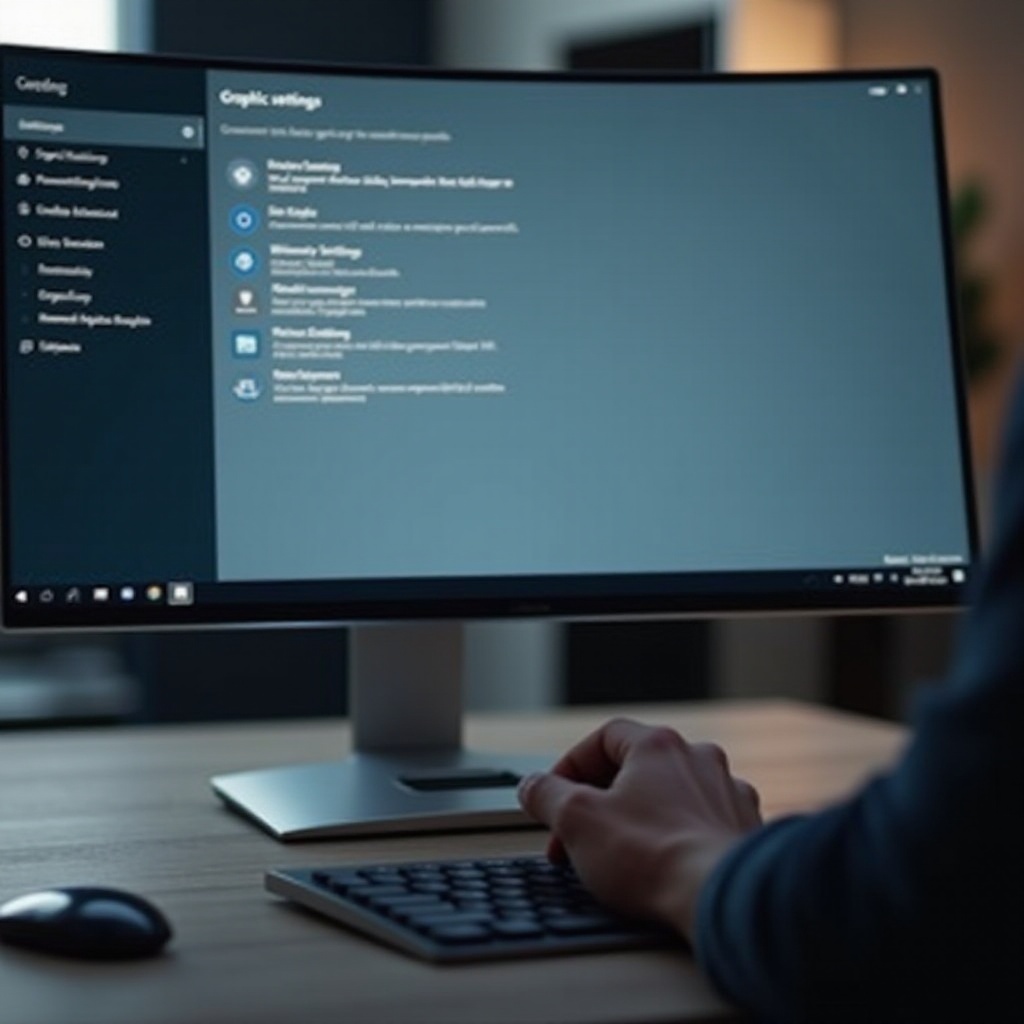
- Seçeneği seçin ve entegre grafikleri devre dışı bırakmak için ‘Disable’ veya ‘Off’ seçeneğini seçin.
BIOS/UEFI’yi Kaydetmek ve Çıkmak
- Değişiklikler yapıldıktan sonra, “Exit” veya “Save & Exit” seçeneğine gidin.
- Yapılan değişiklikleri kaydedin ve sisteminizi yeniden başlatın; bu, artık özel GPU’yu ana grafik işlemci olarak tanımalıdır.
Entegre Grafikleri Devre Dışı Bırakmayı Doğrulama
Yeniden başlatmadan sonra, Aygıt Yöneticisi’ne erişerek entegre grafiklerin devre dışı olduğunu doğrulayın. Görüntü Adaptörleri altında, entegre grafiklerin listelenmediğinden veya devre dışı olarak işaretlendiğinden emin olun. Yalnızca özel GPU’nun aktif olduğu doğrulaması, optimize edilmiş performansı garantiler ve yeteneklerini tam anlamıyla kullanmanıza izin verir.
Entegre Grafikleri Devre Dışı Bıraktıktan Sonra Yaygın Sorunları Giderme
Ayarlamalardan sonra, ekran titremesi veya çözünürlük sorunları gibi sorunlar ortaya çıkabilir. Fiziksel kurulumu yeniden değerlendirin ve GPU’nun PCI yuvasına düzgün takıldığından, tüm güç bağlantılarının güvenli olduğundan emin olun. Ayrıca, özel GPU için en yeni sürücülerin kurulu olduğundan emin olun, eski sürücüler dengesizliğe neden olabilir. Devam eden sorunlar, sorunu izole edip çözmek için BIOS/UEFI değişikliklerini geçici olarak geri almayı gerektirebilir. Proaktif sorun giderme, geliştirilmiş grafik kurulumunuzun avantajlarını korumanızı sağlar.
Sonuç
Windows 11 üzerinde entegre grafikleri devre dışı bırakmak, özel grafik donanımınızı kullanarak bilişim deneyiminizi önemli ölçüde artırabilir. Bu süreç, stratejik hazırlık ve BIOS/UEFI değişikliklerinin dikkatlice uygulanmasını gerektirir, grafik çatışmalarını çözer ve sisteminizin potansiyelini en üst düzeye çıkarır. Olası komplikasyonları anlamak ve nasıl yönetileceğini bilmek, sürdürülebilir performans iyileştirmelerinin sağlanmasının anahtarıdır.
Sıkça Sorulan Sorular
Tümleşik grafiklerin devre dışı bırakılması oyun performansını artırabilir mi?
Evet, tüm kaynakları özel grafik kartına yönlendirerek kare hızlarını ve görsel kalitesi artırarak oyun performansını geliştirebilir.
Tümleşik grafikleri devre dışı bıraktıktan sonra sistemim kararsız hâle gelirse ne yapmalıyım?
Grafik kartınızın sıkıca yerine oturtulduğundan emin olun, en son GPU sürücülerini yükleyin ve kararsızlık devam ederse BIOS/UEFI değişikliklerini geri almayı düşünün.
Gerekirse tümleşik grafikleri yeniden etkinleştirmek mümkün mü?
Evet, BIOS/UEFI ayarlarını yeniden ziyaret ederek ve yapılandırma bölümünde tümleşik grafikleri etkinleştirerek onları yeniden etkinleştirebilirsiniz.