Giriş
Bugünün dijital çağında, bilgisayarınızın karmaşıklıklarını bilmek, sorun gidermenizi ve performansını optimize etmenizi önemli ölçüde artırabilir. Bu önemli bilgilerin başında BIOS sürümü gelmektedir. Bir sorunu giderirken, bir yükseltme planlarken veya sisteminizin verimli çalışmasını sağlarken, Windows 10 sisteminizde BIOS sürümünüzü nasıl tanımlayacağınızı bilmek değerlidir.

BIOS’u Anlamak ve Önemi
BIOS sürümünüzü nasıl kontrol edeceğinize geçmeden önce, BIOS’un ne anlama geldiğini anlayalım. BIOS’un açılımı Temel Giriş Çıkış Sistemi’dir; bu, bilgisayarınızın işletim sistemi ile sabit disk, ekran kartı, klavye gibi bağlı cihazlar arasındaki iletişimi yöneten programdır. Bu sistem bilgisayarınızı başlatır ve tüm sistem donanımının düzgün çalışmasını sağlar. Dolayısıyla, BIOS sürümünüz hakkında bilgili olmak, sistem verimliliği ve uyumluluğunu doğrudan etkileyebilir.
BIOS Sürümünüzü Bilmenin Önemi
BIOS sürümünüzü takip etmenin önemini anlamak, sistem performansınızı ve yeni donanım veya işletim sistemleriyle uyumluluğunu yönetmeye yardımcı olabilir. Güncellenmiş bir BIOS, hataları çözebilir, mevcut özellikleri geliştirebilir ve yeni teknolojik gelişmelere uyumluluğu açabilir. Ayrıca, donanım ile ilgili sorunları çözmek için geliştiricilerden veya müşteri hizmetlerinden yardım alırken mevcut BIOS sürümünüzü bilmek gereklidir.
BIOS Sürümünü Kontrol Etme Yöntemleri
Windows 10 makinesinde BIOS sürümünüzü belirlemek için birkaç yöntem vardır. Burada, bu görevi hızlı bir şekilde başarmak için üç pratik ve etkili tekniği tartışıyoruz.
Sistem Bilgisi Yardımcı Programını Kullanma
Sistem Bilgisi yardımcı programı, BIOS sürümünüzü öğrenmenin basit bir yolunu sunar.
- Başlat düğmesine tıklayın ve arama çubuğuna ‘Sistem Bilgisi’ yazın.
- Arama sonuçlarından Sistem Bilgisi uygulamasını başlatın.
- Sistem Bilgisi penceresinde, ‘Sistem Özeti’ bölümünü kontrol edin.
- BIOS sürümünüzü, üreticiyi ve kurulum tarihini bulmak için ‘BIOS Sürümü/Tarihi’ne bakın.
Bu yöntem, sisteminizin özelliklerine kolayca kapsamlı bir genel bakış sağlar ve gelişmiş teknik bilgi gerektirmez.
Komut İstemi ile Kontrol Etme
Komut İstemi, BIOS sürümünüzü bulmak için başka bir güvenilir yöntem sunar.
- Çalıştır diyalog kutusunu açmak için
Windows + Rtuşlarına basın. - Kutuya ‘cmd’ girin ve Enter’a basarak Komut İstemi’ni açın.
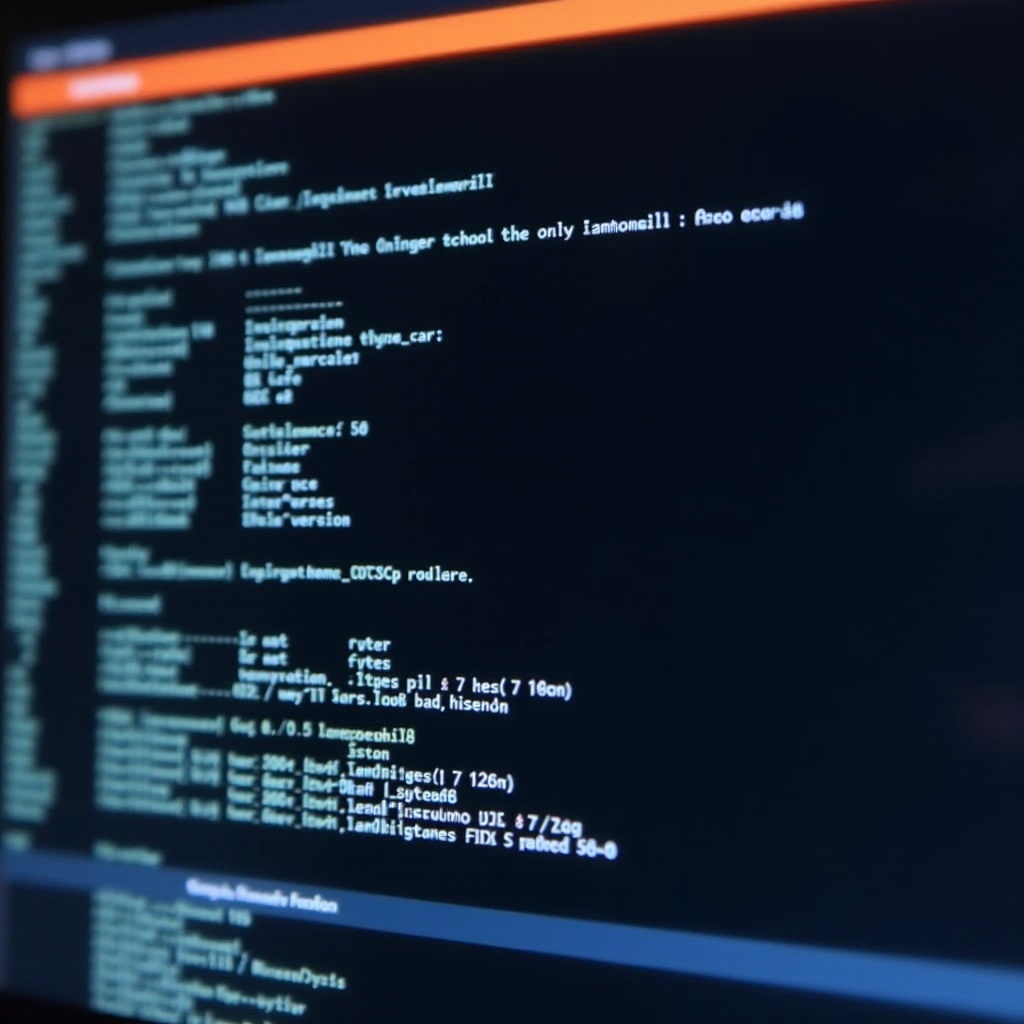
- ‘wmic bios get smbiosbiosversion’ yazın ve Enter’a basın.
- BIOS sürümü çıktıda görüntülenecektir.
Komut İstemi kullanarak BIOS bilgilerini hızlıca almanın yanı sıra, diğer teknik görevler için faydalı olan temel komut satırı işlevleri ile ilgili temel bilgilerinizi artırır.
Üçüncü Taraf Araçları Kullanma
BIOS ayrıntılarını belirlemek için üçüncü taraf yazılım araçları da kullanılabilir. CPU-Z veya Speccy gibi uygulamalar, kullanıcı dostu arayüzleri ve kapsamlı sistem bilgileri ile popülerdir.
- Güvenilir bir üçüncü taraf aracı indirin ve kurun.
- Uygulamayı açın ve ayrıntılı BIOS bilgilerini görmek için BIOS veya sistem bölümüne gidin.
- Bu araçlar tipik olarak işlemci özellikleri, sıcaklıklar ve voltajlar gibi ek bilgiler sunar, bu da daha geniş bir sistem teşhisi için faydalıdır.
Üçüncü taraf araçlar sisteminiz hakkında geniş detaylar sağlar, sisteminizin mevcut durumu hakkında bilgi sahibi olmanızı sağlar.
BIOS Güncellemesi Öncesi Önlemler
BIOS sürümünüzü bilmenin faydalı olmasına rağmen, güncellemeyi dikkatlice yapmak gerekir. Yanlış güncellemeler sistem hatalarına veya donanımınızın kullanılamaz hale gelmesine neden olabilir. Herhangi bir güncellemeye başlamadan önce, verilerinizi yedekleyin, üretici talimatlarını dikkatlice inceleyin ve güncellemenin donanımınızla uyumlu olduğunu doğrulayın. Emin değilseniz, bir uzmandan veya cihaz üreticisinden rehberlik alın.
Sonuç
Sonuç olarak, bir Windows 10 bilgisayarda BIOS sürümünüzü nasıl tanımlayacağınızı bilmek, bilgisayarınızla etkileşiminizi ve anlamanızı artıran temel bir beceridir. İster rutin bakım sırasında, sorun giderirken veya bir yükseltme hazırlarken, bu tür bilgi sistemin en iyi performansı göstermesini sağlar.
Sıkça Sorulan Sorular
BIOS sürümümü ne sıklıkla kontrol etmeliyim?
BIOS sürümünüzü sık sık kontrol etmeniz gerekmez. Büyük sistem güncellemeleri, sorun giderme veya donanım değişiklikleri sırasında kontrol etmek iyidir.
BIOS sürümümü BIOS menüsünden bulabilir miyim?
Evet, BIOS sürümü genellikle başlangıç ekranında veya doğrudan başlangıçta BIOS ayar menüsünden görülebilir.
BIOS’u düzenli olarak güncellemek gerekli mi?
BIOS güncellemeleri düzenli olmasına gerek yoktur. Sadece sorunları çözmek, işlevselliği artırmak veya uyumluluğu geliştirmek gerektiğinde güncelleyin.