Giriş
Windows’da varsayılan tarayıcınızı değiştirmek, internet gezinme deneyiminizde dönüştürücü değişiklikler getirebilir. Kişisel tercihlerinize daha uygun bir tarayıcı seçmek, daha akıcı, hızlı ve güvenli bir gezinmeyi sağlayabilir. Önceden yüklenmiş tarayıcılar genellikle kullanıcıların değer verdiği özel özelliklerden yoksundur, bu da değiştirme yeteneğini vazgeçilmez kılar. Bu kılavuz, varsayılan tarayıcınızı Windows 10 ve 11’de kolayca değiştirmeniz için gerekli adımlarda sizi yönlendirecektir.
Tarayıcınızı neden değiştirmeniz gerekebileceğini anlamak, bu değişikliği yapmadan önce kritik öneme sahiptir. Bu değişikliği tetikleyebilecek nedenlere dalalım.
Varsayılan Tarayıcınızı Neden Değiştirmek İsteyebilirsiniz
Varsayılan bir tarayıcı seçimi, sadece yükleme hızlarından daha fazlasını etkiler. İnternet etkileşimlerinizi, gizlilik seviyelerinizi ve çevrimiçi birçok araca erişiminizi tanımlar. Gizliliğe odaklanan kullanıcılar için Firefox ve Brave gibi tarayıcılar, veri bütünlüğünü koruyan gelişmiş güvenlik ayarlarına sahip olduklarından caziptir.
Farklı tarayıcılar tarafından sunulan özelleştirme seçenekleri, değişim yapmanın bir başka çekici nedenidir. Bunlar, iş akışınıza veya estetik tercihlerinizle daha iyi uyum sağlayan benzersiz uzantıları ve temaları içerebilir. Ayrıca, artan entegre işlevsellik ihtiyacı ile, birden fazla cihazda senkronize olan bir tarayıcı seçmek, iş operasyonlarını ve kişisel görevleri de düzene sokabilir. Bu nedenle, yaşam tarzınızı daha iyi destekleyen bir tarayıcıya geçmek, çevrimiçi deneyiminizi büyük ölçüde geliştirebilir.
Değişikliğe Hazırlık
Varsayılan tarayıcınızı değiştirmeden önce, bazı ön hazırlık adımları sorunsuz bir geçişi sağlar. Bu konuyu metodik bir şekilde ele alarak, aksiliklerden kaçınabilir ve tercih ettiğiniz tarayıcıyı anında kullanıma hazır hale getirebilirsiniz.
Tercih Ettiğiniz Tarayıcının Yüklendiğinden Emin Olma
Öncelikle, seçtiğiniz tarayıcının, ister Chrome, Firefox veya başka bir seçenek olsun, indirildiğinden ve yüklendiğinden emin olun. Seçtiğiniz tarayıcının resmi web sitesini ziyaret edin, kurulum paketini indirin ve rehberlik edilen şekilde kurulumunu tamamlayın.
Yer İmleri ve Verilerin Yedeklenmesi
Yer imlerinizi korumak, süregelen üretkenlik için önemlidir. Çoğu tarayıcı, yer imlerinin dışa aktarılması için seçenekler sunar:
- Mevcut tarayıcınızda yer imleri bölümüne erişin.
- Genellikle bir HTML dosyası olarak yer imlerini dışa aktarma seçeneğini arayın.
- Bu dosyayı bilgisayarınızda güvenli bir şekilde saklayın.
Bu yedekleme işlemi, geçiş sırasında olası veri kaybını önlemeye yardımcı olur.
Windows 10 ve 11’de Varsayılan Tarayıcınızı Değiştirme Adım Adım Kılavuz
Hazırlıklar tamamlandıktan sonra, tercih ettiğiniz tarayıcıyı varsayılan olarak ayarlamak için şu basit adımları izleyin.
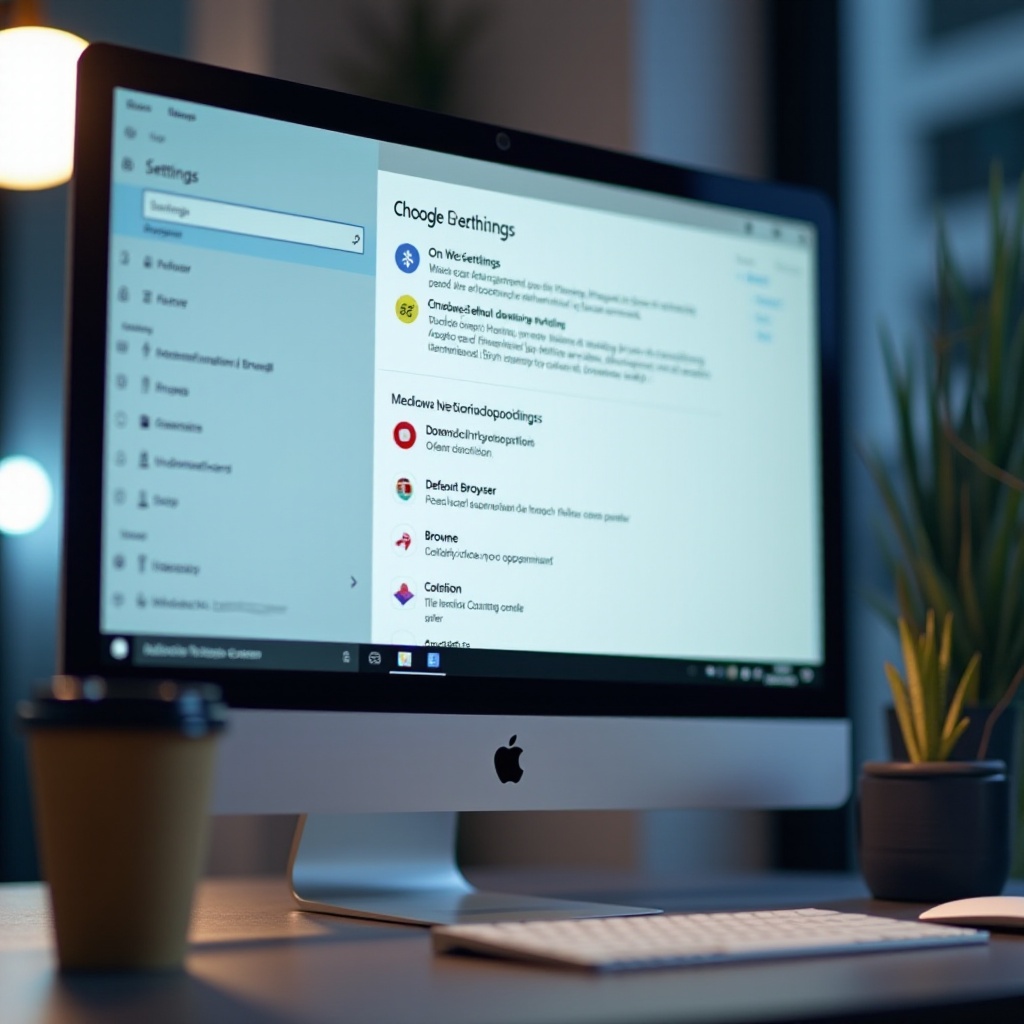
Ayarlar Menüsüne Erişme
- Başlat düğmesine tıklayın.
- Bir dişli simgesiyle belirtilen ‘Ayarlar’ı seçin.
- Ayarlar penceresinde ‘Uygulamalar’a gidin.
Varsayılan Uygulamalar Seçeneğinin Seçilmesi
- ‘Uygulamalar’ içinde, sol menüden ‘Varsayılan uygulamalar’ı bulun.
- Varsayılan uygulama ayarlarını görüntülemek ve değiştirmek için ‘Varsayılan uygulamalar’ı seçin.
Tercih Ettiğiniz Tarayıcıyı Seçme
- ‘Web tarayıcısı’ bölümünü bulana kadar kaydırın.
- Mevcut olarak seçilen tarayıcıya tıklayın.
- Yüklü tarayıcılar listesinden tercih ettiğiniz olanı seçin.
- Seçiminizi onaylayın.
Bu temel adımlar, tercih ettiğiniz tarayıcının varsayılan hale gelmesini sağlayarak web deneyimlerinizi zenginleştirir.
Yaygın Sorunların Giderilmesi
Zaman zaman, tarayıcı güncelleme sürecinde bazı aksaklıklar ortaya çıkabilir. Yaygın sorunları etkili bir şekilde çözmek için nasıl sorun giderebileceğimize bakalım.
Tarayıcı Listede Yok
Tercih ettiğiniz tarayıcı listede görünmüyorsa, muhtemelen doğru şekilde yüklenmemiş olabilir. Kurulumu tekrar kontrol edin veya ayarları güncellemek için sisteminizi yeniden başlatın.
Seçenek Gri Tonlu
Gri tonlu ayarlar, özellikle kurumsal cihazlarda, yönetici izinlerini gerektirebilir. İzin sorununu çözmek için bir sistem yöneticisine başvurun.
Süreç Sırasında Hatalar
Bilgisayarınızı yeniden başlatmak, birçok beklenmedik hatayı giderebilir. Ayrıca Windows sisteminizin güncel olduğundan emin olun, çünkü bu genellikle uyumluluk sorunlarını düzeltir.
Tarama Deneyiminizi Geliştirmek İçin İpuçları
Yeni bir varsayılan tarayıcı belirledikten sonra, onun faydalarını en üst düzeye çıkarmak için birkaç yol vardır. Tarayıcınızın verimliliğini artırmak, gezinme deneyiminizi önemli ölçüde geliştirebilir.
Faydalı Uzantılar Yükleme
Tarayıcınızın uzantı mağazasında reklam engelleyiciler ve şifre yöneticileri gibi faydalı araçlara göz atın. Bu uzantılar, güvenlik katmanları eklerken kullanım kolaylığını artırabilir.
Cihazlar Arasında Senkronizasyon
Modern tarayıcılar genellikle yer imlerinde, geçmişte ve kaydedilmiş şifrelerde tutarlılığı korumak için senkronizasyon özellikleri sunar. Tutarlı bir tarama deneyiminin keyfini çıkarmak için cihazlarınızda aynı hesabı kullanın.
Sonuç
Windows’ta varsayılan tarayıcınızı değiştirmek, dijital etkileşimlerinizi önemli ölçüde etkileyen basit bir süreçtir. Bu adımları uygulayarak, sorunsuz bir geçiş sağlarsınız ve web gezinmenizi geliştirirsiniz. Özelleştirme özelliklerini uygulayın ve tarayıcı ayarlarını yönetin, böylece seçtiğiniz seçeneğin yeteneklerinden tam anlamıyla yararlanın. Günlük tarama etkinlikleriniz, bu geliştirmeler sayesinde, daha üretken, güvenli ve keyifli hale gelir.
Sıkça Sorulan Sorular
Tarayıcım görünmüyorsa ne yapmalıyım?
Tarayıcının tam olarak yüklü olduğundan emin olun. Gerekirse yeniden yükleyin ve bilgisayarınızı yeniden başlatın. Bu sorun giderme genellikle görünürlük sorunlarını çözer.
Belirli görevler için farklı varsayılan tarayıcılar nasıl ayarlayabilirim?
Windows, programlara özel varsayılanları ayarlamaya izin verir. ‘Varsayılan uygulamalar’ > ‘Dosya türüne göre varsayılan uygulamaları seç’ yolunu izleyerek bireysel dosya türleri ve protokoller için tercihler belirleyin.
Şirket bilgisayarında varsayılan tarayıcıyı değiştirmek güvenli midir?
Şirket cihazlarında tarayıcı değiştirmek BT politikalarını ihlal edebilir. Değişiklik yapmadan önce her zaman BT departmanınıza danışarak şirket kurallarına uyumu sağladığınızdan emin olun.