บทนำ
การเปิดไฟแป้นพิมพ์ Mac ของคุณไม่ใช่แค่การเลือกด้านสุนทรีย์เท่านั้น; แต่ยังเป็นคุณสมบัติที่ช่วยเสริมประสบการณ์การพิมพ์ของคุณโดยเฉพาะในสภาพแสงน้อย แป้นพิมพ์ที่มีไฟส่องสว่างไม่เพียงแต่ดูทันสมัย แต่ยังช่วยเพิ่มประสิทธิภาพในการมองเห็นปุ่มอีกด้วย อย่างไรก็ตาม ผู้ใช้หลายคนไม่รู้ว่าจะเปิดใช้งานหรือตั้งค่านี้ได้อย่างไร คู่มือที่สมบูรณ์ของเราจะเป็นตัวช่วยให้คุณผ่านกระบวนการนี้ ตั้งแต่การปรับแต่งด้วยตนเองถึงการแก้ไขปัญหาต่าง ๆ เราครอบคลุมทุกขั้นตอน มาเริ่มต้นด้วยการเข้าใจว่าทำไมคุณสมบัตินี้ถึงเป็นสิ่งที่ต้องมีและทำอย่างไรถึงจะใช้งานได้ดีที่สุด
ทำความเข้าใจไฟส่องสว่างแป้นพิมพ์ Mac
ไฟส่องสว่างแป้นพิมพ์ Mac มากกว่าแค่การปรับปรุงด้านภาพ; มันเป็นการเพิ่มความสะดวกที่สามารถส่งผลกระทบต่อความสะดวกในการพิมพ์ของคุณอย่างมาก ก่อนที่คุณจะลงรายละเอียดการปรับแต่ง คุณต้องยืนยันว่า Mac ของคุณรองรับคุณสมบัตินี้
ไฟส่องสว่างแป้นพิมพ์คืออะไร?
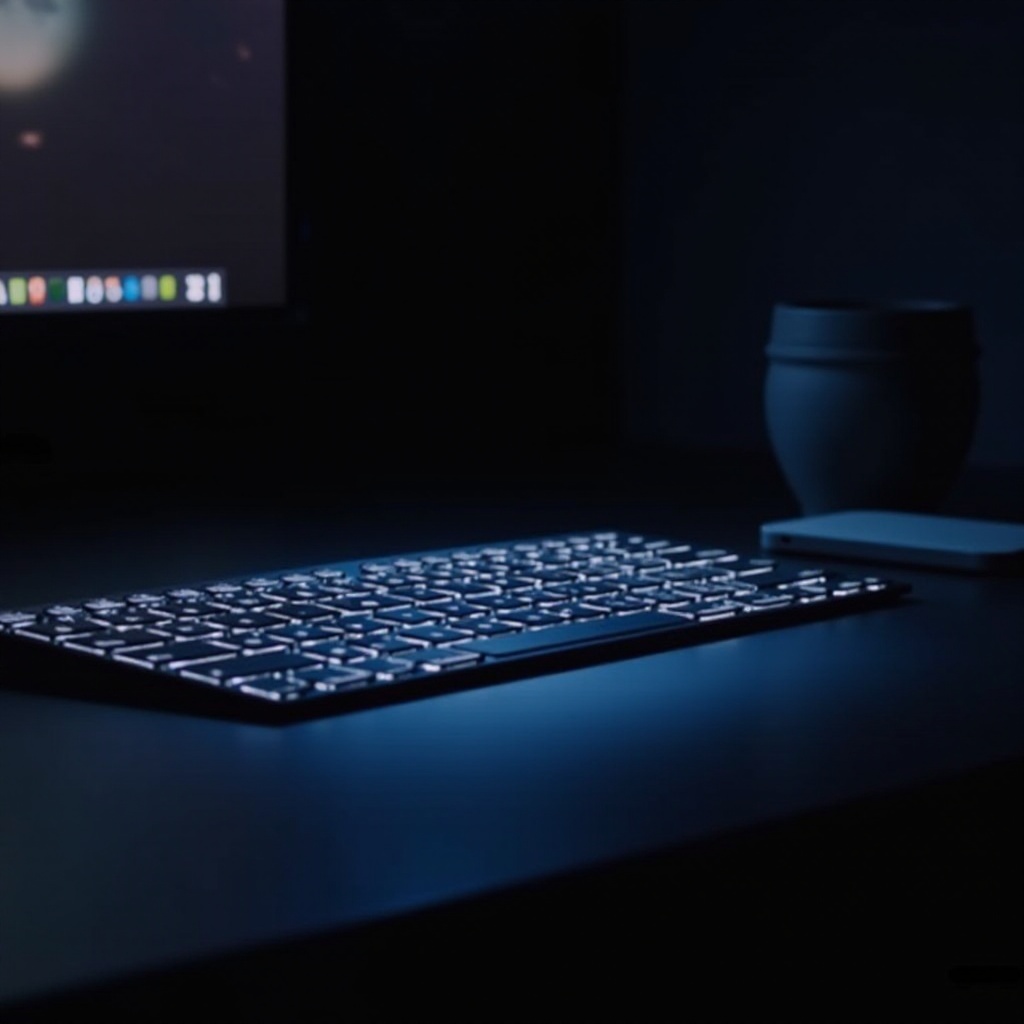
ไฟส่องสว่างแป้นพิมพ์หมายถึงการมีแสงส่องจากด้านล่างของปุ่ม ซึ่งมีบทบาทสำคัญในการเพิ่มความมองเห็นในที่มืดโดยไม่เพิ่มความเครียดให้กับดวงตา โดยปกติคุณสามารถปรับระดับความสว่างของไฟเพื่อให้เหมาะกับความพึงพอใจส่วนบุคคล ทำให้เป็นการปรับปรุงที่มีทั้งฟังก์ชันและสไตล์
รุ่น Mac ที่รองรับการส่องสว่างแป้นพิมพ์
Mac ไม่ได้มาพร้อมแป้นพิมพ์ที่มีไฟส่องสว่างทั้งหมด โดยทั่วไปแล้วรุ่น MacBook Pro และรุ่นล่าสุดของ MacBook Air มักจะมีคุณสมบัตินี้ ในการตรวจสอบว่าอุปกรณ์ของคุณรองรับหรือไม่ ให้ตรวจสอบรายละเอียดที่เว็บไซต์ของ Apple หรือเช็คที่การตั้งค่าระบบของ Mac ของคุณ
ตอนนี้คุณได้ตรวจสอบแล้วว่าอุปกรณ์ของคุณรองรับการส่องสว่างแล้ว ขั้นตอนสำคัญต่อไปคือการเรียนรู้วิธีการปรับแต่งการตั้งค่าเหล่านี้ด้วยตนเองเพื่อความสะดวกของคุณ
การปรับแต่งไฟส่องสว่างแป้นพิมพ์ด้วยตนเอง
การควบคุมแสงสว่างของแป้นพิมพ์ด้วยตนเองเป็นกระบวนการที่ง่ายดาย ผ่านการตั้งค่าระบบหรือการใช้คีย์ลัดเพื่อปรับเปลี่ยนอย่างรวดเร็ว
ขั้นตอนในการเปิดใช้งานไฟส่องสว่าง
- เข้าถึงการตั้งค่าระบบ: เริ่มต้นโดยการเปิดเมนู Apple ของคุณแล้วเลือก ‘การตั้งค่าระบบ’
- ไปที่ ‘แป้นพิมพ์’: คลิกที่ไอคอน ‘แป้นพิมพ์’
- ปรับไฟส่องสว่าง: ใช้แถบเลื่อนภายใต้ “ความสว่างของแป้นพิมพ์” เพื่อปรับระดับความสว่างให้เหมาะสมกับคุณ
การใช้คีย์ลัดสำหรับปรับปรับอย่างรวดเร็ว
ผู้ใช้ Mac สามารถปรับแสงสว่างแป้นพิมพ์ได้อย่างสะดวกด้วยคีย์ลัดที่มีอยู่ โดยกด F5 เพื่อลดแสงและ F6 เพื่อเพิ่มความสว่าง ผู้ที่มี Touch Bar สามารถแตะไอคอนแสงเพื่อแสดงแถบเลื่อน
การปรับแต่งด้วยตนเองช่วยให้สามารถควบคุมระดับความสว่างได้ตามสถานการณ์แสงของคุณได้อย่างสมบูรณ์แบบ อย่างไรก็ตามการเปิดใช้งานการตั้งค่าอัตโนมัติสามารถทำให้กระบวนการนี้ง่ายขึ้น จึงนำเราไปสำรวจฟังค์ชันที่ปรับแต่งนี้ในขั้นตอนถัดไป
การตั้งค่าไฟส่องสว่างอัตโนมัติ
การใช้การตั้งค่าอัตโนมัติสำหรับไฟส่องสว่างแป้นพิมพ์สามารถประหยัดเวลาและปรับตัวอัตโนมัติตามสภาพแวดล้อมการพิมพ์ของคุณ ช่วยให้คุณได้รับประสบการณ์ที่ไร้รอยต่อ
วิธีเปิดใช้งานและปรับแต่งฟีเจอร์การปรับอัตโนมัติ
- เปิดการตั้งค่าระบบจากเมนู Apple
- เลือก ‘แป้นพิมพ์’ และเปิดแท็บ ‘แป้นพิมพ์’
- เปิดใช้การปรับอัตโนมัติ: ตรวจสอบ “ปรับความสว่างของแป้นพิมพ์ในสภาวะที่มีแสงน้อย” Mac ของคุณจะปรับระดับความสว่างอัตโนมัติตามสภาพแวดล้อม
การปรับให้เหมาะสมกับสภาพแวดล้อมที่แตกต่างกัน
ปรับการตั้งค่าไฟส่องสว่างสำหรับสภาพแวดล้อมต่าง ๆ ด้วยการ:
– ปรับความไวต่อแสงในสภาพแวดล้อม
– ใช้แอพพลิเคชั่นภายนอกเฉพาะสำหรับการปรับแต่งอย่างแม่นยำ
การตั้งค่าอัตโนมัติเหล่านี้ลดความจำเป็นในการปรับเปลี่ยนบ่อย ๆ และช่วยเพิ่มความสะดวกในการใช้งานอย่างที่เราจะพูดถึงเมื่อจัดการกับปัญหาและวิธีแก้ไขต่างๆ
การแก้ไขปัญหาไฟส่องสว่าง
บางครั้งคุณอาจพบปัญหากับไฟส่องสว่างแป้นพิมพ์ของ Mac ของคุณ การรู้จักปัญหาทั่วไปและรู้วิธีการแก้ไขที่ถูกต้องสามารถช่วยป้องกันความยุ่งยาก
ปัญหาทั่วไปและการแก้ไขอย่างรวดเร็ว
- ปุ่มไม่ตอบสนอง: รีสตาร์ท Mac ของคุณหรือตั้งค่าใหม่ SMC (คอนโทรลเลอร์การจัดการระบบ) เพื่อแก้ปัญหา
- แสงไม่สม่ำเสมอ: ตรวจสอบให้แน่ใจว่าไม่มีซอฟต์แวร์ใด ๆ ขัดแย้งและตรวจสอบให้แน่ใจว่า macOS ของคุณเป็นเวอร์ชันล่าสุด
- การปรับอัตโนมัติไม่ทำงาน: ตรวจสอบการตั้งค่าแสงในสภาพแวดล้อมและยืนยันการตั้งค่าที่เหมาะสม
การสนับสนุนมืออาชีพสำหรับปัญหาต่อเนื่อง
หากปัญหายังคงไม่ได้รับการแก้ไขหรือคุณไม่สามารถจัดการเองได้นั้น การติดต่อ Apple Support หรือไปที่ศูนย์บริการที่ได้รับการอนุญาตจะแนะนำ พวกเขาสามารถให้ความช่วยเหลือแบบมืออาชีพและตรวจสอบปัญหาด้านฮาร์ดแวร์
ด้วยวิธีแก้ไขที่มีประสิทธิภาพ มาพิจารณาวิธีการใช้ไฟส่องสว่างของแป้นพิมพ์ให้เกิดประโยชน์สูงสุดสำหรับประสบการณ์การใช้งานที่ปรับมดีที่สุด
เคล็ดลับการใช้ไฟส่องสว่างอย่างมีประสิทธิภาพ
การเพิ่มประสิทธิภาพการใช้ไฟส่องสว่างนอกจากจะช่วยประหยัดพลังงานแล้วยังสามารถยืดอายุการใช้งานแบตเตอรี่ของ Mac ของคุณได้ด้วย
เคล็ดลับเพื่อประหยัดพลังงาน
- ตั้งค่าความสว่างในระดับต่ำที่สุดที่คุณสะดวกสบาย
- ปิดไฟส่องสว่างเมื่อไม่จำเป็น
รักษาระดับความสว่างที่เหมาะสม
- ปรับความสว่างตามสภาพแวดล้อมปัจจุบันของคุณเป็นประจำ
- ใช้การตั้งค่าการปรับอัตโนมัติสำหรับการตั้งค่าอัตโนมัติเพื่อประสิทธิภาพที่สูงสุด
การเข้าใจการใช้ที่มีประสิทธิภาพจะช่วยให้คุณจัดการแสงของแป้นพิมพ์ Mac ของคุณอย่างมีประสิทธิภาพมากขึ้น เพิ่มประสิทธิภาพการใช้พลังงานโดยไม่ลดทอนความมองเห็น
บทสรุป
การเปิดใช้และการจัดการไฟส่องสว่างแป้นพิมพ์ของ Mac ของคุณอย่างมีประสิทธิภาพสามารถเพิ่มประสบการณ์การใช้งานคอมพิวเตอร์ของคุณได้มาก การเรียนรู้วิธีการทำการปรับด้วยตนเอง ใช้ตัวเลือกอัตโนมัติ และแก้ไขปัญหาที่อาจเกิดขึ้นเป็นการเพิ่มประสิทธิภาพของคุณสมบัตินี้ให้คุณใช้ประโยชน์ได้ ด้วยคู่มือนี้ เส้นทางสู่การใช้ Mac ที่มีประสิทธิภาพชัดเจนและมีแสงสว่างสำหรับผู้ใช้ทุกท่าน
คำถามที่พบบ่อย
จะเปิดไฟพื้นหลังของคีย์บอร์ดบนรุ่น Mac ที่เก่ากว่าได้อย่างไร?
Mac รุ่นเก่าที่ไม่มีไฟพื้นหลังในตัว ไม่สามารถเพิ่มฟีเจอร์นี้ได้ อย่างไรก็ตาม คีย์บอร์ดภายนอกแบบเชื่อมต่อผ่าน USB ที่มีไฟพื้นหลังอาจเป็นทางเลือกที่เหมาะสม
สามารถปรับความสว่างของไฟพื้นหลังคีย์บอร์ดโดยใช้แอปพลิเคชั่นจากผู้พัฒนาคนอื่นได้หรือไม่?
แน่นอน หลายแอปพลิเคชันจากผู้พัฒนาคนอื่นมีการควบคุมไฟพื้นหลังคีย์บอร์ดที่ละเอียดมากขึ้น อย่างไรก็ตาม สิ่งสำคัญคือต้องตรวจสอบความเข้ากันได้และความปลอดภัยก่อนดาวน์โหลดซอฟต์แวร์นี้
ทำไมไฟพื้นหลังคีย์บอร์ด Mac ของฉันถึงปิดเองอัตโนมัติ?
ฟีเจอร์นี้ถูกออกแบบมาเพื่อประหยัดแบตเตอรี่ การปรับการตั้งค่าเวลาที่ไม่ได้ใช้งานในการตั้งค่าระบบสามารถขยายระยะเวลาก่อนที่ไฟพื้นหลังจะปิดได้