Introduction
การเปิดเว็บแคมบนแล็ปท็อป HP สามารถทำได้อย่างง่ายดายหากคุณทราบขั้นตอนที่ถูกต้อง คู่มือนี้ถูกออกแบบมาเพื่อช่วยให้คุณทำให้กล้องเปิดและทำงานได้อย่างรวดเร็ว ไม่ว่าคุณจะเตรียมพร้อมสำหรับการโทรวิดีโอสำคัญหรือการตั้งค่าการประชุมเสมือนจริง โดยการตรวจสอบให้มั่นใจว่าอุปกรณ์และซอฟต์แวร์ของคุณพร้อมใช้งาน คุณสามารถเพลิดเพลินกับการสื่อสารทางวิดีโอได้อย่างราบรื่น ดำดิ่งสู่แนวทางที่ครอบคลุมของเราที่ครอบคลุมทุกสิ่งตั้งแต่การตรวจสอบฮาร์ดแวร์ไปจนถึงเคล็ดลับความเป็นส่วนตัว
Checking Webcam Hardware
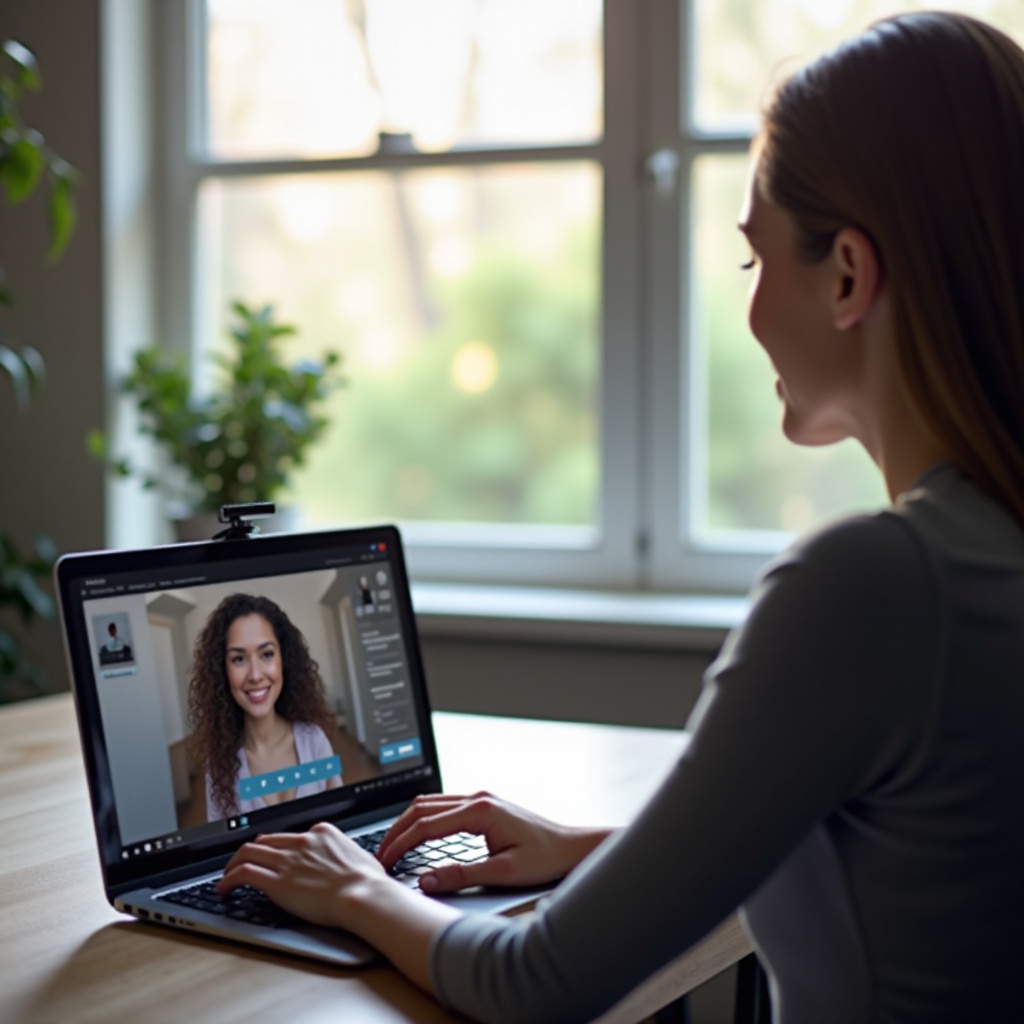
ก่อนที่จะปรับซอฟต์แวร์ ต้องการตรวจสอบว่าอุปกรณ์เว็บแคมของคุณทำงานได้อย่างถูกต้องหรือไม่ เริ่มต้นด้วยการตรวจสอบด้านนอกของแล็ปท็อปของคุณสำหรับการกีดขวางทางกายภาพ เช่น ฝาปิดความเป็นส่วนตัวหรือเทปที่ครอบเลนส์อยู่ ตรวจสอบให้แน่ใจว่าเลนส์เว็บแคมสะอาด ผ้าผ้านุ่มสามารถช่วยลบฝุ่นหรือรอยนิ้วมือที่อาจกระทบคุณภาพของภาพได้ ยิ่งไปกว่านั้น ยืนยันว่าเว็บแคมเชื่อมต่ออย่างถูกต้องภายใน ซึ่งอาจเกี่ยวพันถึงการอ้างอิงคู่มือแล็ปท็อป HP ของคุณสำหรับรายละเอียดรุ่นที่เฉพาะเจาะจง
การทำความเข้าใจว่าอุปกรณ์ทำงานอย่างไรสามารถทำให้การแก้ไขปัญหาง่ายขึ้น ถ้ามีปัญหาทางกายภาพ ซอฟต์แวร์ที่สุดแสนจะทันสมัยก็ช่วยไม่ได้ ดังนั้น การตรวจเช็คทางกายภาพจึงเป็นรากฐานที่แข็งแกร่งสำหรับการตั้งค่าซอฟต์แวร์ถัดมา

Ensuring Software Requirements and Compatibility
เมื่อคุณได้ตรวจสอบอุปกรณ์แล้ว คุณต้องการให้แน่ใจว่าซอฟต์แวร์เข้ากันได้และถูกตั้งค่าอย่างถูกต้อง โดยไม่มีการสนับสนุนซอฟต์แวร์ที่เหมาะสม อุปกรณ์ที่ทำงานเต็มที่อาจจะไม่ทำงาน
Verifying Operating System Compatibility
ตรวจสอบว่า ระบบปฏิบัติการของแล็ปท็อปของคุณรองรับการใช้งานเว็บแคมหรือไม่ แล็ปท็อป HP ที่ใช้ Windows 10 หรือ 11 ส่วนใหญ่มีการรองรับเว็บแคมในตัว เข้าไปที่การตั้งค่าระบบของคุณภายใต้ ‘อุปกรณ์’ เพื่อยืนยันว่ากล้องได้รับการรับรู้โดยระบบปฏิบัติการ ข้อผิดพลาดใดๆ ที่นี่อาจทำให้กล้องไม่ตอบสนอง
Updating and Installing Webcam Drivers
ไดร์เวอร์ที่ล้าสมัยสามารถสาเหตุให้เว็บแคมทำงานไม่ถูกต้อง เปิดตัวจัดการอุปกรณ์ ค้นหา ‘อุปกรณ์ถ่ายภาพ’ หรือ ‘กล้อง’ และคลิกขวาที่เว็บแคมของคุณเพื่อเลือก ‘อัปเดตไดร์เวอร์’ ปฏิบัติตามคำแนะนำเพื่อดาวน์โหลดและติดตั้งไดร์เวอร์ล่าสุดออนไลน์ สิ่งนี้มักจะแก้ปัญหาเว็บแคมที่ไม่รู้จักได้
การรักษาไดร์เวอร์ของคุณให้ทันสมัยเป็นส่วนสำคัญของการรักษาประสิทธิภาพของเทคอย่างถูกต้อง การอัปเดตเป็นประจำช่วยให้มั่นใจถึงความเข้ากันได้กับแอปพลิเคชันใหม่ล่าสุดและความต้องการของระบบ

Step-by-Step Guide to Turn On Webcam
หลังจากตรวจสอบว่าข้อกำหนดล่วงหน้าของอุปกรณ์และซอฟต์แวร์ได้รับการปฏิบัติ การเปิดเว็บแคม เป็นเรื่องง่ายมาก
Using the Default Camera App
- เปิดเมนู Start และพิมพ์ ‘Camera’ ลงในแถบค้นหา
- คลิกที่แอป Camera จากผลการค้นหา
- เมื่อแอปเปิดขึ้น เว็บแคมของคุณควรเปิดอัตโนมัติและเริ่มแสดงภาพสด
Application Permissions and Settings
- เข้าถึงเมนูการตั้งค่าจากเมนู Start
- คลิกที่ ‘ความเป็นส่วนตัว’ แล้วเลือก ‘กล้อง’ จากแผงด้านซ้าย
- ตรวจสอบให้แน่ใจว่า ตัวเลือก ‘ให้แอปใช้กล้องของฉัน’ ถูกเปิด และการอนุญาตแอปเฉพาะได้รับการเปิดใช้งานตามความต้องการ
Troubleshooting Common Issues
มีปัญหาหรือไม่? ตรวจสอบว่าไม่มีแอปพลิเคชันอื่นๆ ใช้งานเว็บแคม ปิดโปรแกรมที่ไม่จำเป็นและรีสตาร์ทแล็ปท็อปของคุณเพื่อรีเฟรชการเชื่อมต่อ ถ้าปัญหายังคงอยู่, ใช้เครื่องมือแก้ปัญหาของ Windows เพื่อขอความช่วยเหลือเพิ่มเติม ซึ่งมักจะระบุและแก้ไขปัญหาที่ไม่ครอบคลุมได้
การแก้ไขปัญหาเป็นกระบวนการต่อเนื่อง ตรวจสอบแอปพลิเคชันและการบริการใหม่เสมอเพื่อให้แน่ใจว่าความเข้ากันได้และการอนุญาตได้รับการตั้งค่าอย่างถูกต้อง
How to Test Your Webcam
การยืนยันว่าเว็บแคมของคุณทำงานได้ถูกต้องทำให้มั่นใจว่าคุณเตรียมพร้อมสำหรับการประชุมหรือการโทรครั้งถัดไป
Built-in Applications and Online Services
ใช้แอป Camera อีกครั้งเพื่อตรวจสอบการแสดงผลวิดีโอที่ชัดเจน หรืออีกทางหนึ่ง การบริการออนไลน์เช่นเว็บแคมtesting.com ช่วยให้คุณประเมินรูปแบบการตั้งค่าผ่านเบราว์เซอร์ ทำให้มั่นใจได้ถึงการใช้งานในแพลตฟอร์มต่างๆ
Adjusting Camera Settings for Optimal Quality
ลองปรับการตั้งค่าต่าง ๆ ในแอป Camera เพื่อปรับปรุงคุณภาพของภาพ ปรับความสว่าง ความคมชัด เพื่อผลลัพธ์ที่ดีที่สุด การตั้งค่าบางอย่างเหล่านี้สามารถพบได้โดยตรงในแอป Camera ภายใต้การตั้งค่าหรือการตั้งค่าตัวเลือก
การปรับแต่งเหล่านี้อย่างละเอียดสามารถทำให้คุณภาพของวิดีโอดีขึ้นมาก ทำให้คุณปรากฏตัวทางเสมือนจริงได้ดีขึ้น
Webcam Privacy and Safety Tips
ความปลอดภัยของเว็บแคมไม่ควรถูกมองข้าม ขณะที่คุณเปิดเว็บแคม ขอให้ดำเนินการเพื่อรักษาความปลอดภัย
เว็บแคมของคุณอาจจะตกเป็นเหยื่อการแฮ็กได้ถ้าไม่ดำเนินการเพื่อความปลอดภัยอย่างถูกต้อง อัปเดตระบบปฏิบัติการและซอฟต์แวร์ป้องกันไวรัสของคุณเสมอ ใช้ฝาครอบอลัมบราที่ครอบเว็บแคมเมื่อไม่ได้ใช้งาน นอกจากนี้ ทบทวนการอนุญาตของแอปเสมอเพื่อให้แน่ใจว่าซอฟต์แวร์ที่น่าเชื่อถือเท่านั้นที่สามารถเข้าถึงกล้องเว็บแคมได้
การรักษาความเป็นส่วนตัวเป็นสิ่งสำคัญในยุคดิจิทัลปัจจุบันที่ซึ่งการคุกคามอาจทำลายความปลอดภัยส่วนบุคคลได้
Conclusion
การเปิดเว็บแคมในแล็ปท็อป HP ของคุณประกอบด้วยขั้นตอนง่ายๆ เมื่อคุณได้รับข้อมูลที่ถูกต้องแล้ว ตั้งแต่การตรวจสอบฮาร์ดแวร์ของคุณ การอัปเดตซอฟต์แวร์ของคุณ และการตั้งค่าที่เหมาะสมและการป้องกันความเป็นส่วนตัว คุณพร้อมที่จะใช้งานเว็บแคมของคุณได้อย่างมีประสิทธิภาพสำหรับทุกโอกาส เก็บคู่มือนี้ให้มองเห็นง่ายสำหรับการใช้งานในอนาคต
การใช้เว็บแคมของแล็ปท็อป HP ของคุณสามารถทำได้ง่ายดายด้วยการทำตามขั้นตอนเหล่านี้ เพื่อให้แน่ใจว่าการตั้งค่าที่ถูกต้องและการใช้งานที่ปลอดภัย พร้อมสำหรับการพบปะหรือการโทรเสมือนใดๆ
คำถามที่พบบ่อย
ทำไมเว็บแคมในแล็ปท็อป HP ของฉันจึงไม่ทำงาน?
เว็บแคมของคุณอาจไม่ทำงานเนื่องจากไดรเวอร์ที่ล้าสมัย, การขาดสิทธิ์ที่เหมาะสม, หรือปัญหาด้านฮาร์ดแวร์ เริ่มต้นด้วยการตรวจสอบฮาร์ดแวร์ จากนั้นยืนยันการตั้งค่าซอฟต์แวร์
ฉันจะอัปเดตไดรเวอร์เว็บแคมในแล็ปท็อป HP ของฉันได้อย่างไร?
เปิดตัวจัดการอุปกรณ์, ค้นหาเว็บแคมของคุณใต้ ‘Cameras’, คลิกขวาและเลือก ‘Update driver’ ทำตามคำแนะนำเพื่อดำเนินการให้เสร็จสิ้น
ฉันสามารถใช้เว็บแคมภายนอกแทนอันที่ในตัวได้หรือไม่?
ได้, เว็บแคมภายนอกสามารถใช้กับแล็ปท็อป HP ได้ เพียงเชื่อมต่อผ่าน USB และติดตั้งไดรเวอร์ที่จำเป็น ปรับการตั้งค่าเพื่อให้แน่ใจว่าเลือกในฐานะกล้องหลัก