Introduction
การป้องกันแบบเรียลไทม์ใน Windows 11 เป็นชั้นความปลอดภัยที่แข็งแกร่ง ออกแบบมาเพื่อป้องกันมัลแวร์และภัยคุกคามอื่นๆ เมื่อเกิดขึ้น แม้จะเป็นคุณลักษณะที่จำเป็นสำหรับการปกป้องในชีวิตประจำวัน แต่ก็มีบางครั้งที่คุณอาจต้องปิดการใช้งานชั่วคราว ตัวอย่างเช่น การแก้ไขปัญหาหรือขณะติดตั้งแอปพลิเคชันบางอย่างที่ถูกระบุผิดพลาดว่าเป็นภัยคุกคาม การเข้าใจวิธีปิดคุณลักษณะนี้สามารถเป็นจุดสำคัญได้ คู่มือเล่มนี้จะพาคุณผ่านขั้นตอนการปิดการป้องกันแบบเรียลไทม์ใน Windows 11 เหตุผลในการทำเช่นนั้น และอธิบายวิธีจัดการความเสี่ยงที่อาจเกิดขึ้นจากกระบวนการนี้ โดยทำตามคู่มือที่ครอบคลุมนี้ คุณสามารถจัดการการป้องกันของระบบด้วยความสะดวกและความมั่นใจได้อย่างมีประสิทธิภาพ
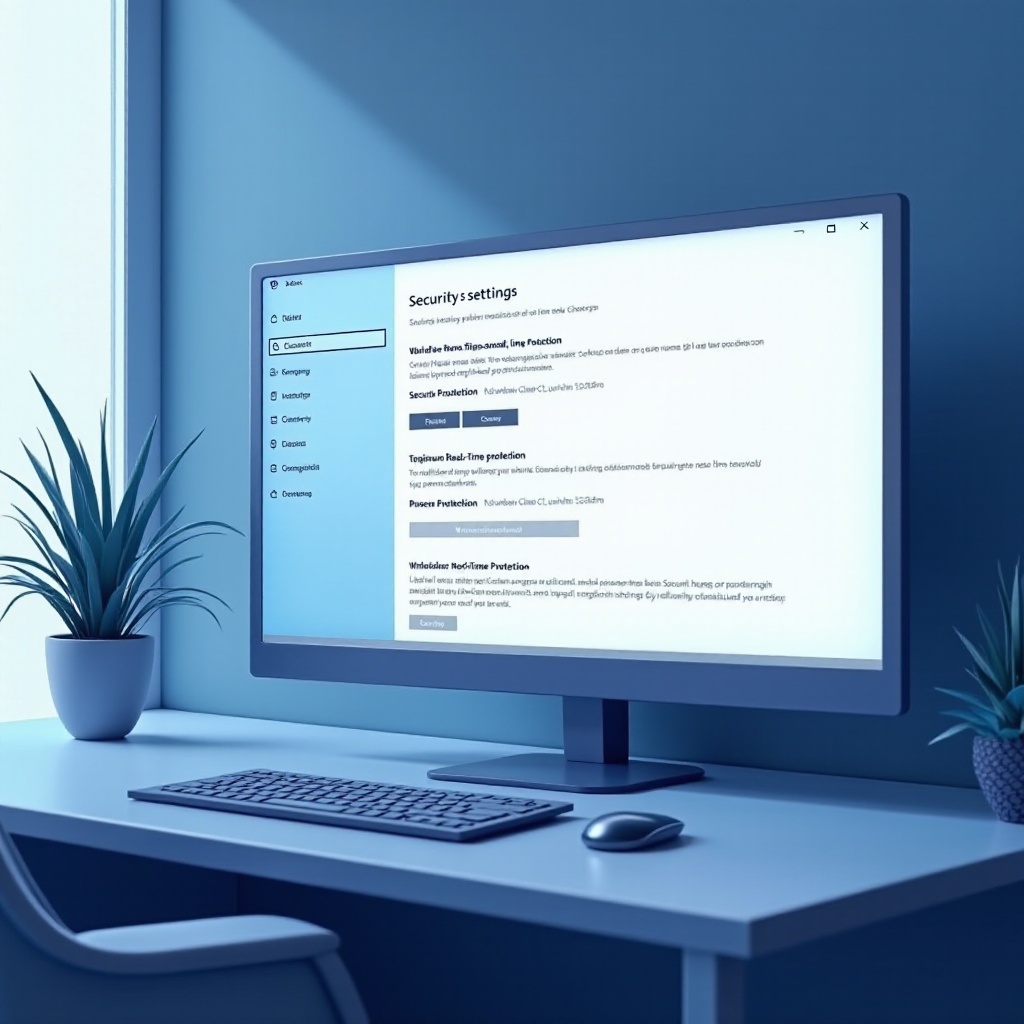
Real-Time Protection ใน Windows 11 คืออะไร?
การป้องกันแบบเรียลไทม์เป็นส่วนหนึ่งของ Windows Security ที่ทำหน้าที่เป็นคุณลักษณะแอนตี้ไวรัสที่ทำงานตลอดเวลาเพื่อค้นหาและป้องกันมัลแวร์ ไวรัส และอื่นๆ การสแกนและการตรวจสอบอย่างต่อเนื่องนี้ทำให้มั่นใจได้ว่าเมื่อคุณเข้าถึงไฟล์หรือเปิดใช้แอปพลิเคชัน ระบบของคุณยังคงปลอดภัยจากภัยคุกคามดิจิทัล ในฐานะส่วนหนึ่งของระบบความปลอดภัยที่ใหญ่ขึ้น มันทำงานอย่างราบรื่นเพื่อให้ด่านป้องกันที่ไม่มีการรบกวน
แม้ความสำคัญในการรักษาสุขภาพของคอมพิวเตอร์ บางครั้งก็จำเป็นต้องปิดการใช้งานชั่วคราว ไม่ว่าจะเป็นการติดตั้งซอฟต์แวร์เฉพาะหรือการแก้ไขปัญหา ความยืดหยุ่นนี้ช่วยให้ Windows 11 ปรับตามความต้องการของคุณโดยไม่ขัดขวางการทำงานที่สำคัญ
เหตุผลในการปิดการป้องกันแบบเรียลไทม์ชั่วคราว
แม้เป็นคุณลักษณะที่มีประโยชน์ในปกติ สถานการณ์บางอย่างอาจต้องการให้ปิดการป้องกันแบบเรียลไทม์ เหตุผลหลักคือการจัดการกับการตรวจจับลวงที่เป็นบวก—เมื่อซอฟต์แวร์ที่ถูกต้องถูกตรวจจับผิดพลาด นักพัฒนามักพบกับปัญหานี้ขณะทดสอบสคริปต์หรือแอปพลิเคชัน จึงจำเป็นต้องปิดใช้งานคุณลักษณะการรักษาความปลอดภัยชั่วคราว
นอกจากนี้ การแก้ไขปัญหาของระบบอาจง่ายขึ้นโดยไม่มีการทำงานต่อเนื่องจากการสแกนแบบเรียลไทม์ ในกรณีดังกล่าว การปิดใช้งานอย่างรวดเร็วแล้วเปิดใช้งานการป้องกันคืนสามารถทำให้ประสิทธิภาพของระบบราบรื่นขึ้นในบางสภาวะ อย่างไรก็ตาม การกระทำชั่วคราวนี้ควรจำกัดเวลาลดความเสี่ยงด้านความปลอดภัย

คู่มือทีละขั้นตอนในการปิดการป้องกันแบบเรียลไทม์
การปิดการป้องกันแบบเรียลไทม์ใน Windows 11 เป็นกระบวนการที่ใช้งานง่าย นี่คือวิธี:
- เข้าถึง Windows Security: เริ่มโดยคลิกปุ่มเริ่มต้น จากนั้นพิมพ์ ‘Windows Security’ ในช่องค้นหา เลือกจากผลลัพธ์
- เปิด Virus & Threat Protection: ในแดชบอร์ด Windows Security เลือก ‘Virus & threat protection’ จากเมนูนำทางด้านซ้าย
- จัดการการตั้งค่า: เลื่อนเพื่อหาการตั้งค่า ‘Virus & threat protection’ แล้วคลิก ‘Manage settings’
- ปิด Real-time Protection: พลิกสวิตช์ภายใต้ ‘Real-time protection’ ให้เป็นปิด คุณอาจต้องยืนยันการกระทำหรือต้องใช้ข้อมูลผู้ดูแลระบบ
โปรดจำไว้ว่า การปิดใช้งานนี้มักจะเป็นการชั่วคราว; Windows อาจเปิดใช้งานฟีเจอร์นี้อีกครั้งโดยอัตโนมัติหลังจากเวลาหนึ่งหรือหลังจากรีสตาร์ทระบบ เพื่อความปลอดภัยอย่างต่อเนื่อง

ทำความเข้าใจความเสี่ยงในการปิดการป้องกันแบบเรียลไทม์
แม้บางสถานการณ์สามารถอธิบายถึงการปิดการป้องกันแบบเรียลไทม์ แต่การเข้าใจถึงความเสี่ยงอย่างเต็มรูปแบบเป็นสิ่งสำคัญ โดยไม่มีการป้องกัน ระบบของคุณอาจเปราะบางต่อภัยคุกคามต่างๆ เช่น ไวรัสและมัลแวร์ ที่พยายามจะทำลายข้อมูลและความสมบูรณ์ของระบบ ฟีเจอร์สแกนแบบเรียลไทม์เป็นด่านป้องกันแรกของคุณ และการไม่มีมันอาจเปิดโอกาสให้มีการแสวงประโยชน์ได้ โดยเฉพาะหากมาตรการรักษาความปลอดภัยอื่นๆ ล้าหลัง
เพื่อบรรเทาความเสี่ยงเหล่านี้ ควรตระหนักและระมัดระวังเป็นพิเศษขณะปิดฟีเจอร์นี้ พิจารณามาตรการรักษาความปลอดภัยทางเลือกเพื่อให้แน่ใจว่าระบบของคุณยังคงได้รับการป้องกัน
มาตรการรักษาความปลอดภัยทางเลือกเมื่อปิดการป้องกันแบบเรียลไทม์
การตั้งค่าการปฏิบัติด้านการรักษาความปลอดภัยเพิ่มเติมเพื่อให้การป้องกันที่สำคัญเมื่อ real-time protection ถูกปิด:
- การสแกนไวรัสด้วยตนเอง: เริ่มการสแกนด้วยตนเองผ่าน Windows Security อย่างสม่ำเสมอเพื่อตรวจจับภัยคุกคาม
- ตรวจสอบการป้องกันไฟร์วอลล์: ตรวจสอบว่าไฟร์วอลล์ของคุณยังคงทำงานเพื่อป้องกันการเข้าถึงที่ไม่ได้รับอนุญาต
- อัปเดตซอฟต์แวร์อย่างสม่ำเสมอ: การอัปเดตปกติสามารถป้องกันการแสวงประโยชน์จากช่องโหว่ที่รู้
- ระวังอีเมลและดาวน์โหลด: ระวังอีเมลที่ไม่ได้รับการร้องขอและการดาวน์โหลด เนื่องจากอาจเป็นทางผ่านของมัลแวร์
ด้วยการปรับใช้กลยุทธ์เหล่านี้ ระบบของคุณยังคงได้รับการป้องกันอย่างดี แม้ต้องพึ่งพาวิธีการทางเลือกแบบชั่วคราว
วิธีเปิด Real-Time Protection ใหม่
การคืนค่าฟีเจอร์ real-time protection เป็นสิ่งสำคัญเพื่อรักษาการป้องกันที่แข็งแกร่ง การเปิดใช้งานใหม่เป็นเรื่องตรงไปตรงมา:
- กลับไปที่ Windows Security: เปิดเมนูเริ่มต้น ค้นหา ‘Windows Security’ และเปิดมัน
- เข้าถึง Virus & Threat Protection: เลือก ‘Virus & threat protection’ ในอินเทอร์เฟซ Windows Security
- เยี่ยมชม Manage Settings: ไปที่ ‘Virus & threat protection settings’ และเลือก ‘Manage settings’
- เปิดสวิตช์การป้องกันแบบเรียลไทม์: สลับสวิตช์ ‘Real-time protection’ กลับไปที่เปิด
ขั้นตอนเหล่านี้ทำให้มั่นใจได้ว่าระบบของคุณกลับมามีการป้องกันที่ครอบคลุมต่อภัยคุกคามดิจิทัล และลดการเสี่ยงที่เกิดขึ้น
Conclusion
การปิดการป้องกันแบบเรียลไทม์ใน Windows 11 ชั่วคราวอาจเป็นความจำเป็นในบางสถานการณ์ อย่างไรก็ตาม การเข้าใจและลดความเสี่ยงที่เกี่ยวข้องผ่านทางมาตรการรักษาความปลอดภัยทางเลือกเป็นสิ่งสำคัญเสมอ ควรตั้งเป้าที่จะคืนค่าการป้องกันนี้โดยเร็วเพื่อรักษาความปลอดภัยและความสมบูรณ์ของระบบ ด้วยการปรับสมดุลความจำเป็นที่จะปิดชั่วคราวพร้อมกับการคืนค่าอย่างรวดเร็ว ผู้ใช้สามารถรักษาประสิทธิภาพโดยไม่ประสบความเสี่ยงของระบบ
คำถามที่พบบ่อย
การปิดการป้องกันแบบเรียลไทม์อย่างถาวรปลอดภัยหรือไม่?
การปิดการป้องกันแบบเรียลไทม์อย่างไม่มีกำหนดจะทำให้ระบบของคุณเสี่ยงต่อภัยคุกคาม ควรเปิดใช้งานไว้เสมอและปิดชั่วคราวเฉพาะเมื่อจำเป็นจริงๆ
ฉันสามารถตั้งเวลาให้การป้องกันแบบเรียลไทม์เปิด/ปิดโดยอัตโนมัติได้หรือไม่?
Windows 11 ในปัจจุบันไม่สนับสนุนการตั้งเวลาเปิด/ปิดการป้องกันแบบเรียลไทม์โดยอัตโนมัติ ผู้ใช้ต้องปรับการตั้งค่าเหล่านี้ด้วยตนเอง
ฉันควรทำอย่างไรหากไม่สามารถเปิดการป้องกันแบบเรียลไทม์ใน Windows 11 ได้?
หากคุณประสบปัญหาในการเปิดใช้งานอีกครั้ง ให้รีสตาร์ทคอมพิวเตอร์ ตรวจสอบให้แน่ใจว่าอัพเดตซอฟต์แวร์แล้ว และหากปัญหายังคงอยู่ ให้ลองใช้เครื่องมือแก้ไขปัญหาของ Windows หรือติดต่อฝ่ายสนับสนุน