บทนำ
คุณกำลังประสบปัญหาเสียงบนอุปกรณ์ Windows 11 ของคุณหรือไม่? การรีเซ็ตการตั้งค่าเสียงเป็นวิธีการที่มีประสิทธิภาพในการคืนความสามารถในการทำงานของเสียง ความผิดพลาดของเสียงสามารถทำลายประสบการณ์ดิจิทัลของคุณ รบกวนการประชุมออนไลน์ วิดีโอ หรือการเล่นเพลง โดยการรู้วิธีรีเซ็ตการตั้งค่าเหล่านี้ คุณไม่เพียงแค่ประหยัดเวลา แต่ยังมั่นใจได้ว่าระบบเสียงทำงานได้อย่างเสถียร คู่มือที่ครอบคลุมนี้จะนำคุณผ่านแต่ละขั้นตอน ตั้งแต่การสำรองข้อมูลไปจนถึงการรีเซ็ต เพื่อให้มั่นใจว่าระบบเสียงของคุณทำงานได้อย่างไม่มีข้อบกพร่อง
ทำไมต้องรีเซ็ตการตั้งค่าเสียง?
ปัญหาเสียงสามารถเกิดขึ้นได้จากหลายสาเหตุ เมื่อเวลาผ่านไป การจัดการปรับเปลี่ยนเองและซอฟต์แวร์จากบุคคลที่สามอาจรบกวนการตั้งค่าเริ่มต้น นำไปสู่ปัญหาทั่วไป เช่น เสียงแตกพร่า เสียงขาดหาย หรือเงียบ การรีเซ็ตการตั้งค่าเสียงสามารถแก้ไขปัญหาเหล่านี้ได้โดยการคืนค่าเริ่มต้น ทำให้ Windows 11 สามารถจัดตตั้งค่าได้อย่างถูกต้อง กระบวนการนี้ช่วยแก้ไขการตั้งค่าที่ผิดพลาดหรือการตั้งค่าที่เสียหายที่อาจเกิดขึ้นเมื่อเวลาผ่านไป การพยายามแก้ไขปัญหาเหล่านี้โดยไม่รีเซ็ตอาจพิสูจน์ได้ว่ามีความซับซ้อนมากขึ้น
การสำรองข้อมูลการตั้งค่าเสียงปัจจุบัน
ก่อนทำการรีเซ็ตใด ๆ การสำรองข้อมูลการตั้งค่าเสียงที่มีอยู่เป็นสิ่งสำคัญ ซึ่งจะทำให้คุณสามารถคืนการตั้งค่าได้หากจำเป็น แม้ว่า Windows 11 จะไม่มีตัวเลือกการสำรองข้อมูลการตั้งค่าเสียงในตัว แต่สามารถทำได้ด้วยตนเอง:
-
บันทึกการตั้งค่าปัจจุบัน: จดบันทึกการตั้งค่าที่คุณต้องการ เช่น ระดับเสียง การกำหนดค่าลำโพง และการปรับปรุงพิเศษ
-
ทำสกรีนช็อตการตั้งค่า: ถ่ายภาพสกรีนช็อตของแต่ละแท็บในการตั้งค่าเสียงเพื่อใช้อ้างอิงในอนาคต
-
สำรองข้อมูลการตั้งค่าทะเบียน: ผู้ใช้ขั้นสูงสามารถส่งออกการตั้งค่าทะเบียนที่เกี่ยวข้องกับเสียงโดยใช้ Registry Editor
การมีบันทึกของการตั้งค่าของคุณจะเพิ่มชั้นความปลอดภัยก่อนการเปลี่ยนแปลง

การเข้าถึงการตั้งค่าเสียงใน Windows 11
การเข้าถึงการตั้งค่าเสียงใน Windows 11 เป็นเรื่องง่าย นี่คือวิธีที่ทำได้:
-
เปิดการตั้งค่า: คลิกที่เมนู Start และเลือกไอคอนเฟืองการตั้งค่า
-
เลือก System: ในหน้าต่างการตั้งค่าเลือก ‘System’
-
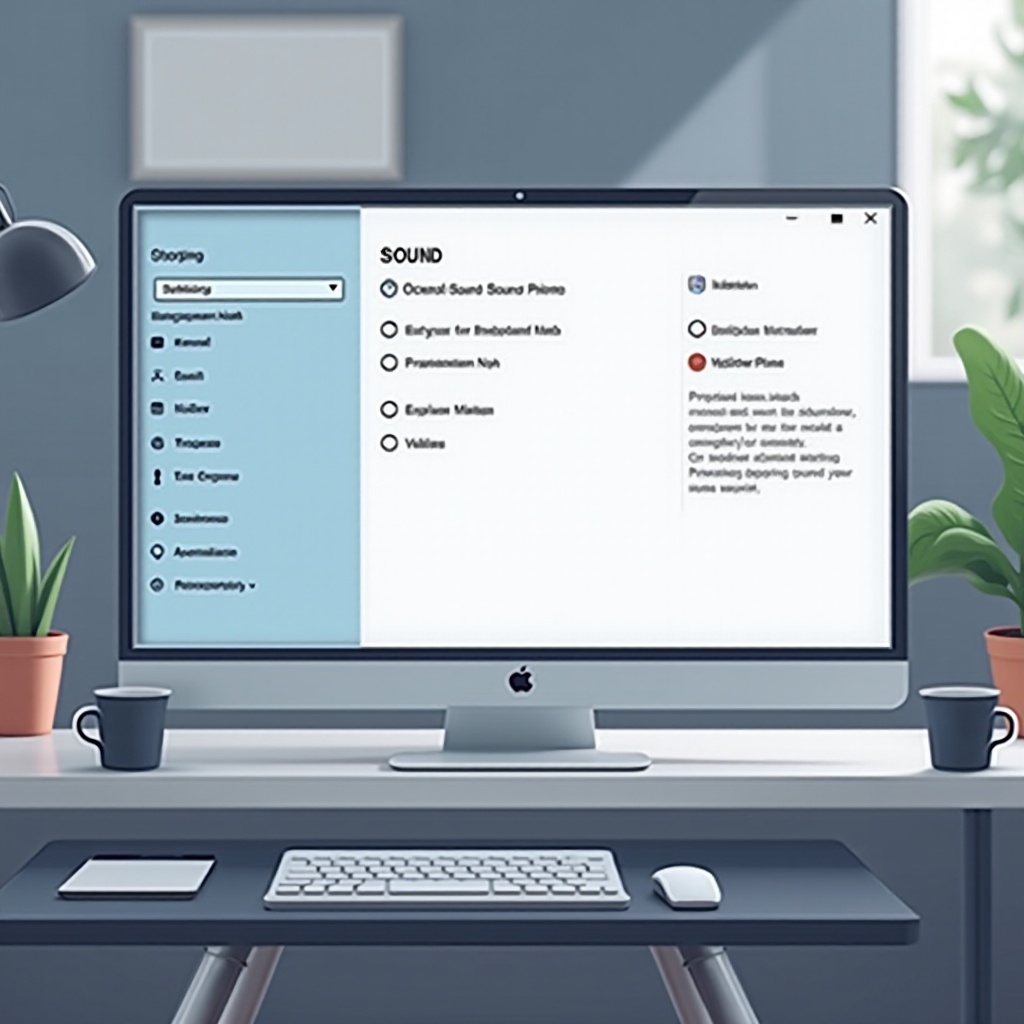
เลือกเสียง: ภายใต้การตั้งค่าระบบ คลิกที่ ‘Sound’ เพื่อเข้าถึงการตั้งค่าเสียง
อินเทอร์เฟซนี้คือที่ที่คุณสามารถดู ปรับเปลี่ยน และรีเซ็ตการตั้งค่าเสียงของอุปกรณ์ของคุณได้ ความคุ้นเคยกับแพลตฟอร์มนี้สามารถทำให้การแก้ไขปัญหาเป็นเรื่องง่ายขึ้น
การรีเซ็ตการตั้งค่าเสียงโดยใช้แอปการตั้งค่า Windows
การรีเซ็ตการตั้งค่าเสียงสามารถแก้ไขปัญหาเสียงทั่วไปหลายอย่างได้อย่างมีประสิทธิภาพ ด้านล่างคือวิธีการที่ให้คุณดำเนินการ:
ขั้นตอนการรีเซ็ตด้วยตนเอง
-
ไปที่การตั้งค่าเสียง: ทำตามขั้นตอนข้างต้นเพื่อค้นหาการตั้งค่าเสียง
-
รีเซ็ตการตั้งค่าจุดปลาย: ไปที่ ‘ตัวเลือกเสียงขั้นสูง’ และแก้ไขการตั้งค่าและระดับเสียงของแต่ละแอปที่นี่
วิธีนี้ช่วยให้การตั้งค่าหลังการรีเซ็ตเป็นไปตามความต้องการส่วนตัว มอบประสบการณ์เสียงที่ปรับแต่งได้
การใช้โปรแกรมแก้ไขความยุ่งยากของ Windows
-
เข้าถึงเครื่องมือแก้ปัญหา: ในการตั้งค่าเสียง เลือก ‘แก้ไขปัญหา’
-
ทำตามวิซาร์ด: เครื่องมือแก้ไขจะนำคุณผ่านขั้นตอนต่าง ๆ และรีเซ็ตการตั้งค่าบางอย่างอัตโนมัติหากพบปัญหา
เครื่องมือแก้ไขปัญหานี้มีประโยชน์ในการแก้ไขปัญหาที่ซับซ้อนโดยอัตโนมัติโดยไม่ต้องใช้ความรู้ด้านเทคนิคมาก
การติดตั้งไดรเวอร์เสียงใหม่เพื่อประสิทธิภาพสูงสุด
การติดตั้งไดรเวอร์เสียงใหม่สามารถปรับปรุงคุณภาพเสียงและแก้ไขปัญหาไดรเวอร์เฉพาะได้ ทำตามขั้นตอนเหล่านี้:
ถอนการติดตั้งไดรเวอร์ปัจจุบัน
-
เปิด Device Manager: คลิกขวาที่ปุ่มเริ่มต้น และเลือก ‘Device Manager’
-
ถอนการติดตั้งไดรเวอร์: ขยาย ‘Sound, video, and game controllers’ คลิกขวาที่อุปกรณ์เสียง และเลือก ‘Uninstall device’
ขั้นตอนนี้จะแก้ไขไดรเวอร์ที่เสียหายหรือผิดปกติ และเป็นการเตรียมทางสำหรับการติดตั้งใหม่
การติดตั้งไดรเวอร์ที่เข้ากันได้
-
รีบูทระบบของคุณ: รีสตาร์ตคอมพิวเตอร์ของคุณ Windows จะพยายามติดตั้งไดรเวอร์ใหม่โดยอัตโนมัติ
-
ดาวน์โหลดจากผู้ผลิต: หากปัญหายังคงอยู่ ให้ดาวน์โหลดไดรเวอร์จากเว็บไซต์ของผู้ผลิตการ์ดเสียงของคุณเพื่อให้เข้ากันได้มากที่สุด
ไดรเวอร์ที่ถูกต้องช่วยให้การสื่อสารระหว่างฮาร์ดแวร์เสียงและ Windows 11 เป็นไปอย่างมีประสิทธิภาพ

แนวปฏิบัติที่ดีที่สุดหลังรีเซ็ตสำหรับการจัดการเสียง
หลังจากรีเซ็ตการตั้งค่าเสียงของคุณ การรักษาประสิทธิภาพเสียงสูงสุดเป็นสิ่งสำคัญ นี่คือแนวปฏิบัติบางประการ:
-
อัปเดตไดรเวอร์เป็นประจำ: การอัปเดตตรงเวลาอาจป้องกันปัญหาความเข้ากันได้
-
หลีกเลี่ยงแอปพลิเคชันจากบุคคลที่สาม: แอปเหล่านี้อาจขัดข้องกับการตั้งค่าเสียงของ Windows
-
ตรวจสอบการตั้งค่าเสียงเป็นประจำ: เพื่อให้มั่นใจว่าการตั้งค่าไม่ได้เปลี่ยนแปลงโดยไม่ได้ตั้งใจจากแอปพลิเคชันต่าง ๆ
แนวปฏิบัติเหล่านี้จะช่วยรักษาความเสถียรของระบบเสียงและป้องกันปัญหาในอนาคต
บทสรุป
การรีเซ็ตการตั้งค่าเสียงใน Windows 11 สามารถแก้ไขปัญหาที่เกี่ยวข้องกับเสียงได้มากมาย โดยทำตามขั้นตอนที่กล่าวถึง จากการสำรองข้อมูลการตั้งค่าปัจจุบันไปจนถึงการรีเซ็ตและติดตั้งไดรเวอร์ใหม่ คุณสามารถมั่นใจได้ถึงประสบการณ์เสียงที่ราบรื่น แม้ว่างานเหล่านี้อาจดูทางเทคนิค การใส่ใจอย่างรอบคอบในแต่ละขั้นตอนนำไปสู่ผลลัพธ์เสียงที่จัดการได้ เชื่อถือได้ และชัดเจน
คำถามที่พบบ่อย
ฉันสามารถสำรองการตั้งค่าเสียงได้อย่างไรก่อนที่จะรีเซ็ต?
การสำรองข้อมูลด้วยตนเองเป็นสิ่งที่สำคัญมาก บันทึกการตั้งค่า ถ่ายภาพหน้าจอ และผู้ใช้ที่มีความชำนาญอาจใช้ Registry Editor เพื่อส่งออกการตั้งค่า
การรีเซ็ตการตั้งค่าเสียงจะลบการกำหนดค่าตามที่ฉันต้องการหรือไม่?
ใช่ การรีเซ็ตจะคืนค่าการตั้งค่าเริ่มต้น จำเป็นต้องสำรองค่าต่างๆ เพื่อที่จะสามารถเรียกคืนได้ภายหลังหากจำเป็น
ฉันควรทำอย่างไรถ้าปัญหาเสียงยังคงมีอยู่หลังจากรีเซ็ต?
หากปัญหายังคงมีอยู่ ตรวจสอบการเชื่อมต่อฮาร์ดแวร์ ตรวจสอบให้แน่ใจว่าไดรเวอร์เป็นปัจจุบัน หรือปรึกษาผู้เชี่ยวชาญ ในบางครั้ง ปัญหาอาจเกิดจากนอกเหนือจากการตั้งค่าซอฟต์แวร์