บทนำ
Windows 10 มาพร้อมกับฟีเจอร์มากมายที่มุ่งเน้นในการเพิ่มประสิทธิภาพการทำงานของผู้ใช้ หนึ่งในองค์ประกอบสำคัญคือการตั้งค่าการสเกล ซึ่งเป็นสิ่งที่จำเป็นสำหรับการปรับแต่งพื้นที่การทำงานให้เหมาะสมตามความต้องการของคุณ การสเกลที่ปรับขนาดของข้อความและองค์ประกอบการแสดงผลอื่นๆ ทำหน้าที่สำคัญสำหรับผู้ใช้ที่ใช้งานจอภาพความละเอียดสูงหรือจัดการหลายจอ การตั้งค่าการสเกลเหล่านี้ให้เชี่ยวชาญจะช่วยเพิ่มประสบการณ์การใช้งานของคุณได้อย่างมากด้วยการให้ภาพที่คมชัดขึ้นและสภาพแวดล้อมการทำงานที่จัดเรียงอย่างเป็นระเบียบ การกำหนดค่าการสเกลขั้นสูงที่ถูกต้องจะช่วยให้อินเทอร์เฟซแอปพลิเคชันดูคมชัดและใช้งานได้ง่าย การเรียนรู้การปรับแต่งการตั้งค่าเหล่านี้ช่วยปลดล็อกประสิทธิภาพการทำงานและความพึงพอใจของผู้ใช้ที่เหมาะกับการจัดวางเฉพาะของคุณ
การทำความเข้าใจกับการสเกลของ Windows 10
การสเกลใน Windows 10 ปรับขนาดข้อความ ไอคอน และองค์ประกอบอินเทอร์เฟซเพื่อให้เข้ากับความละเอียดของหน้าจอและความชอบในการมองเห็นของคุณ ความยืดหยุ่นนี้ทำให้ประสบการณ์การใช้งานสะดวกสบายกับประเภทจอภาพต่างๆ ตั้งแต่จอแล็ปท็อปขนาดเล็กไปจนถึงจอ 4K ขนาดใหญ่ ในขณะที่ระบบแนะนำการตั้งค่าการสเกลตามพารามิเตอร์ของจอภาพที่ตรวจพบ การสำรวจตัวเลือกขั้นสูงก็คุ้มค่าเพื่อทำการปรับแต่งที่เหมาะกับความชอบของคุณ การทำความเข้าใจตัวเลือกการสเกลเหล่านี้จะช่วยให้ความคมชัดของข้อความและขนาดของไอคอนถูกต้อง และลดความเมื่อยล้าของดวงตาเมื่อใช้งานเป็นเวลานาน
การเข้าถึงและกำหนดค่าการตั้งค่าการสเกล
วิธีเข้าถึงการตั้งค่าการแสดงผล
เพื่อเพิ่มประสิทธิภาพการตั้งค่าการสเกลของคุณอย่างมีประสิทธิภาพ การเข้าถึงการตั้งค่าการแสดงผลเป็นขั้นตอนแรกของคุณ:
- คลิกขวาที่พื้นที่ว่างบนเดสก์ท็อปของคุณ
- เลือก ‘การตั้งค่าการแสดงผล’ จากเมนูบริบท
- หน้าต่างการตั้งค่าการแสดงผลให้คุณปรับพารามิเตอร์ที่เกี่ยวข้องกับการแสดงผลได้หลากหลาย
การนำทางตัวเลือกการสเกลขั้นสูง
ในหน้าการตั้งค่าการแสดงผล:
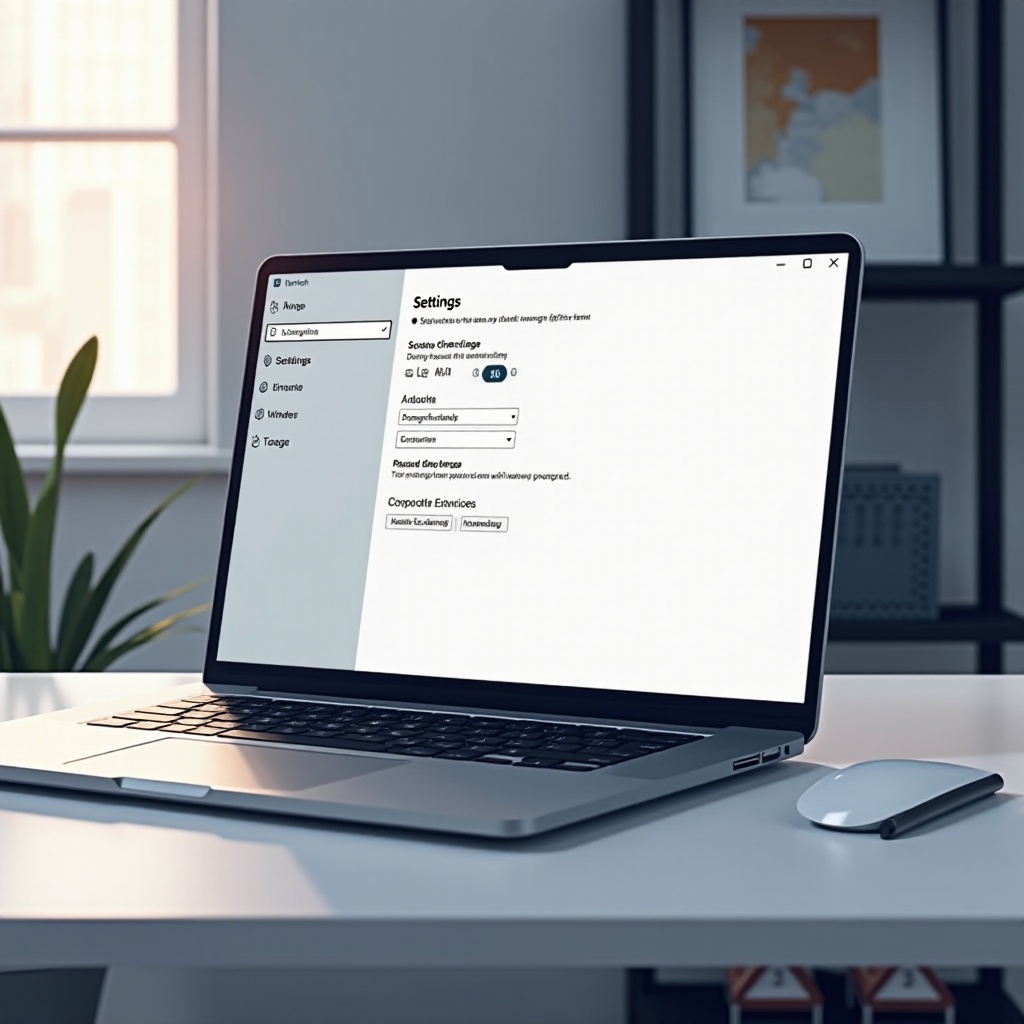
- ค้นหาส่วน ‘การสเกลและเลย์เอาต์’
- ปรับเปอร์เซ็นต์การสเกลโดยใช้ตัวเลือกที่มีให้หรือป้อนค่าแบบกำหนดเองโดยเลือก ‘การตั้งค่าการสเกลขั้นสูง’
- ป้อนหมายเลขระหว่าง 100% และ 500% ภายใต้ ‘การสเกลแบบกำหนดเอง’ เพื่อให้เหมาะสมกับความสบายของคุณ
การเพิ่มประสิทธิภาพการสเกลสำหรับจอภาพต่างๆ
การสเกลที่ถูกต้องมีความสำคัญอย่างยิ่งเมื่อใช้จอภาพที่แตกต่างกัน มาลองดูการตั้งค่าสำหรับสถานการณ์ต่างๆ
การสเกลสำหรับจอภาพความละเอียดสูง
ในขณะที่จอภาพความละเอียดสูงให้ภาพที่ละเอียด การสเกลที่ไม่ถูกต้องอาจทำให้วัตถุปรากฏเล็กมากหรือแออัด การปรับนี้สำหรับจอภาพความละเอียดสูงประกอบด้วย:
- เปิดการตั้งค่าการแสดงผลและเลือกปัจจัยการสเกลที่สมดุลระหว่างความชัดเจนกับความอ่านง่าย
- อัตราการสเกลที่ 150% หรือ 200% มักมีประสิทธิภาพ แม้ว่าความชอบส่วนบุคคลและขนาดหน้าจอควรเป็นไกด์ให้คุณ
การกำหนดค่าการตั้งค่าหลายจอ
เมื่อทำงานกับหลายจอ ประสิทธิภาพการทำงานสามารถเพิ่มขึ้นได้อย่างมาก แม้ว่าการไม่ตรงกันทางความละเอียดอาจก่อให้เกิดความท้าทาย:
- เข้าถึงการตั้งค่าการแสดงผลและไปยังส่วน ‘หลายจอ’
- ปรับการสเกลของแต่ละจอเพื่อตรงกับความละเอียดและขนาดเฉพาะ
- ทดสอบและตรวจสอบโดยเลื่อนหน้าต่างระหว่างหน้าจอเพื่อบรรลุความสอดคล้องทางภาพ
การแก้ไขปัญหาการสเกลทั่วไป
การตั้งค่าการสเกลอาจทำให้เกิดปัญหาต่างๆ เช่น แอปพลิเคชันเบลอหรือองค์ประกอบการแสดงผลที่ไม่สมดุล นี่คือลักษณะการแก้ไขความยากลำบากเหล่านี้
การแก้ปัญหาแอปพลิเคชันเบลอ
แอปพลิเคชันเบลอเป็นข้อกังวลที่พบบ่อยเนื่องจากการตั้งค่าการสเกลที่ไม่ถูกต้อง:
- คลิกขวาที่ทางลัดของแอปพลิเคชันและเลือก ‘คุณสมบัติ’
- ในแท็บ ‘ความเข้ากันได้’ เลือก ‘แก้ไขการตั้งค่า DPI สูง’
- เปิดใช้งาน ‘แทนที่พฤติกรรมการสเกล DPI สูง’ แล้วตั้งค่าเป็น ‘ระบบ (ปรับปรุง)’ เพื่อเพิ่มความชัดเจนในการแสดงผล
การแก้ปัญหาการสเกลไม่ถูกต้อง
หากวัตถุปปรากฏขนาดไม่เหมาะสม:
- ยืนยันว่าจอของคุณใช้การตั้งค่าความละเอียดที่แนะนำผ่านการตั้งค่าการแสดงผล
- ตรวจทานการตั้งค่าการสเกลแบบกำหนดเองภายใน ‘การตั้งค่าการสเกลขั้นสูง’ และทำการปรับเปลี่ยนตามความจำเป็น
- อาจจำเป็นต้องรีสตาร์ทระบบเพื่อให้การปรับเปลี่ยนมีผลทันที
แนวทางที่ดีที่สุดและเคล็ดลับ
- อัปเดตไดรเวอร์กราฟิกของคุณอย่างต่อเนื่องเพื่อความเข้ากันได้และประสิทธิภาพที่ดีที่สุด
- ทดลองกับเปอร์เซ็นต์การสเกลที่หลากหลายก่อนที่จะกำหนดการตั้งค่าที่เหมาะสมที่สุดของคุณ
- จำกัดการสเกลแบบกำหนดเองเพราะอาจทำให้ข้อความหรือองค์ประกอบ UI ผิดเพี้ยน
- ความสอดคล้องมีความสำคัญ การสเกลที่เหมือนกันระหว่างแอปพลิเคชันและจอภาพมีความสำคัญ
บทสรุป
โดยการเชี่ยวชาญการตั้งค่าการสเกลขั้นสูงใน Windows 10 ผู้ใช้สามารถเข้าถึงประสบการณ์การคอมพิวเตอร์ที่ปรับแต่งและปรับปรุงขึ้น ไม่ว่าจะเป็นการจัดการจอภาพความละเอียดสูงหรือการทำงานหลายหน้าจอ การปรับแต่งการตั้งค่าเหล่านี้สามารถเพิ่มประสิทธิภาพการทำงานอย่างมาก การแก้ไขปัญหาการสเกลที่เป็นปัญหาอย่างถูกต้อง เช่น องค์ประกอบเบลอหรือการแสดงผลที่ไม่เสมอกัน ช่วยให้สถานีงานไม่เพียงแต่มีประสิทธิภาพ แต่ยังเป็นที่พึงพอใจอีกด้วย การตั้งค่าที่สม่ำเสมอและถูกต้องหมายความว่าองค์ประกอบการแสดงผลทุกอย่าง ตั้งแต่ไอคอนไปจนถึงฟอนต์ที่ซับซ้อน สนับสนุนมากกว่าที่จะขัดขวางการทำงานของคุณ อย่าลืมว่าจอที่ปรับเทียบดีช่วยบรรเทาอาการตาล้า ทำให้การใช้งานคอมพิวเตอร์เป็นเวลานานสบายขึ้น
คำถามที่พบบ่อย
จะรีเซ็ตการปรับขนาด Windows 10 เป็นค่าเริ่มต้นได้อย่างไร?
ไปที่การตั้งค่าการแสดงผลและตั้งค่าการปรับขนาดเปอร์เซ็นต์กลับเป็นค่าที่แนะนำ ซึ่งโดยปกติจะเป็น 100%
การปรับขนาดขั้นสูงสามารถส่งผลต่อประสิทธิภาพของระบบได้หรือไม่?
โดยทั่วไป การปรับขนาดขั้นสูงจะไม่ส่งผลกระทบต่อประสิทธิภาพ แต่การตั้งค่าที่ไม่เหมาะสมอาจทำให้เกิดปัญหาการแสดงผลได้
ฉันควรทำอย่างไรถ้าแอปของฉันดูพร่ามัว?
ใช้การปรับขนาด DPI สูงเกินไปโดยการปรับการตั้งค่าในแท็บ ‘ความเข้ากันได้’ ในคุณสมบัติของแอป