Introduction
Di era digital, akses telepon jarak jauh dari PC telah merevolusi cara kita mengelola perangkat kita. Ini menawarkan kemampuan untuk mengakses file, mengirim pesan, dan memanfaatkan aplikasi langsung dari komputer Anda. Panduan komprehensif ini membahas kemampuan akses telepon jarak jauh, mengeksplorasi manfaatnya, pilihan perangkat lunak populer di 2024, proses penyiapan, dan cara menyelesaikan masalah umum. Ketika diterapkan dengan benar, akses telepon jarak jauh dapat merampingkan interaksi digital Anda dan meningkatkan efisiensi.
Memahami Akses Telepon Jarak Jauh
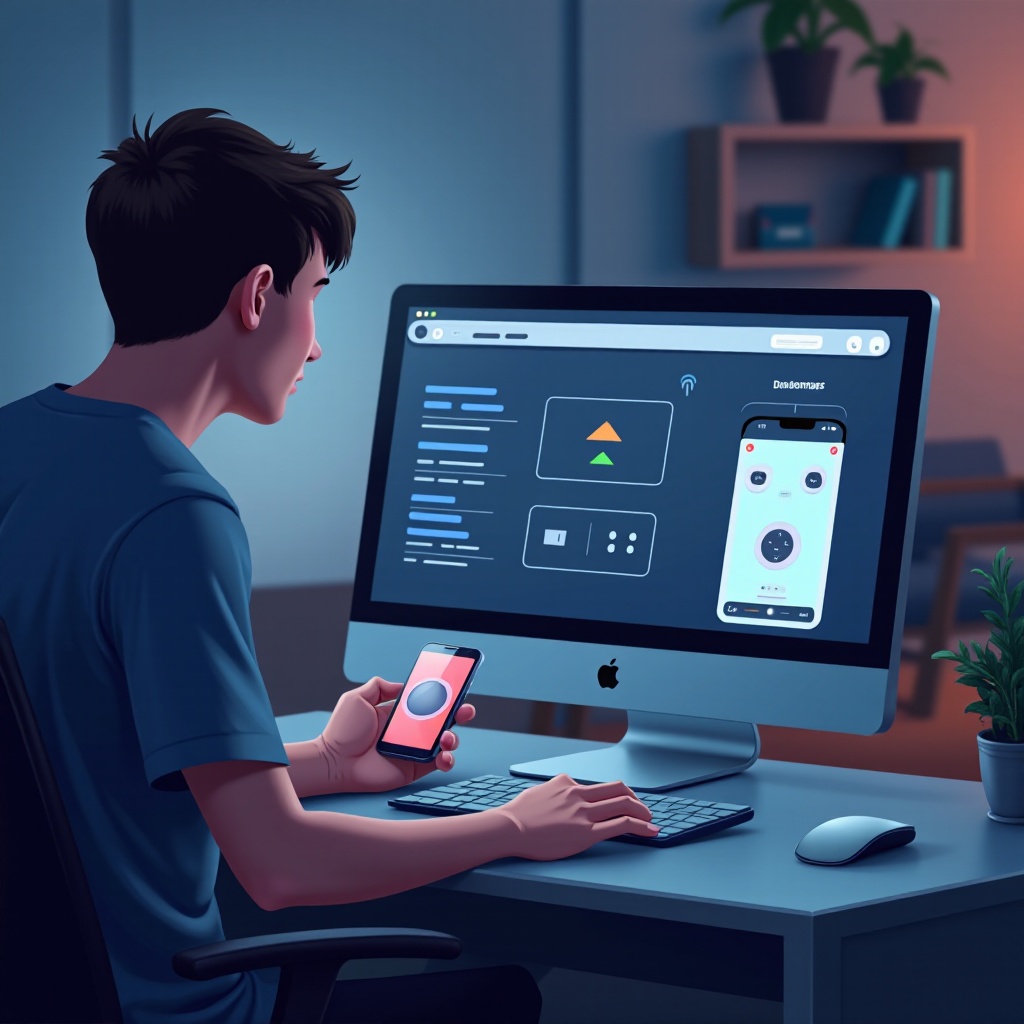
Akses telepon jarak jauh memungkinkan PC Anda mengoperasikan smartphone Anda seolah-olah fisik. Hal ini difasilitasi oleh perangkat lunak yang membangun koneksi antara kedua perangkat, memungkinkan fungsi seperti pencerminan layar, pengeditan dokumen, dan pengiriman pesan. Biasanya, kedua perangkat harus berada di jaringan Wi-Fi yang sama, meskipun alat canggih dapat memperluas kemampuan ini melalui jaringan seluler.
Peningkatan permintaan untuk teknologi ini dapat dikaitkan dengan peningkatan kerja jarak jauh dan kebutuhan akan konektivitas yang tak terputus. Dengan memahami mekanika perangkat lunak akses jarak jauh, Anda dapat membuka potensinya sepenuhnya, memastikan kompatibilitas dan keamanan dalam ekosistem Anda yang terhubung.
Menghubungkan Perangkat dengan Perangkat Lunak Pengendali Jarak Jauh
Setelah Anda memahami potensi akses telepon jarak jauh, mengeksplorasi perangkat lunak yang tepat menjadi langkah berikutnya menuju pengalaman yang mulus. Memilih alat yang tepat memastikan Anda memaksimalkan manfaat sambil meminimalkan hambatan.
Manfaat Menggunakan PC untuk Mengontrol Ponsel Anda
Mengontrol ponsel Anda melalui PC menawarkan keuntungan yang signifikan:
- Kemudahan: Berpindah antar perangkat dengan mudah.
- Efisiensi: Mengurangi gangguan penanganan ponsel secara terus-menerus.
- Produktivitas: Dengan cepat mengakses aplikasi dan file.
- Keamanan: Meminimalkan interaksi langsung dengan ponsel, mengurangi risiko kehilangan atau pencurian.
Manfaat ini memudahkan untuk mengelola aset digital dengan lebih baik, memungkinkan pengguna untuk mengoptimalkan interaksi teknologi mereka.
Perangkat Lunak Pengendali Jarak Jauh Terbaik untuk 2024
Memilih perangkat lunak yang efektif adalah kunci sukses akses telepon jarak jauh. Berikut beberapa pilihan utama:
AirDroid
AirDroid menawarkan fleksibilitas dalam pengendalian ponsel jarak jauh, menampilkan antarmuka yang ramah pengguna untuk manajemen file dan pemberitahuan. Kemampuannya untuk mencerminkan layar secara real-time sangat luar biasa, memungkinkan interaksi desktop yang mulus.
Vysor
Dikenal karena kemudahan penggunaannya, Vysor adalah pilihan yang handal. Ini menawarkan pengaturan yang sederhana dan kemampuan berbagi layar yang jelas, ideal untuk presentasi. Versi gratis Vysor cukup untuk penggunaan biasa, sementara versi premiumnya meningkatkan fungsionalitas.
Scrcpy
Dituju untuk pengguna teknis, Scrcpy adalah aplikasi sumber terbuka yang memberikan kontrol berkinerja tinggi dengan latensi minimal. Sempurna untuk pengembang atau mereka yang nyaman dengan antarmuka baris perintah, Scrcpy mendukung koneksi USB dan TCP.
Menyiapkan Perangkat Lunak Akses Jarak Jauh
Untuk membangun akses telepon jarak jauh, ikuti langkah-langkah ini:
- Pilih Perangkat Lunak: Berdasarkan kebutuhan dan kompatibilitas perangkat Anda.
- Unduh & Instal: Peroleh perangkat lunak dari sumber resmi untuk PC dan smartphone.
- Hubungkan Perangkat: Gunakan kabel USB atau pastikan kedua perangkat berada di jaringan yang sama.
- Konfigurasi Perangkat Lunak: Luncurkan aplikasi dan ikuti petunjuk untuk menghubungkan perangkat.
- Inisiasi Akses Jarak Jauh: Kenali perangkat lunaknya untuk memanfaatkan kemampuan penuh.
Dengan langkah-langkah ini, Anda dapat menghubungkan perangkat dengan cepat, mengoptimalkan interaksi jarak jauh.
Menyelesaikan Masalah Umum
Mengatasi kesulitan penyiapan sangat penting. Berikut cara menangani masalah umum:
- Masalah Koneksi: Pastikan perangkat berbagi jaringan; restart router Anda untuk stabilitas yang lebih baik.
- Masalah Kompatibilitas: Konfirmasikan bahwa perangkat memenuhi spesifikasi perangkat lunak dan diperbarui.
- Kendala Performa: Bebaskan sumber daya sistem dengan menutup aplikasi latar belakang dan sesuaikan pengaturan untuk efisiensi.
Solusi ini akan membantu menyelesaikan masalah, memastikan akses telepon jarak jauh Anda berjalan lancar.

Pertimbangan Keamanan untuk Akses Jarak Jauh
Keamanan sangat penting saat mengakses ponsel secara jarak jauh:
- Gunakan perangkat lunak yang terpercaya dan aman.
- Aktifkan otentikasi dua faktor.
- Perbarui perangkat dan perangkat lunak secara berkala terhadap kerentanan.
- Gunakan koneksi terenkripsi dan hindari Wi-Fi publik.
Mengutamakan keamanan akan melindungi data Anda, memastikan penggunaan ponsel jarak jauh yang aman.
Kesimpulan
Mengendalikan smartphone Anda secara jarak jauh dari PC di tahun 2024 bermanfaat untuk kemudahan dan produktivitas. Dengan perangkat lunak dan pengaturan yang tepat, Anda dapat memanfaatkan teknologi ini untuk merampingkan alur kerja digital Anda dan meningkatkan konektivitas. Ketika alat-alat ini menjadi semakin integral dalam kehidupan sehari-hari kita, integrasi mereka yang berkelanjutan akan lebih memperhalus interaksi digital kita.
Pertanyaan yang Sering Diajukan
Seberapa aman akses telepon jarak jauh dari PC?
Akses telepon jarak jauh aman saat menggunakan perangkat lunak terpercaya yang mengenkripsi transmisi data. Pastikan perangkat dan perangkat lunak selalu diperbarui untuk mengurangi risiko keamanan.
Bisakah saya menggunakan perangkat lunak akses jarak jauh di sistem operasi mana pun?
Kebanyakan perangkat lunak mendukung sistem operasi utama seperti Windows, macOS, Android, dan iOS. Periksa kompatibilitas perangkat lunak tertentu sebelumnya.
Apa yang harus saya lakukan jika koneksi saya sering terputus?
Jika koneksi sering terputus, pastikan kedua perangkat berada pada Wi-Fi yang sama dan pertimbangkan untuk menggunakan koneksi kabel. Periksa stabilitas Wi-Fi dan perbarui driver jaringan.