Pendahuluan
Windows 10 dilengkapi dengan berbagai fitur yang bertujuan untuk meningkatkan produktivitas pengguna. Salah satu elemen kunci adalah pengaturan skala, yang penting untuk mengoptimalkan ruang kerja Anda sesuai kebutuhan. Skala, yang menyesuaikan ukuran teks dan elemen tampilan lainnya, berperan penting bagi pengguna yang mengoperasikan tampilan beresolusi tinggi atau mengelola beberapa monitor. Menguasai pengaturan ini dapat secara signifikan meningkatkan pengalaman Anda dengan memberikan visual yang lebih tajam dan lingkungan kerja yang lebih terorganisir. Konfigurasi yang tepat dari pengaturan skala lanjutan menjamin bahwa aplikasi terlihat jelas dan tetap ramah pengguna. Dengan belajar menyesuaikan pengaturan ini, Anda dapat membuka peningkatan produktivitas dan kepuasan pengguna yang disesuaikan dengan pengaturan unik Anda.
Memahami Skala Windows 10
Skala pada Windows 10 memodifikasi ukuran teks, ikon, dan elemen antarmuka agar sesuai dengan resolusi layar dan preferensi tampilan Anda. Adaptasi ini menawarkan pengalaman pengguna yang nyaman di berbagai jenis monitor, dari layar laptop kecil hingga tampilan 4K yang luas. Sementara sistem merekomendasikan pengaturan skala berdasarkan parameter tampilan yang terdeteksi, menjelajahi opsi lanjutan layak dilakukan untuk penyesuaian yang dipersonalisasi sesuai keinginan Anda. Memahami opsi skala ini memastikan keterbacaan teks, ukuran ikon yang sesuai, dan pengurangan ketegangan mata selama penggunaan yang lama.
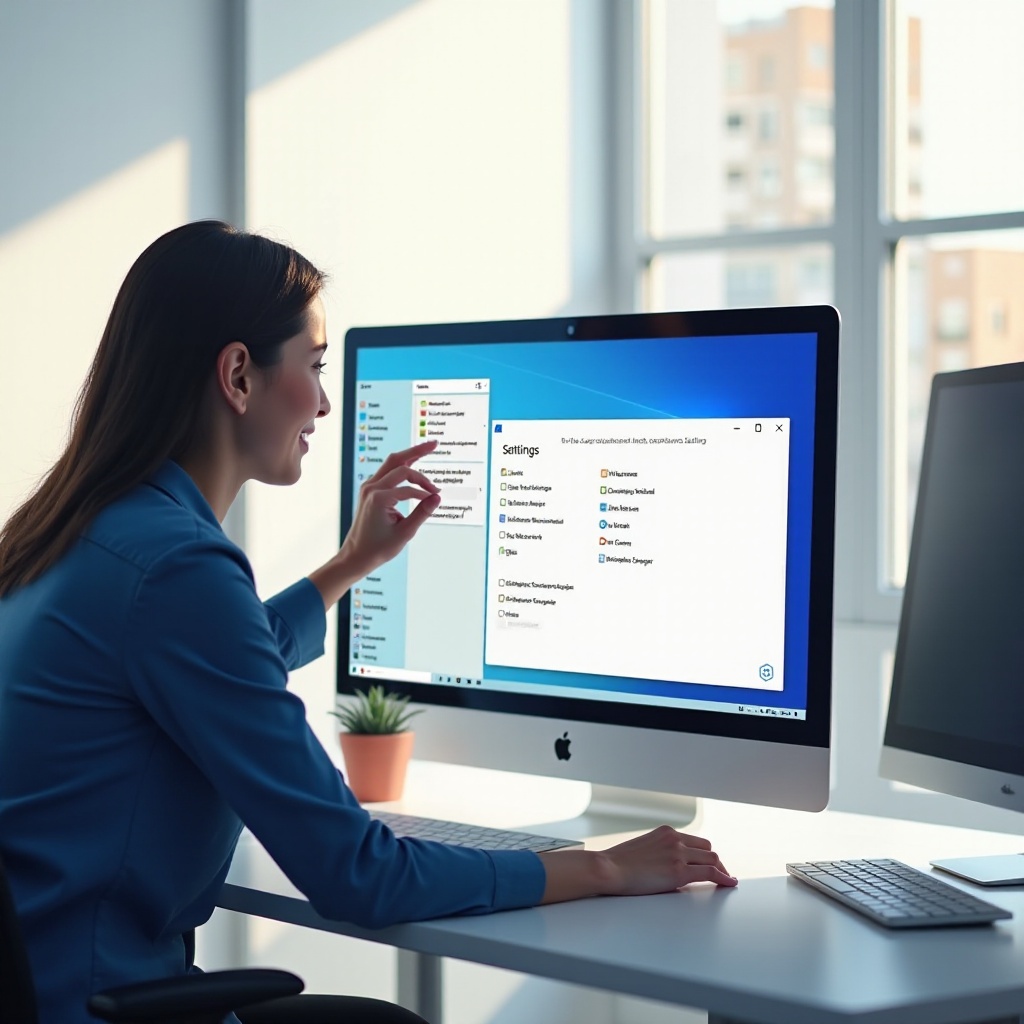
Mengakses dan Mengkonfigurasi Pengaturan Skala
Cara Mengakses Pengaturan Tampilan
Untuk mengoptimalkan pengaturan skala Anda secara efisien, mengakses Pengaturan Tampilan adalah langkah pertama Anda:
- Klik kanan di area kosong pada desktop Anda.
- Pilih ‘Pengaturan tampilan’ dari menu konteks.
- Jendela Pengaturan tampilan memungkinkan Anda mengatur berbagai parameter terkait tampilan.
Menavigasi Opsi Skala Lanjutan
Di dalam Pengaturan tampilan:
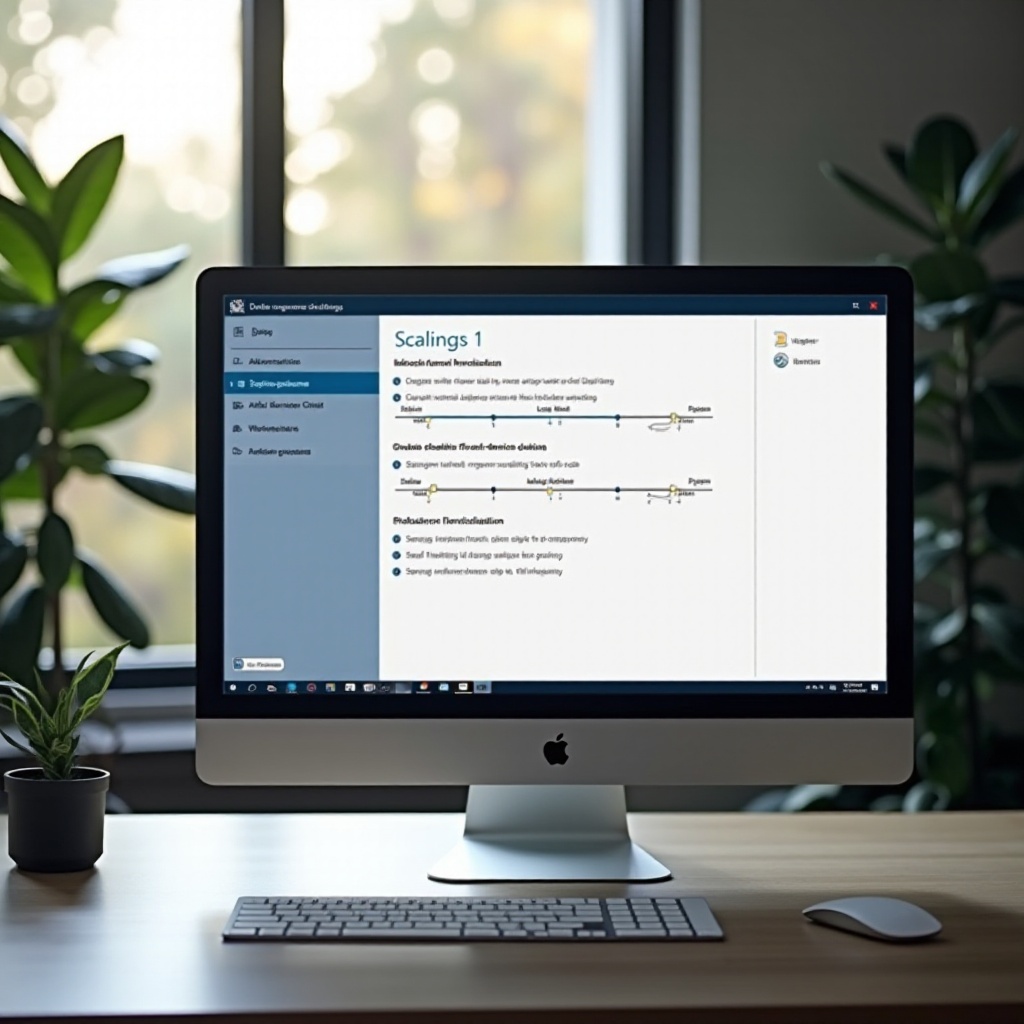
- Temukan bagian ‘Skala dan tata letak’.
- Sesuaikan persentase skala menggunakan opsi yang disediakan atau masukkan nilai skala kustom dengan memilih ‘Pengaturan skala lanjutan’.
- Masukkan angka antara 100% dan 500% di bawah ‘Skala kustom’ untuk sesuai dengan kebutuhan kenyamanan Anda.
Mengoptimalkan Skala untuk Tampilan yang Berbeda
Skala yang tepat sangat penting saat menggunakan tampilan yang berbeda. Mari kita lihat pengaturan untuk berbagai skenario.
Skala untuk Monitor Resolusi Tinggi
Sementara monitor resolusi tinggi memberikan visual yang cermat, skala yang salah dapat mengakibatkan item terlihat kecil atau sempit. Mengoptimalkan ini untuk tampilan resolusi tinggi melibatkan:
- Membuka Pengaturan tampilan dan memilih faktor skala yang menyeimbangkan kejernihan dengan keterbacaan.
- Rasio skala 150% atau 200% umumnya efektif, meskipun preferensi pribadi dan ukuran layar harus memandu pilihan Anda.
Konfigurasi Pengaturan Multi-Monitor
Saat bekerja dengan beberapa monitor, produktivitas dapat meningkat secara signifikan, meskipun ketidaksesuaian karena perbedaan resolusi dapat menjadi tantangan:
- Akses Pengaturan tampilan dan navigasikan ke bagian ‘Beberapa tampilan’.
- Sesuaikan skala masing-masing monitor secara individual untuk memperhitungkan resolusi dan ukurannya yang unik.
- Uji dan validasi dengan memindahkan jendela antar layar untuk mencapai konsistensi visual.
Memecahkan Masalah Skala Umum
Pengaturan skala terkadang dapat menimbulkan tantangan seperti aplikasi buram atau elemen tampilan yang tidak proporsional. Berikut cara menghadapi kesulitan ini.
Memperbaiki Aplikasi Buram
Aplikasi buram adalah kekhawatiran yang sering muncul akibat konfigurasi skala yang salah:
- Klik kanan pintasan aplikasi dan pilih ‘Properti’.
- Di tab ‘Kompatibilitas’, pilih ‘Ubah pengaturan DPI tinggi’.
- Aktifkan ‘Ganti perilaku skala DPI tinggi’ dan setel ke ‘Sistem (Enhanced)’ untuk menajamkan kejernihan tampilan.
Menyelesaikan Masalah Skala yang Tidak Tepat
Jika item tampak berukuran tidak tepat:
- Pastikan tampilan Anda menggunakan pengaturan resolusi yang direkomendasikan melalui Pengaturan tampilan.
- Periksa ulang pengaturan skala kustom dalam ‘Pengaturan skala lanjutan’ dan lakukan penyesuaian yang diperlukan.
- Restart sistem mungkin diperlukan agar penyesuaian segera berlaku.
Praktik Terbaik dan Tips
- Perbarui driver grafis Anda untuk kompatibilitas dan kinerja optimal.
- Cobalah dengan berbagai persentase skala sebelum menentukan pengaturan optimal Anda.
- Batasi skala kustom karena dapat menyebabkan distorsi teks atau elemen antarmuka pengguna.
- Konsistensi sangat penting; usahakan untuk memiliki pengaturan skala yang seragam di seluruh aplikasi dan tampilan.
Kesimpulan
Dengan menguasai pengaturan skala lanjutan di Windows 10, pengguna mendapatkan akses ke pengalaman komputasi yang disesuaikan dan ditingkatkan. Baik mengelola monitor resolusi tinggi atau melakukan multitasking dengan beberapa tampilan, mengoptimalkan pengaturan ini dapat secara substansial meningkatkan produktivitas. Memecahkan masalah skala yang bermasalah dengan benar, seperti elemen buram atau tampilan yang tidak merata, memastikan workstation tidak hanya efisien tetapi juga menyenangkan. Pengaturan yang konsisten dan akurat berarti bahwa setiap elemen tampilan, dari ikon hingga font yang rumit, mendukung daripada menghalangi alur kerja Anda. Ingat, tampilan yang dikalibrasi dengan baik meredakan ketegangan mata, membuat penggunaan komputer dalam waktu lama lebih nyaman.
Pertanyaan yang Sering Diajukan
Bagaimana cara mengatur ulang skala Windows 10 ke default?
Buka pengaturan Tampilan dan atur persentase skala kembali ke nilai yang direkomendasikan, biasanya 100%.
Bisakah skala lanjutan memengaruhi kinerja sistem?
Secara umum, skala lanjutan tidak memengaruhi kinerja, tetapi pengaturan yang tidak tepat dapat menyebabkan masalah tampilan.
Apa yang harus saya lakukan jika aplikasi saya terlihat buram?
Abaikan skala DPI tinggi dengan menyesuaikan pengaturan di bawah tab ‘Compatibility’ dalam properti aplikasi.