소개
인터넷에 연결된 모든 장치, 특히 랩톱은 고유한 Media Access Control (MAC) 주소를 가지고 있습니다. 이 알파벳과 숫자 문자열은 네트워크 통신에 중요합니다. 문제 해결, 인터넷 연결 설정, 또는 네트워크 보안을 강화할 때, 랩톱의 MAC 주소를 찾는 방법을 아는 것이 중요합니다.
MAC 주소의 중요성 이해
MAC 주소는 디지털 지문처럼 작동하며, 장치 통신에서 중요한 역할을 합니다. 주로 네트워크 관리자가 권한을 관리하고, 접근을 필터링하며, 보안을 강화하는 데 사용됩니다. 또한, MAC 주소를 아는 것만으로도 네트워크 충돌 해결 및 연결 문제 해결에 도움이 될 수 있습니다. 따라서 장치에서 이 주소를 찾는 방법을 이해하는 것은 원활한 인터넷 경험을 위해 매우 유익할 수 있습니다.
Windows 랩톱에서 MAC 주소 찾는 방법
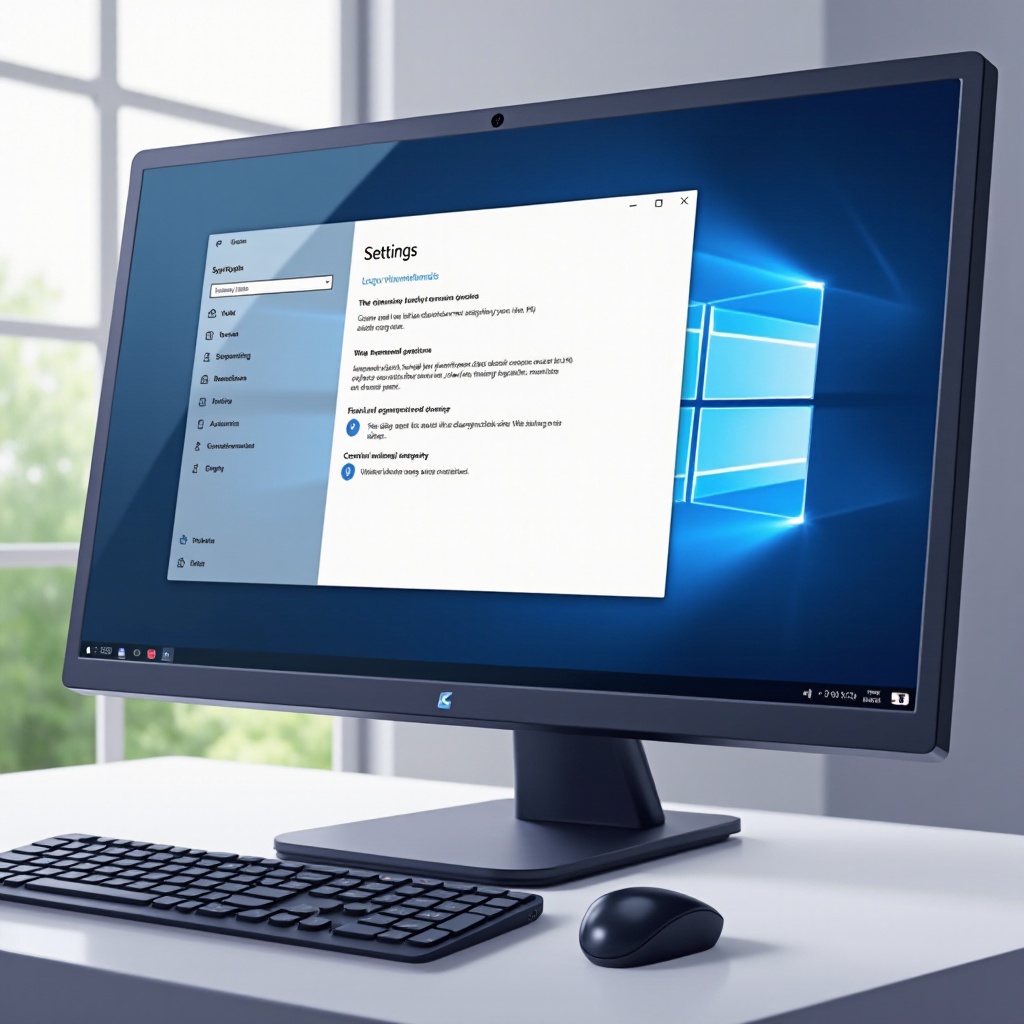
Windows 랩톱에서 MAC 주소를 찾는 방법은 여러 가지가 있으며, 각각 같은 목적을 가지고 있습니다. 가장 편리한 방법을 선택하세요.
네트워크 설정 사용
- 시작 메뉴에서 ‘설정’을 엽니다.
- ‘네트워크 및 인터넷’을 클릭합니다.
- 왼쪽 창에서 ‘상태’를 선택합니다.
- ‘네트워크 및 공유 센터’를 클릭합니다.
- 활성 연결을 선택하고 ‘세부정보’를 클릭합니다.
- ‘물리적 주소’를 찾으면 그것이 MAC 주소입니다.
명령 줄 방법
또한, 직접적인 접근 방식으로 명령 프롬프트를 사용할 수 있습니다:
Windows + R을 눌러 실행 대화 상자를 엽니다.cmd를 입력하고 Enter를 누릅니다.- 명령 프롬프트에서
ipconfig /all을 입력하고 Enter를 누릅니다. - 사용 중인 네트워크 어댑터로 스크롤합니다. MAC 주소는 ‘물리적 주소’로 표시됩니다.

MacBook으로 전환
Windows에서 전환하여, MacBook 사용자가 시스템 환경 설정이나 터미널 명령을 사용하여 MAC 주소를 찾는 간단한 방법에 대해 알아봅시다.
MacBooks에서 MAC 주소 찾는 방법
Apple 장치에서는 시스템 환경 설정 또는 터미널 명령 방식으로 MAC 주소를 찾을 수 있습니다.
시스템 환경 설정 방법
- Apple 메뉴를 클릭하고 ‘시스템 환경 설정’을 선택합니다.
- ‘네트워크’를 선택합니다.
- 왼쪽에서 활성 네트워크 연결(Wi-Fi, Ethernet)을 선택합니다.
- ‘고급’을 클릭합니다.
- 하단에 있는 ‘Wi-Fi 주소’가 MAC 주소입니다.
터미널 명령 방법
- 애플리케이션 폴더에서 ‘터미널’을 열거나 Spotlight에서 엽니다.
ifconfig를 입력하고 Enter를 누릅니다.- Wi-Fi 연결의 경우 ‘en0’을 찾아보세요. MAC 주소는 ‘ether’ 옆에 나타납니다.
Linux 시스템 탐색
다음으로, 그래픽 인터페이스나 터미널 명령을 사용하여 MAC 주소를 찾을 수 있는 Linux 랩톱에 주목합니다.

Linux 랩톱에서 MAC 주소 찾는 방법
Linux 시스템에서 MAC 주소를 찾는 것은 그래픽 사용자 인터페이스나 터미널 명령을 통해 수행할 수 있습니다.
그래픽 사용자 인터페이스 사용
- 시스템 트레이에서 네트워크 아이콘을 클릭합니다.
- ‘설정’ 또는 ‘네트워크 연결’을 선택합니다.
- 활성 네트워크를 선택하고 ‘편집’ 또는 ‘세부정보’를 클릭합니다.
- MAC 주소가 나열됩니다.
Linux용 터미널 명령
- 터미널을 엽니다.
ifconfig또는ip addr명령을 입력합니다.- 사용 중인 네트워크 어댑터를 찾습니다.
ifconfig에서는 ‘HWaddr’,ip addr에서는 ‘link/ether’를 찾아보세요.
문제 해결 및 일반적인 문제
명확한 지시에도 불구하고, MAC 주소를 찾는 과정에서 문제가 발생할 수 있습니다. 일반적인 문제와 그 해결책을 살펴보겠습니다.
MAC 주소가 표시되지 않는 이유
때때로, MAC 주소가 표시되지 않을 수 있습니다:
- 네트워크 어댑터의 비활성화.
- 네트워크 문제 또는 잘못된 설정.
일반적인 문제의 해결책
- 네트워크 어댑터가 활성화되었는지 확인하세요.
- 랩톱을 다시 시작하고 문제가 지속되는지 확인하세요.
- 랩톱 제조업체의 웹사이트를 방문하여 네트워크 드라이버를 업데이트하세요.
결론
랩톱의 MAC 주소를 찾는 것은 네트워크 설정을 관리하고 연결 문제를 진단하는 데 중요합니다. Windows, Mac, 또는 Linux 중 어떤 것을 사용하든, 각 플랫폼에 맞는 간단한 방법이 있습니다. 이 정보를 접근하는 방법을 이해하면 네트워크 보안 및 기능을 제어할 수 있습니다.
자주 묻는 질문
MAC 주소는 무엇에 사용되나요?
MAC 주소는 네트워크에서 장치를 식별하는 데 사용됩니다. 네트워크 보안을 관리하고 장치를 추적하는 데 도움이 됩니다.
MAC 주소를 변경할 수 있나요?
예, MAC 스푸핑이라는 과정을 통해 MAC 주소를 변경할 수 있지만 일반적으로 제조업체에서 고정됩니다.
MAC 주소를 공유하는 것이 안전한가요?
일반적으로 해롭지 않지만, MAC 주소를 공유하는 것은 기기의 네트워크 접근을 추적하거나 제한하는 데 사용할 수 있으므로 최소화해야 합니다.