紹介
Windows 10には、ユーザーの生産性を向上させるための多くの機能が搭載されています。重要な要素の一つがスケーリング設定であり、これはニーズに応じて作業スペースを最適化するために重要です。スケーリングはテキストや他の表示要素のサイズを調整し、高解像度ディスプレイを操作するユーザーや複数のモニターを管理するユーザーにとって重要な役割を果たします。これらの設定をマスターすることで、より鮮明なビジュアルと整頓された作業環境が提供され、体験が大幅に向上します。高度なスケーリング設定を適切に構成することで、アプリケーションが鮮明に表示され、ユーザーフレンドリーなままであることを確実にします。これらの設定をカスタマイズすることを学ぶことで、ユニークなセットアップに合わせた生産性とユーザー満足度の向上が可能になります。
Windows 10のスケーリングの理解
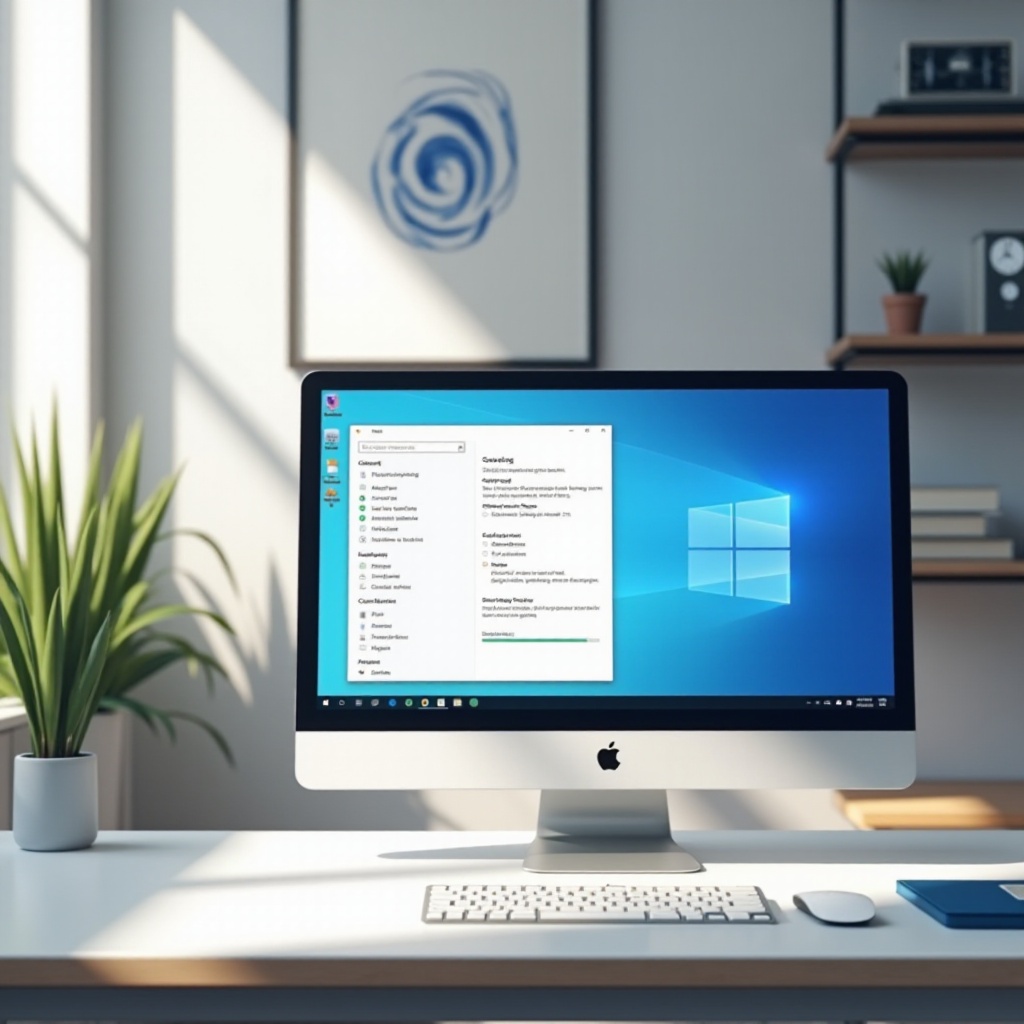
Windows 10のスケーリングは、テキスト、アイコン、インターフェース要素のサイズを画面の解像度と視覚設定に合わせて調整します。この適応性により、小さなノートパソコンの画面から広大な4Kディスプレイまで、さまざまなモニタータイプで快適なユーザーエクスペリエンスが提供されます。システムは検出されたディスプレイパラメータに基づいたスケーリング設定を推奨しますが、個人の好みにカスタマイズされた調整を行うために高度なオプションを探索する価値があります。これらのスケーリングオプションを理解することで、テキストの読みやすさ、適切なアイコンサイズ、長時間使用時の眼精疲労の低減が確保されます。
スケーリング設定へのアクセスと構成
ディスプレイ設定へのアクセス方法
スケーリング設定を効率的に最適化するためには、ディスプレイ設定にアクセスすることが最初のステップです:
- デスクトップの空白領域を右クリックします。
- コンテキストメニューから「ディスプレイ設定」を選択します。
- ディスプレイ設定ウィンドウでは、多くのディスプレイ関連のパラメータを調整できます。
高度なスケーリングオプションのナビゲート
ディスプレイ設定で:
- 「スケールとレイアウト」セクションを見つけます。
- 提供されたオプションを使用してスケーリングのパーセンテージを調整するか、「高度なスケーリング設定」を選択してカスタムスケールの値を入力します。
- 「カスタムスケーリング」欄に100%から500%の間の数値を入力して、快適さを追求します。
異なるディスプレイのためのスケーリングの最適化
適切なスケーリングは、異なるディスプレイを使用する際に特に重要です。さまざまなシナリオの設定を見てみましょう。
高解像度モニターのスケーリング
高解像度モニターは緻密なビジュアルを提供しますが、不適切なスケーリングではアイテムが小さく見えたり、詰まって見える可能性があります。高解像度ディスプレイに最適化するためには:
- ディスプレイ設定を開き、読みやすさと視認性を両立するスケーリングファクターを選択します。
- 個人の好みと画面サイズに基づいて、150%または200%のスケーリング比がおおむね効果的です。
マルチモニター設定の構成
複数のモニターで作業する場合、生産性が大幅に向上しますが、解像度の違いによる不整合が課題になる可能性があります:
- ディスプレイ設定にアクセスし、「複数のディスプレイ」セクションをナビゲートします。
- 各モニターのスケーリングをそれぞれの解像度とサイズに合わせて調整します。
- スクリーン間でウィンドウを移動させ、視覚の一貫性を得るためにテストと検証を行います。
一般的なスケーリングの問題のトラブルシューティング
スケーリング設定は、アプリケーションのぼやけや表示要素の不均等などの問題を引き起こすことがあります。ここでは、これらの困難の対処方法を紹介します。
ぼやけたアプリケーションの修正
ぼやけたアプリケーションは、不適切なスケーリング設定による頻繁な懸念です:
- アプリケーションのショートカットを右クリックし、「プロパティ」を選択します。
- 「互換性」タブで「高DPI設定の変更」を選択します。
- 「高DPIスケーリング動作のオーバーライド」を有効にし、「システム(拡張)」に設定して表示の鮮明さを高めます。
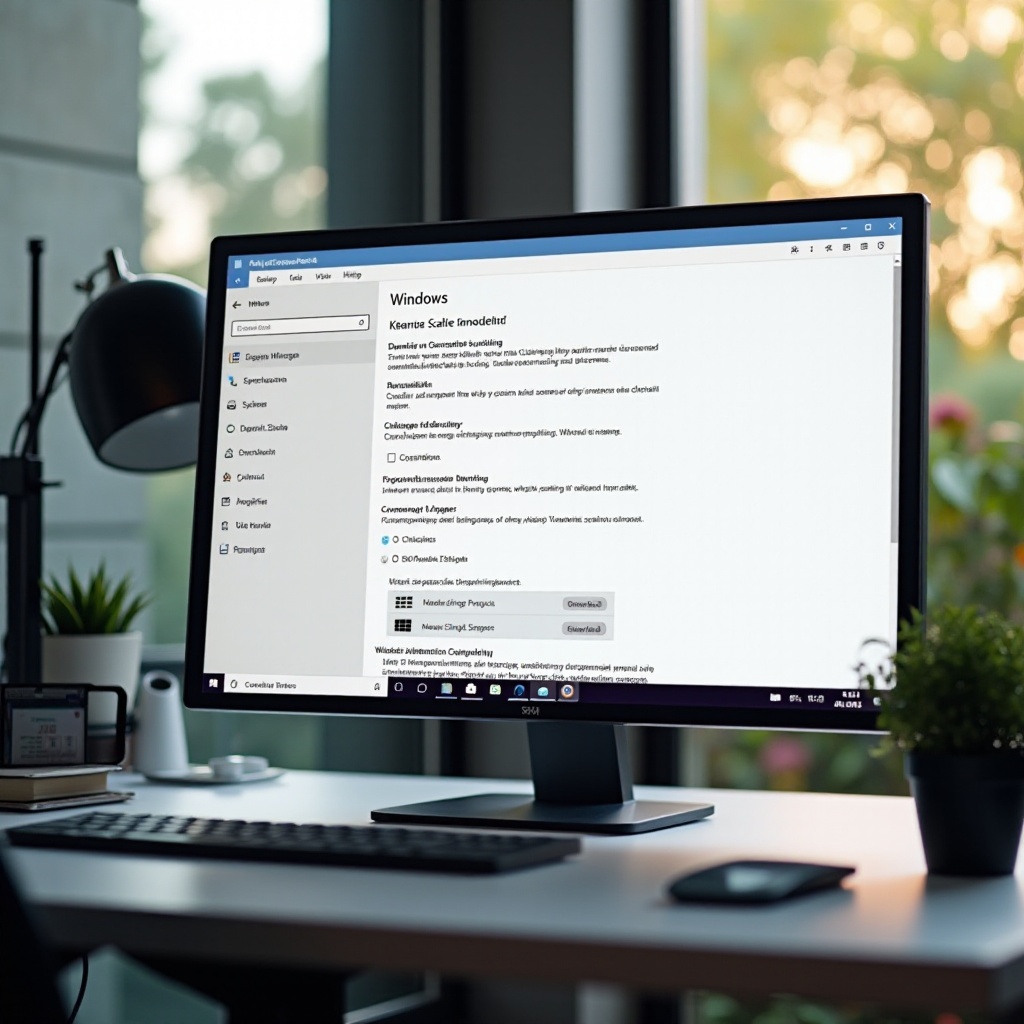
不適切なスケーリング問題の解決
アイテムのサイズが不適切に見える場合には:
- ディスプレイが推奨解像度設定を使用していることをディスプレイ設定で確認します。
- 「高度なスケーリング設定」内のカスタムスケーリング設定を再調査し、必要な調整を行います。
- すぐに調整を反映させるには、システムの再起動が必要な場合があります。
ベストプラクティスとヒント
- 互換性と最適なパフォーマンスのために、グラフィックスドライバーを更新し続けてください。
- 最適な設定を決定する前に、さまざまなスケーリングパーセンテージを試してみてください。
- カスタムスケーリングはテキストやUI要素の歪みを引き起こす可能性があるため、限定してください。
- 一貫性が重要です。アプリケーションや表示全体で均一なスケーリング設定を目指してください。
結論
Windows 10の高度なスケーリング設定をマスターすることで、ユーザーはカスタマイズされた改善されたコンピューティング体験を得ることができます。高解像度モニターを管理する場合でも、複数のディスプレイでマルチタスクを行う場合でも、これらの設定を微調整することで生産性が大幅に向上します。ぼやけた要素や不均一な表示などの問題のあるスケーリングの問題を正しく解決することで、ワークステーションは効率的で快適になります。すべての表示要素がワークフローを妨げることなくサポートするため、一貫性のある正確な設定が重要です。よく調整されたディスプレイは、眼精疲労を軽減し、長時間のコンピューター使用をより快適にします。
よくある質問
Windows 10 のスケーリングをデフォルトにリセットするにはどうすればよいですか?
ディスプレイ設定に移動し、スケーリングの割合を推奨値、通常は 100% に戻してください。
高度なスケーリングはシステムパフォーマンスに影響を与えることがありますか?
一般的に、高度なスケーリングはパフォーマンスに影響しませんが、不適切な設定は表示の問題を引き起こす可能性があります。
アプリがぼやけて見える場合はどうすればよいですか?
アプリのプロパティの「互換性」タブで設定を調整することにより、高い DPI スケーリングをオーバーライドします。