導入
Macのキーボードを照らすことは単なる美的選択ではなく、特に暗い環境でのタイプ体験を向上させる機能的な特徴です。よく照らされたキーボードはモダンに見えるだけでなく、キーの視認性を助けることで生産性も向上します。しかし、多くのユーザーはこの便利な機能を有効にする方法や微調整する方法を知らないことがあります。私たちの徹底したガイドは、Macでキーボードを照らす手順を説明します。手動での調整から潜在的な問題のトラブルシューティングまで、すべて網羅しています。まずは、この機能が必須である理由と、どのように最適化できるかを理解することから始めましょう。
Macキーボードのバックライトを理解する
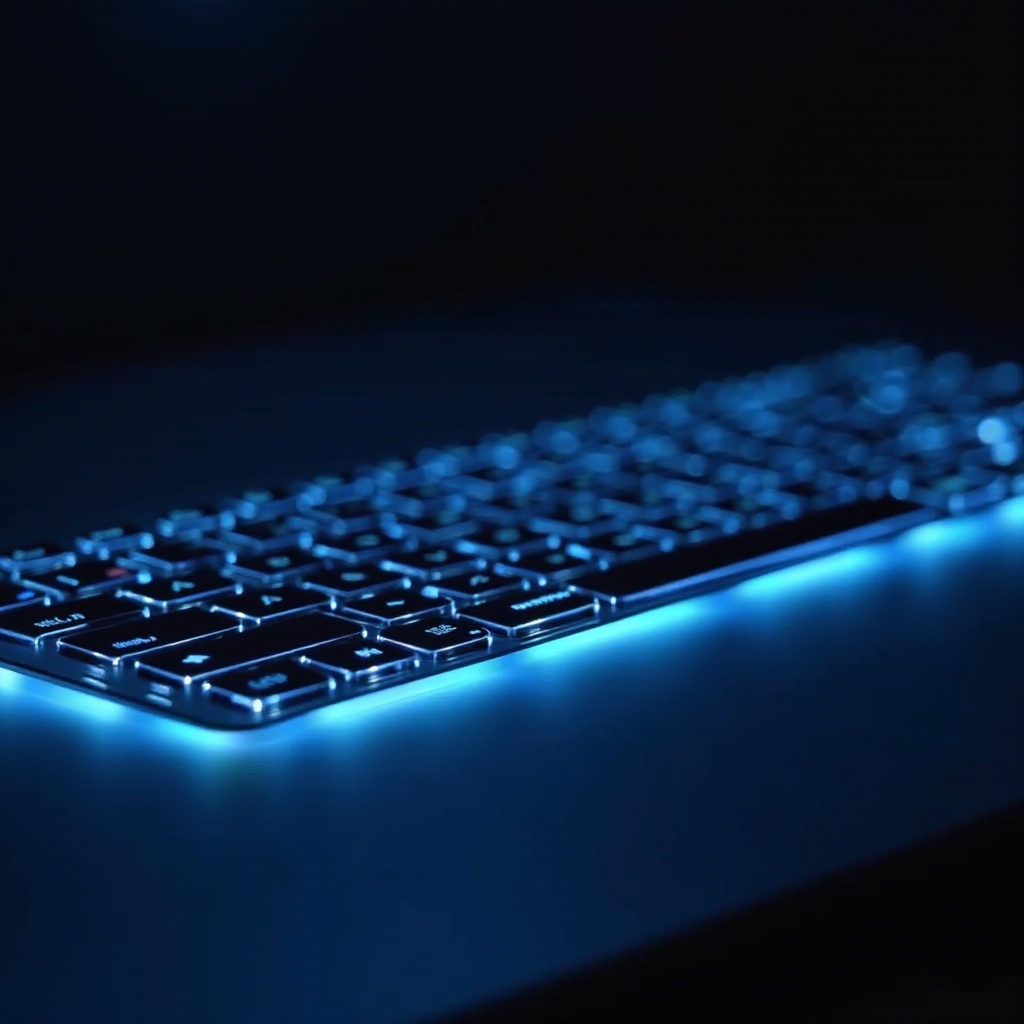
Macのキーボードバックライトは、単なる視覚的な強化を超えています。暗い環境での視認性を向上させるキーの下からの照明を指し、目の疲れを増やすことなく、タイピングの快適さに大きな影響を与える使用性の向上です。調整の詳細に入る前に、お使いのMacモデルがこの機能をサポートしているかどうかを確認する必要があります。
キーボードバックライトとは?
キーボードバックライトは、暗い環境での視認性を強化するためのキーの下部からの照明を指し、目の負担を増やすことなく視認性を高めます。通常、個人の好みに合わせて照明強度を調整でき、機能的かつスタイリッシュなアップグレードになります。
バックライト対応のMacモデル
すべてのMacにバックライト付きキーボードが装備されているわけではありません。一般的に、MacBook Proモデルや最近のMacBook Airモデルにはこの機能が含まれています。お使いのデバイスが対応しているかどうかを確認するには、Appleのウェブサイトで仕様を確認するか、Macのシステム環境設定を確認してください。
お使いのデバイスがバックライトをサポートしていることが確認できたら、次の重要なステップは、快適さのためにこれらの設定を手動で調整する方法を学ぶことです。

キーボードバックライトの手動調整
システム設定を通じてまたは迅速な調整用のキーボードショートカットを使って、手動でキーボードのバックライトを制御することは簡単なプロセスです。
バックライトを有効にするためのステップバイステップガイド
- システム環境設定にアクセスします:Appleメニューを開いて「システム環境設定」を選択します。
- 「キーボード」に移動:キーボードアイコンをクリックします。
- バックライトを調整:”キーボードの明るさ”のスライダーを使用して、好みの明るさレベルに調整します。
クイック調整のためのキーボードショートカットを使用する
Macユーザーは組み込みのショートカットを通じてキーボードバックライトを便利に調整できます。F5を押すと明るさが下がり、F6を押すと明るさが上がります。Touch Barがある場合は、ライトアイコンをタップしてスライダーを表示します。
手動調整により、その場での明るさ調整が可能になり、照明条件に完璧にフィットします。ただし、自動設定を有効にすることでさらにプロセスを簡素化できるため、次にこれらの最適化された機能を探究しましょう。

自動バックライト設定
キーボードバックライトの自動設定を使用することで、時間を節約し、タイピング環境に自動適応し、シームレスな体験を保証します。
自動調整機能を有効化およびカスタマイズする方法
- Appleメニューからシステム環境設定を開きます。
- 「キーボード」を選択し、「キーボード」タブを開きます。
- 自動調整の有効化:「暗い場所でキーボードの明るさを調整」のチェックを入れます。これにより、Macが環境条件に基づいて明るさを自動的に最適化します。
様々な環境に合わせたカスタマイズ
様々な環境に合わせてバックライト設定を調整するには:
– 環境光感度の調整。
– 正確なカスタマイズのための特定の外部アプリケーションの使用。
これらの自動設定により、手動による調整の必要性が減少し、使いやすさが向上します。これにより、可能な問題とその解決策を説明しつつ、さらなる議論に移ります。
バックライトの問題をトラブルシューティング
時折、Macのキーボードバックライトに問題が発生することがあります。これらの一般的な問題を認識して適切な解決策を適用することで、トラブルを回避することができます。
一般的な問題とクイックフィックス
- 反応しないキー:Macを再起動するか、システム管理コントローラ(SMC)をリセットして解決します。
- 不一致の照明:ソフトウェアの競合がないことを確認し、macOSが最新のものであることを確認します。
- 自動調整の不具合:環境光設定を再評価し、適切な設定を確認します。
持続する問題に対する専門的なサポート
問題が未解決のまま、または対処できない場合は、Appleサポートに連絡するか、認定サービスセンターを訪れることをお勧めします。彼らは専門的な支援を提供し、ハードウェアに関する問題を検査できます。
効果的な解決策を念頭に置いて、最適化されたユーザー体験のためにキーボードのバックライトを最大限に活用する方法を検討しましょう。
バックライトの効率的な使用法についてのヒント
バックライトの使用を最適化することで、エネルギーを節約し、Macのバッテリー寿命を延ばすことができます。
エネルギー節約のヒント
- 快適な最低レベルに明るさを設定します。
- 必要ないときはバックライトをオフにします。
最適な明るさの維持
- 現在の設定に基づいて定期的に明るさを調整します。
- 自動調整設定を利用して、最大の効率を保証します。
効率的な利用法を理解することで、視認性を犠牲にすることなく、エネルギー効率を最大化するためにMacのキーボードを積極的に管理できます。
結論
Macのキーボードバックライトを有効化し、効率的に管理することで、コンピューティング体験を大幅に向上させることができます。手動での調整方法を学び、自動オプションを利用し、潜在的な問題をトラブルシューティングすることで、この機能を最大限に活用する力を持ち、自分の利点に合わせて最適化することができます。このガイドで、お客様全員がより生産的で明るいMac体験をすぐに獲得できる道が開かれています。
よくある質問
古いMacモデルでキーボードのバックライトを有効にするにはどうすればいいですか?
内蔵バックライトがない古いMacでは、この機能を後付けすることはできません。ただし、外部USB給電のバックライト付きキーボードが適切な代替品となる可能性があります。
サードパーティ製アプリでキーボードのバックライトの明るさを調整できますか?
もちろん、多くのサードパーティ製アプリがキーボード照明の細やかな制御を提供します。ただし、このソフトウェアをダウンロードする前に互換性とセキュリティを確認することが重要です。
なぜMacのキーボードバックライトが自動的にオフになりますか?
この機能はバッテリー寿命を節約するために設計されています。システム環境設定で待機時間の設定を調整することで、バックライトがオフになるまでの時間を延長できます。