イントロダクション
現代の世界で、iPhoneは単なる連絡先情報の保存にとどまらず、何百万枚もの写真やビデオを通じて個人的な思い出の膨大なアーカイブを保存するために不可欠な存在となっています。貴重な瞬間を保存する必要性があるため、特に個人的な画像を扱う際にはプライバシーの懸念が大きな問題となります。ユーザーがプライベート写真を不正アクセスから保護する方法を模索する中、一般的な解決策としては、これらの隠された写真にパスワードを設定することです。iPhoneでプライベート画像のセキュリティを向上させたいと考えているなら、この詳しいガイドが、あなたの大切なデバイスで隠された写真に効果的にパスワードを設定する方法を明示します。
iPhoneの隠し写真機能の理解
写真を見えないように隠すために、iPhoneの隠し写真機能は有用であることが証明されています。これにより、特定の写真を一般的なアルバムビューから隔離し、削除することなくプライバシーを強化できます。ただし、この機能は実際のパスワード保護を伴わない、画像を別のアルバムに移動するだけのものであることを認識しておくことが重要です。通常デフォルトでパスワードロックを組み込んでいることが多い外部ストレージオプションと、見つけようとする誰にでもアクセスできる隠し写真アルバムとの違いがあります。この隠し写真機能の基本的なメカニクスを理解することで、パスワード保護の導入など追加の保護策を考慮することができます。
iPhoneでの写真の隠し方
iPhoneで写真を効果的に隠すには、以下の簡単な手順に従ってください:
- 写真アプリを開く:デバイス上で写真アプリを起動します。
- 写真を選択:隠したい画像を選ぶために、上部の「選択」をタップします。
- 画像を隠す:選択後、共有アイコンをタップし、次に表示されるオプションから「非表示」を選びます。
- アクションを確認:選択を進めるために「写真を非表示」をクリックします。
これらの選択された画像は、簡単にアクセスできるようにアルバムタブ内にある指定された隠しアルバムに再配置されます。この手順により、これらの写真はメインの写真カタログから削除されますが、パスワード保護は組み込まれません。より高度なセキュリティのためには、統合されたiOS機能を使用する追加の手順を実行できます。
iOS機能を使用して隠された写真にパスワードを設定する
iPhoneで隠された写真の保護を強化するには、隠し写真アルバムと併せて特定のiOS機能を利用できます。
ノートアプリを使用した写真の保護
一つの有力な選択肢は、パスワード保護を提供するAppleのノートアプリを活用することです。
- ノートに写真を保存する:保護したい写真を開き、「共有」をタップして「ノートに追加」を選択します。
- ノートをロックする:ノートアプリを開き、写真が含まれるノートにアクセスし、三点アイコンをタップして「ロック」を選択します。
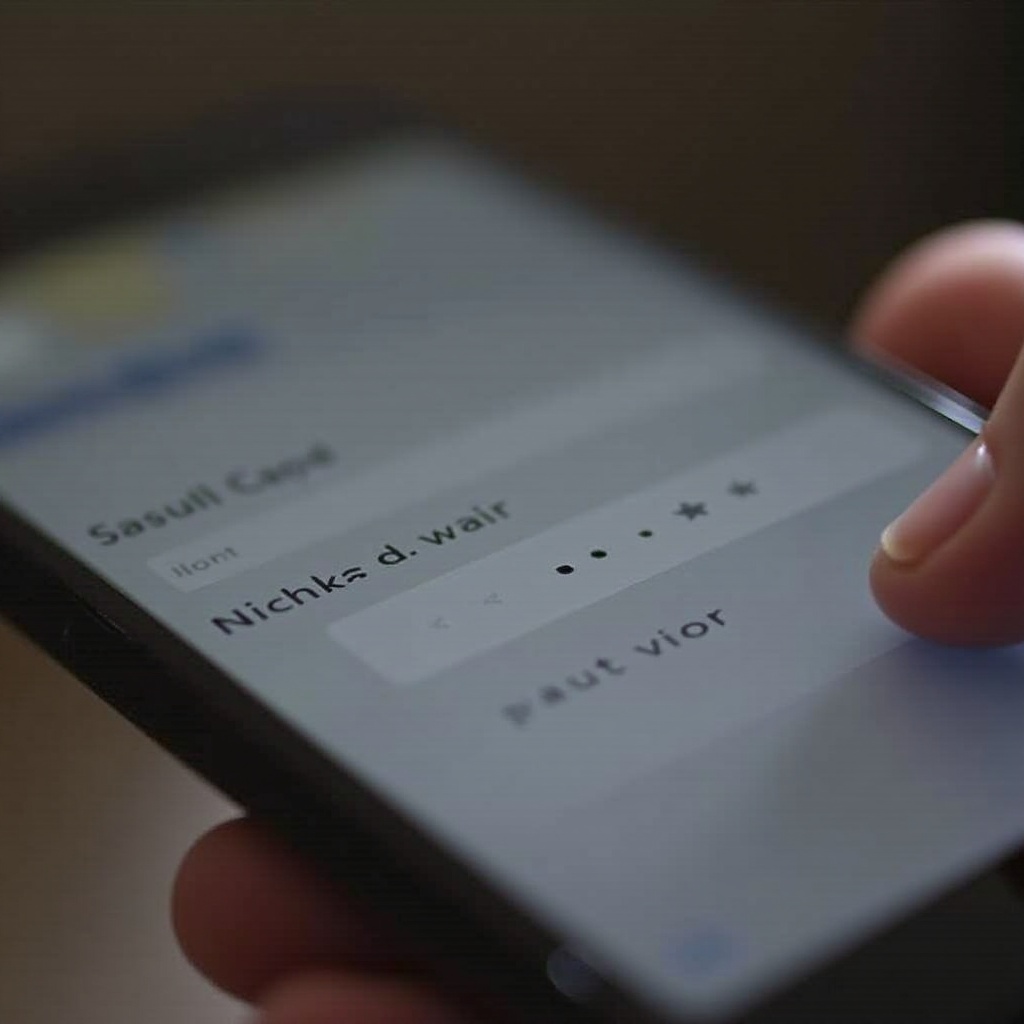
- パスワードを設定する:記憶に残りやすく安全なパスワードを作成し、ヒントを追加することもできます。
- Face IDまたはTouch IDを有効化する:スムーズにアクセスするために、Face IDやTouch IDを有効にします。
この方法により、個々の写真をロックされたノートに保護することができ、基本の隠し写真機能を超えた追加のパスワード保護層を構築します。
スクリーンタイムを利用したアプリの制限
通常、アプリの使用を監視するために使用されるスクリーンタイムは、特定のアプリや機能へのアクセスを阻止するためにも役立ちます:
- スクリーンタイムを設定する:『設定』に移動し、『スクリーンタイム』をタップし、まだ有効化されていない場合は『スクリーンタイムをオンにする』を選びます。
- コンテンツとプライバシーの制限を設定する:スクリーンタイムパスコードを設定し、『コンテンツとプライバシーの制限』に進み、適切に設定します。
- 写真アプリを制限する:写真へのアクセスに必要な限界を適用し、アクセスにはスクリーンタイムのパスコードが要求されるようにし、追加のセキュリティを提供します。
これらの方法を実行することにより、単なる隠蔽を超えて隠された写真のセキュリティを強化します。これらのiOS機能を通じてセキュリティ対策を確立した後、サードパーティのアプリを探索することで、より優れたオプションが得られる可能性があります。

サードパーティアプリを使用して隠し写真を保護する
組み込みオプションを超えて、サードパーティアプリは隠し写真に対する高度なプライバシー機能を提供できます。
写真プライバシーのための推奨アプリ
さまざまな信頼できるアプリケーションが、より高いセキュリティを提供します:
- Private Photo Vault:パスワード保護、ダミーパスワード、侵入警報を組み込みます。
- KeepSafe:PINと指紋認証を介してアルバムのセキュリティを強化します。
- Secret Photo Album:マスクされたアプリアイコンで、整理されたパスワード保護の写真コレクションを提供します。
適切なセキュリティアプリを選ぶ方法
写真を強化するためにアプリを選ぶ際には、以下の要因を考慮してください:
- ユーザーレビュー:ユーザーからの肯定的なフィードバックを精査します。
- セキュリティ機能:生体認証のような強力な保護を求めます。
- 使いやすさ:直感的なナビゲーションを持つアプリを優先し、セキュリティプロセスを簡素化します。
サードパーティソリューションを利用することで、iPhoneの写真プライバシーを高め、コンテンツを守るための多層的なアプローチを生み出します。
iPhoneでの写真プライバシーのベストプラクティス
パスワード保護のための特定の方法を超えて、継続的に写真のプライバシーを確保するためのベストプラクティスを実施することは、セキュリティ戦略を強化します。
ソフトウェアを最新に保つ
iPhoneが最新のソフトウェアアップデートで動作していることを確認します。これには重要なセキュリティの向上が含まれることが多いため、自動更新を有効にすることで、このメンテナンスプロセスが簡素化されます。
アプリの許可を効果的に管理する
『設定』のアプリケーション権限を定期的に確認し、アプリが必要な機能にのみアクセスしていることを確認します。不要な写真アクセスを削除すると、より強力なプライバシーコントロールが強化されます。

結論
iPhoneでの隠し写真のセキュリティを強化することは、ネイティブiOS機能と外部アプリケーションの両方を活用することに関わります。写真を巧妙に隠し、ロックし、アクセスを制限することで、個人はプライベートファイルを保護するための包括的なアプローチを採用できます。ノートアプリ、スクリーンタイム制限、または徹底したサードパーティソリューションのような方法を通じて、ユーザーが貴重な画像を安全にロックするための多くの道筋が存在します。
よくある質問
サードパーティアプリなしでiPhoneで隠された写真をネイティブにロックできますか?
iPhoneは、隠された写真アルバムにネイティブなパスワード保護を提供しません。追加のセキュリティのために、Notesアプリのロックやスクリーンタイム制限などの代替方法を使用できます。
iPhoneの隠された写真を保護しないことのリスクは何ですか?
保護されていない写真は、隠されたアルバムを見つける方法を知っている誰かにアクセス可能であり、デバイスを紛失したり、他の人にアクセスされた場合にプライバシーのリスクを引き起こす可能性があります。
サードパーティアプリとiPhoneの内蔵セキュリティ機能を比較するとどうですか?
サードパーティアプリは、iPhoneの基本的なロック方法と比較して、デコイパスワードや侵入アラートなどの強化機能を提供し、より強力な保護を提供することが多いです。