はじめに
ノートパソコンの温度を監視する方法を理解することは、その寿命を確保し、最適なパフォーマンスを維持するために重要です。過熱は予期しないシャットダウンやハードウェアの損傷を引き起こす可能性があるため、効果的に温度を管理することの重要性が強調されます。この包括的なガイドでは、Windows 11でノートパソコンの温度を確認する方法を、組み込みのシステム機能とサードパーティのソフトウェアの両方を使用して説明します。これらの温度レベルを理解することで、デバイスを保護し、そのパフォーマンスを最大化するために必要な予防措置を講じることができます。
なぜノートパソコンの温度監視が重要なのか
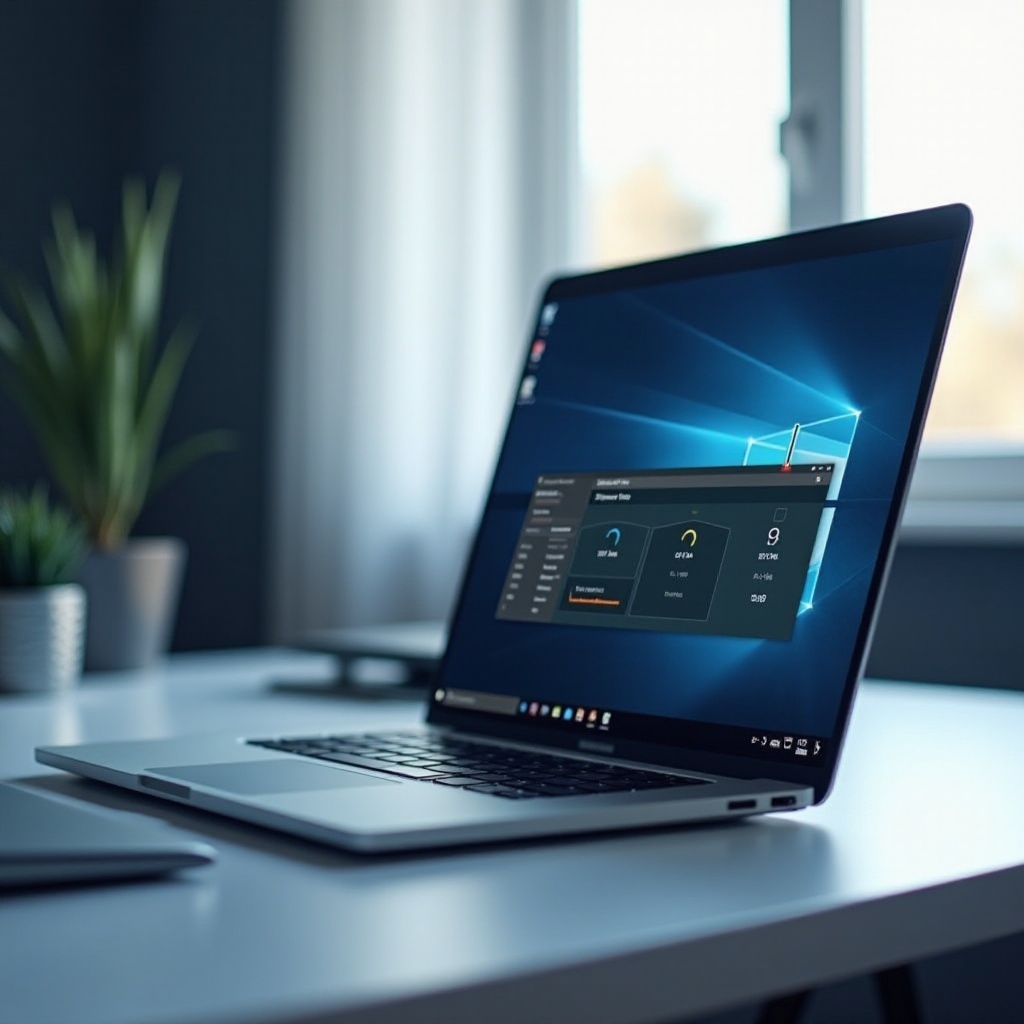
ノートパソコンの温度を監視することは、その全体的な健全性を維持するための重要な要素です。頻繁な過熱は、スローダウン、フリーズ、さらには予期しないシャットダウンを引き起こし、データ損失が発生した場合にはイライラし、費用がかかることもあります。さらに、過剰な熱はCPUやGPUなどの重要な部品の性能を劣化させ、高額な修理や部品交換が必要になる可能性があります。
パフォーマンスへの即効的な影響を超えて、高温は埃の蓄積、不十分な冷却ソリューション、さらには悪意のあるソフトウェアによる過剰なリソース使用など、根本的な問題を示すことがあります。定期的に温度をチェックすることで、これらの問題を早期に検出し、悪化する前に対処することができます。ノートパソコンの温度管理に対する積極的なアプローチは、デバイスの寿命を延ばすだけでなく、システムの効率と信頼性を向上させ、生産性とユーザー体験を向上させます。

ノートパソコンの温度と理想的な範囲の理解
ノートパソコンの温度は、作業負荷と環境条件によって変動します。ゲームやビデオ編集などの高強度タスクは、CPUおよびGPUの温度を大幅に上昇させます。しかし、安全な温度範囲とは何でしょうか?理想的には、CPUの温度は50°Cから95°Cの範囲内であるべきであり、GPUの温度は60°Cから85°Cの範囲内で安全です。
これらの安全範囲を超えても即時の脅威にはなりませんが、時間の経過とともに性能劣化を引き起こす可能性があります。温度が100°C近くになると、潜在的な損傷を防ぐために即座に対処する必要があります。これらのしきい値を理解することで、温度が継続的に高い場合に行動を起こす準備が整い、デバイスを熱スロットリングやハードウェアの損傷から保護します。

Windows 11でノートパソコンの温度を確認する方法
組み込みのWindows 11機能を使用する
Windows 11には直接的な温度監視機能はありませんが、タスクマネージャーを使用してCPUのパフォーマンスの洞察を得ることができます。Ctrl + Shift + Escを押すことでタスクマネージャーにアクセスし、「パフォーマンス」タブに移動してCPU使用率を観察します。正確な温度データは欠けていますが、システム熱に寄与するプロセスを特定するのに役立ちます。
サードパーティの温度監視ソフトウェア
正確な温度読み取りには、サードパーティのソフトウェアが強くお勧めされます。以下は人気のオプションです:
- HWMonitor – CPU、GPU、および他の部品の詳細なリアルタイム情報を提供し、異常な加熱を迅速に検出できます。
- Core Temp – CPU温度の監視に特化しており、シンプルなインターフェースと重要な温度レベルのためのカスタマイズ可能なアラートを提供します。
- SpeedFan – 温度を監視するだけでなく、ファン制御も可能で、冷却機構を積極的に調整したい高度なユーザーに最適です。
温度情報のためにBIOS/UEFIにアクセスする
BIOSまたはUEFIファームウェアインターフェースでは、ラップトップの温度を直接確認できます。これらのインターフェースにアクセスするには:
- ラップトップを再起動し、起動時にF2、F10、Delete、またはデバイスブランドに応じたキーを押します。
- 矢印キーでシステムヘルスまたは監視に関連するセクションに移動します。
- CPUおよびその他の重要な部品の表示された温度を確認します。
具体的にはマザーボードメーカーによって異なる場合がありますが、この方法ではシステムによって検証された温度読み取りが提供されます。
ラップトップの温度を管理し低下させるためのヒント
ここでは、ノートパソコンの温度を効果的に管理するための実用的なヒントを紹介します:
- 定期的にラップトップを掃除する:埃の蓄積は通気を妨げます。圧縮空気を使用して通気孔とファンを掃除します。
- ソフトウェアを最適化する:不要なアプリケーションを閉じ、未承認のバックグラウンドプロセスを監視し、性能を向上させるためにソフトウェアを更新します。
- ラップトップを持ち上げる:冷却パッドを使用するか、ラップトップを持ち上げて下部の気流を改善します。
- 定期的なメンテナンスを行う:システムをマルウェアから保護し、ファンのような冷却システムの状態を定期的にチェックします。
これらの対策を実施することで、気流と熱放散が促進され、過熱のリスクが軽減され、ノートパソコンの最適なパフォーマンスが確保されます。
結論
ノートパソコンの温度を監視することは、その寿命と機能を維持するために不可欠です。サードパーティの監視ツール、BIOS/UEFIの洞察、定期的なシステムメンテナンスに従うことで、ノートパソコンの熱条件を効果的に管理できます。過熱を防ぐことで、Windows 11のノートパソコンが期待される優れたパフォーマンスと信頼性を引き続き提供します。
よくある質問
ノートパソコンの安全な温度とは何ですか?
CPU の安全な温度範囲は 50°C から 95°C、GPU の場合は 60°C から 85°C です。これらのレベルを超えないようにして、部品の損傷を防ぎましょう。
サードパーティーのツールなしでノートパソコンの温度を監視できますか?
はい、BIOS/UEFI インターフェースで温度の洞察を得ることができます。ただし、サードパーティーのツールを使用すると、定期的なチェックのためにより詳細で便利な監視が可能です。
Windows 11 に温度監視機能は組み込まれていますか?
Windows 11 には温度監視が組み込まれていません。タスクマネージャーで CPU の使用率を表示できますが、詳細な監視にはサードパーティーのツールや BIOS/UEFI アクセスが必要です。