Pendahuluan
Mendapatkan keluaran audio yang superior sangat penting untuk pengalaman yang imersif pada perangkat Windows 11 apa pun, baik Anda sedang menikmati musik, menonton film, atau melakukan panggilan video. Terkadang, volume maksimum bawaan tidak cukup untuk lingkungan yang bising atau saat kualitas suara premium diinginkan. Untungnya, beberapa metode dapat memperkuat volume lebih dari 100% pada Windows 11. Panduan ini mencakup berbagai strategi untuk meningkatkan level audio komputer Anda dengan aman dan efisien, memastikan pengalaman pendengaran yang unggul.
Memahami Pengaturan Audio Windows 11
Untuk membuka kemampuan volume yang ditingkatkan, mulailah dengan pemahaman yang mendalam mengenai pengaturan audio Windows 11. Sistem operasi ini dilengkapi dengan kontrol audio yang ramah pengguna yang dapat diakses melalui menu Pengaturan atau ikon speaker di taskbar. Dalam pengaturan ini, pengguna dapat menyesuaikan tingkat volume, mengelola perangkat input dan output, serta menyesuaikan fungsionalitas audio tingkat lanjut. Pengetahuan dasar ini penting untuk penilaian awal sebelum menerapkan peningkatan lebih lanjut.
Setelah memahami dasar-dasar ini, manfaatkan fitur bawaan Windows 11 yang dirancang untuk sedikit meningkatkan level suara tanpa perlu perangkat lunak tambahan.
Menggunakan Fitur Bawaan untuk Meningkatkan Volume
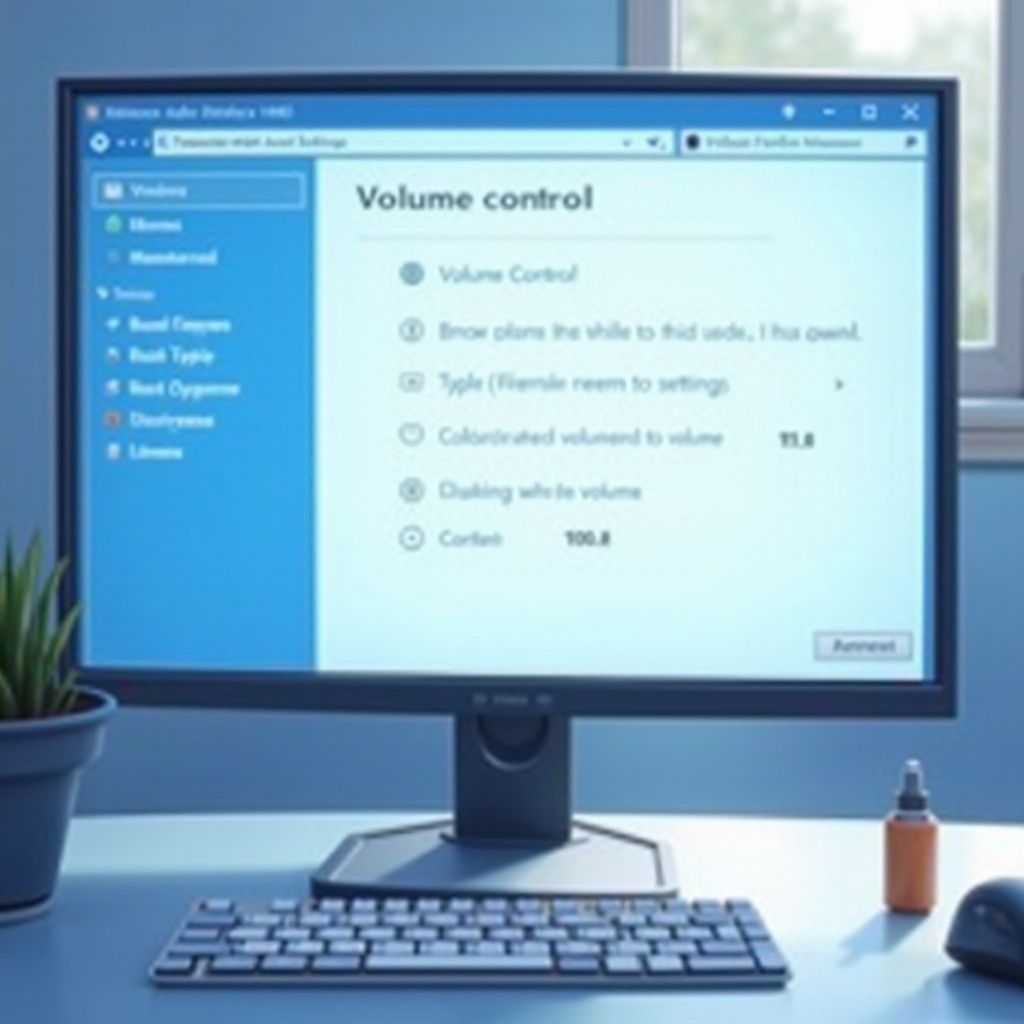
Windows 11 menawarkan beberapa fitur bawaan untuk memperkuat audio tanpa perangkat lunak tambahan. Maksimalkan keluaran suara Anda menggunakan langkah-langkah berikut:
-
Mengatur Volume Mixer: Akses Volume Mixer dengan mengklik kanan ikon speaker di taskbar dan memilih ‘Buka Volume Mixer’. Anda dapat menyesuaikan volume spesifik aplikasi dan volume master sistem untuk pengalaman audio yang disesuaikan.
-
Meningkatkan Audio: Pergi ke pengaturan Suara dan pilih perangkat audio Anda. Di bawah ‘Peningkatan,’ aktifkan pengaturan seperti ‘Penyetaraan Kekenyangan’ untuk meningkatkan keluaran audio secara signifikan.
-
Suara Spasial: Aktifkan suara spasial, yang dapat meningkatkan volume yang dirasakan dengan menambah kedalaman pada audio. Temukan opsi ini di bawah pengaturan Suara dan pilih ‘Windows Sonic untuk Headphones’ atau format lain yang tersedia, seperti Dolby Atmos.
Opsi bawaan ini memberikan titik awal yang mulus untuk meningkatkan volume audio. Bagi mereka yang mencari amplifikasi lebih lanjut, mari jelajahi solusi perangkat lunak pihak ketiga yang menawarkan fleksibilitas dan kontrol lebih besar.
Solusi Perangkat Lunak Pihak Ketiga
Jika fitur bawaan kurang memadai, pertimbangkan untuk memanfaatkan aplikasi pihak ketiga yang mengkhususkan diri dalam peningkatan audio. Berikut adalah beberapa alat populer:
-
Equalizer APO: Equalizer grafis sumber terbuka gratis untuk Windows. Alat ini menawarkan kemampuan konfigurasi audio yang mendetail dan, jika dipasangkan dengan antarmuka seperti Peace Equalizer, dapat meningkatkan volume melebihi batas sistem biasa.
-
VLC Media Player: Dikenal sebagai pemutar media serbaguna, VLC memungkinkan pengguna meningkatkan keluaran audio hingga 200% di dalam pemutar itu sendiri, menyediakan solusi langsung untuk konsumsi media yang lebih keras.
-
Boom 3D: Solusi premium yang menawarkan suara surround 3D dan pengaturan equalizer yang canggih yang secara signifikan meningkatkan level audio pada PC Anda.
Menggunakan perangkat lunak pihak ketiga memberikan pengelolaan audio yang serbaguna untuk pengguna yang mencari peningkatan signifikan. Bagi mereka yang cenderung mempelajari metode yang lebih rumit, beberapa teknik lanjutan dapat mengoptimalkan kinerja sistem lebih lanjut.
Teknik Lanjutan untuk Meningkatkan Level Audio
Mengedit Windows Registry untuk Peningkatan Audio
Untuk individu yang ahli teknologi, mengedit Windows Registry dapat secara halus meningkatkan keluaran audio. Namun, kehati-hatian diperlukan, karena modifikasi yang salah dapat mempengaruhi kinerja sistem. Pergi ke HKEY_CURRENT_USER\Software\Microsoft\Multimedia\Audio dan sesuaikan nilai kunci yang relevan untuk meningkatkan keluaran suara secara halus.
Memperbarui dan Mengoptimalkan Driver Suara
Menjaga driver suara Anda tetap diperbarui sangat penting, karena versi yang kedaluwarsa mungkin tidak sepenuhnya memanfaatkan potensi perangkat keras Anda:
-
Buka Device Manager dengan menekan Windows + X dan memilih ‘Device Manager’.
-
Perluas ‘Sound, video, and game controllers’.
-
Klik kanan perangkat audio Anda dan pilih ‘Update Driver’.
-
Pilih untuk mencari perangkat lunak driver baru secara otomatis.
Mengedit registry dan memperbarui driver adalah prosedur teknis yang sangat tinggi yang dapat sangat meningkatkan kemampuan audio beserta potensi peningkatan perangkat keras.
Peningkatan Perangkat Keras untuk Keluaran Suara Superior
Jika solusi perangkat lunak tidak memadai, pertimbangkan peningkatan perangkat keras untuk mencapai kualitas suara superior:
-
Speaker Eksternal: Investasikan dalam speaker eksternal berkualitas tinggi, yang biasanya memberikan keluaran suara lebih baik dibandingkan alternatif bawaan.
-
Kartu Suara: Kartu suara premium dapat menawarkan kemampuan pemrosesan superior dan meningkatkan kejernihan audio.
-
Headphone: Headphone fidelity tinggi dapat meningkatkan pengalaman mendengarkan Anda ke tingkat di atas kemampuan perangkat biasa.
Sementara peningkatan ini mungkin melibatkan biaya tambahan, peningkatan substansial dalam keluaran audio dapat membenarkan investasi untuk pengalaman mendengarkan yang lebih imersif.
Tips Menghindari Distorsi Audio
Saat meningkatkan level audio, penting untuk menghindari distorsi, yang dapat mengurangi kualitas suara. Pertimbangkan tips berikut:
- Hindari memaksimalkan level volume; usahakan sekitar 80-90% dari kapasitas maksimum.
- Gunakan equalizer atau enhancer dengan bijak untuk mencegah penekanan berlebihan pada frekuensi tertentu.
- Periksa dan rawat perangkat audio secara teratur untuk memastikan kualitas suara yang konsisten.
Dengan menerapkan praktik ini, Anda dapat mengoptimalkan kualitas audio sambil menikmati level volume yang ditingkatkan secara efektif.
Kesimpulan
Menambah volume lebih dari 100% pada Windows 11 dapat sangat memperkaya pengalaman mendengarkan Anda. Dengan memanfaatkan fitur bawaan, aplikasi pihak ketiga, teknik lanjutan, dan peningkatan perangkat keras yang diperlukan, pengguna dapat mencapai level suara yang diinginkan sambil menjaga kejernihan audio dan meminimalkan risiko distorsi. Ikuti metode yang diuraikan dalam panduan ini untuk menikmati pengalaman audio yang aman dan ditingkatkan pada perangkat Windows 11 Anda.
Pertanyaan yang Sering Diajukan
Bagaimana saya bisa meningkatkan volume audio saya dengan aman di atas 100%?
Gunakan perangkat lunak pihak ketiga yang terpercaya, perbarui driver secara berkala, dan terapkan peningkatan konservatif dengan fitur bawaan untuk melindungi perangkat audio Anda.
Apakah ada risiko merusak pengeras suara saya dengan meningkatkan volume?
Ya, melebihi batas desain secara konsisten dapat merusak pengeras suara. Penting untuk menyeimbangkan peningkatan volume dengan kualitas untuk mencegah kerusakan.
Apa yang harus saya lakukan jika audio saya menjadi terdistorsi?
Turunkan volume audio, periksa peningkatan suara yang dapat menyebabkan distorsi, dan pastikan driver dan perangkat lunak sudah terbaru.