Pendahuluan
Di era digital saat ini, mengetahui seluk-beluk komputer Anda dapat secara signifikan meningkatkan kemampuan Anda untuk memecahkan masalah dan mengoptimalkan kinerjanya. Salah satu informasi penting tersebut adalah versi BIOS. Apakah Anda sedang memecahkan masalah, merencanakan peningkatan, atau memastikan sistem Anda berjalan efisien, mengetahui cara mengidentifikasi versi BIOS Anda pada sistem Windows 10 sangatlah berharga.
Memahami BIOS dan Pentingnya
Sebelum mendalami cara memeriksa versi BIOS Anda, mari kita pahami apa arti BIOS. BIOS adalah singkatan dari Basic Input Output System; ini adalah program yang menangani komunikasi antara sistem operasi komputer Anda dan perangkat yang terhubung seperti hard drive, kartu video, keyboard, dan lainnya. Sistem ini melakukan boot pada komputer Anda dan menjaga seluruh perangkat keras sistem berfungsi dengan baik. Dengan demikian, mengetahui versi BIOS Anda dapat secara langsung mempengaruhi efisiensi dan kompatibilitas sistem.
Pentingnya Mengetahui Versi BIOS Anda
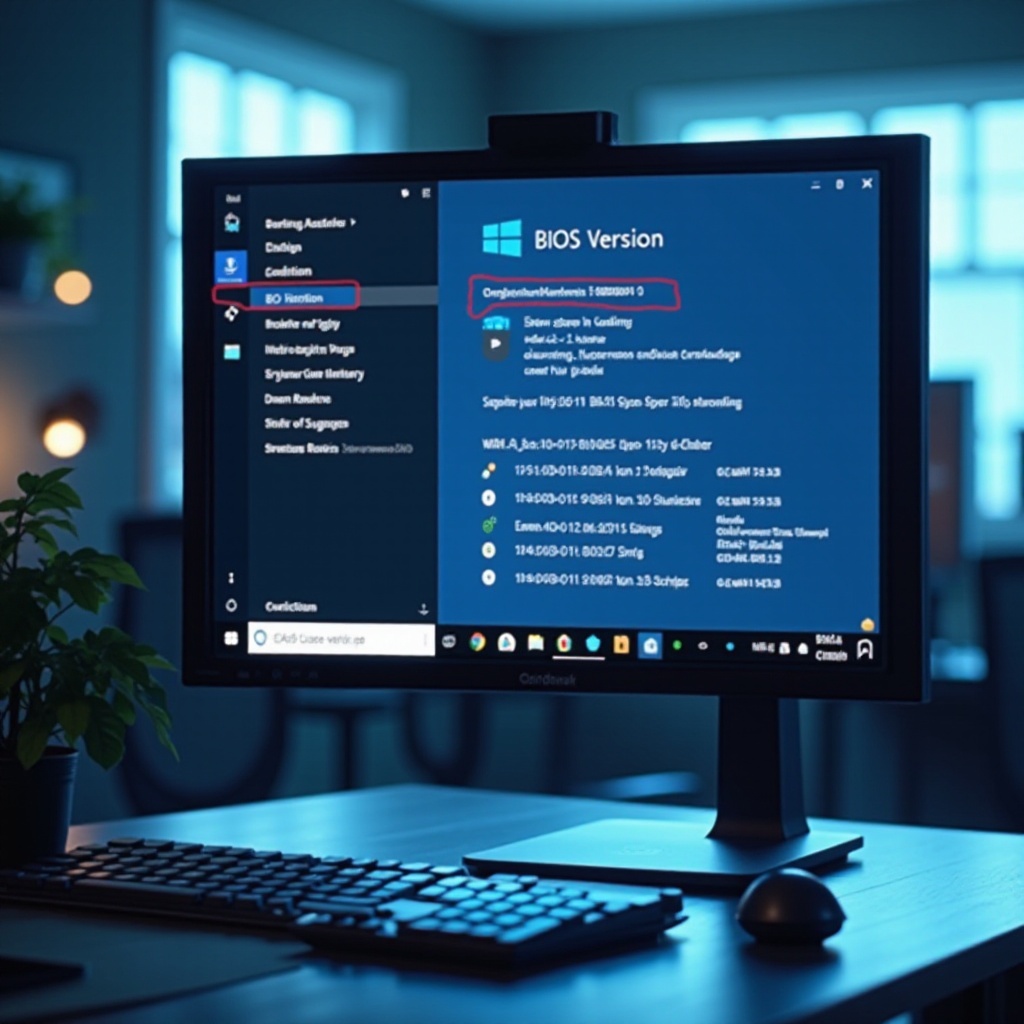
Memahami arti penting melacak versi BIOS Anda dapat membantu mengelola kinerja sistem Anda dan kompatibilitas dengan perangkat keras atau sistem operasi yang lebih baru. BIOS yang diperbarui dapat mengatasi bug, meningkatkan fitur yang ada, dan membuka kompatibilitas dengan kemajuan teknologi baru. Selain itu, mengetahui versi BIOS Anda saat ini sangat penting saat mencari bantuan dari pengembang atau layanan pelanggan dalam menyelesaikan masalah terkait perangkat keras.
Metode untuk Memeriksa Versi BIOS
Ada beberapa metode untuk menentukan versi BIOS Anda pada mesin Windows 10. Di sini, kita akan membahas tiga teknik praktis dan efisien untuk mencapai tugas ini dengan cepat.
Menggunakan Utilitas Informasi Sistem
Utilitas Informasi Sistem menawarkan cara sederhana untuk mengetahui versi BIOS Anda.
- Klik tombol Start dan ketik ‘Informasi Sistem’ di bilah pencarian.
- Jalankan aplikasi Informasi Sistem dari hasil pencarian.
- Di jendela Informasi Sistem, periksa bagian ‘Ringkasan Sistem’.
- Cari ‘Versi/ Tanggal BIOS’ untuk menemukan versi BIOS Anda, termasuk produsen dan tanggal instalasi.
Metode ini memberikan gambaran umum tentang spesifikasi sistem Anda dengan mudah dan tidak memerlukan pengetahuan teknis yang mendalam.
Memeriksa melalui Command Prompt
Command Prompt memberikan metode lain yang andal untuk menemukan versi BIOS Anda.
- Tekan tombol
Windows + Runtuk membuka kotak dialog Run. - Masukkan ‘cmd’ ke dalam kotak dan tekan Enter untuk membuka Command Prompt.
- Ketik ‘wmic bios get smbiosbiosversion’ dan tekan Enter.
- Versi BIOS akan ditampilkan di output.
Menggunakan Command Prompt tidak hanya mendapatkan informasi BIOS dengan cepat, tetapi juga membangun keterampilan menggunakan fungsi command line dasar, yang dapat berguna untuk tugas teknis lainnya.
Memanfaatkan Alat Pihak Ketiga
Alat perangkat lunak pihak ketiga juga dapat digunakan untuk mengetahui detail BIOS. Aplikasi seperti CPU-Z atau Speccy populer karena antarmuka yang ramah pengguna dan informasi sistem yang komprehensif.
- Unduh dan instal alat pihak ketiga yang terpercaya.
- Buka aplikasi dan navigasikan ke bagian BIOS atau sistem untuk melihat informasi BIOS yang terperinci.
- Alat-alat ini biasanya menawarkan wawasan tambahan, seperti spesifikasi prosesor, suhu, dan voltase, yang berguna untuk diagnosis sistem yang lebih luas.
Alat pihak ketiga memberikan detail luas tentang sistem Anda, menjaga Anda tetap terinformasi tentang status sistem saat ini.
Perhatian Sebelum Memperbarui BIOS
Meskipun mengetahui versi BIOS Anda bermanfaat, memperbaruinya harus dilakukan dengan hati-hati. Pembaruan yang salah dapat menyebabkan kegagalan sistem atau membuat perangkat keras Anda tidak dapat digunakan. Sebelum melanjutkan dengan pembaruan apa pun, cadangkan data Anda, tinjau instruksi produsen secara menyeluruh, dan pastikan pembaruan kompatibel dengan perangkat keras Anda. Jika ragu, mintalah bantuan dari profesional atau produsen perangkat.
Kesimpulan
Kesimpulannya, mengetahui cara mengetahui versi BIOS Anda pada komputer Windows 10 adalah keterampilan dasar yang meningkatkan pemahaman dan interaksi Anda dengan PC Anda. Baik selama pemeliharaan rutin, pemecahan masalah, atau persiapan peningkatan, pengetahuan tersebut memastikan kinerja sistem yang optimal.
Pertanyaan yang Sering Diajukan
Seberapa sering saya harus memeriksa versi BIOS saya?
Memeriksa versi BIOS Anda tidak perlu sering dilakukan. Sebaiknya periksa selama pembaruan sistem besar, pemecahan masalah, atau perubahan perangkat keras.
Bisakah saya menemukan versi BIOS saya dari menu BIOS itu sendiri?
Ya, versi BIOS umumnya terlihat di layar boot awal atau langsung melalui utilitas pengaturan BIOS saat startup.
Apakah perlu memperbarui BIOS secara teratur?
Pembaruan BIOS tidak perlu dilakukan secara teratur. Perbarui hanya bila diperlukan untuk menyelesaikan masalah, meningkatkan fungsionalitas, atau memperbaiki kompatibilitas.