Introduction
Menyalakan webcam di laptop HP bisa menjadi proses yang sederhana jika Anda tahu langkah yang tepat. Panduan ini dirancang untuk membantu Anda mengaktifkan kamera dengan cepat, baik untuk panggilan video penting atau untuk mengatur pertemuan virtual. Dengan memastikan perangkat keras dan perangkat lunak Anda siap, Anda dapat menikmati komunikasi video yang lancar. Jelajahi pendekatan komprehensif kami yang mencakup semuanya, mulai dari pemeriksaan perangkat keras hingga tips privasi.
Memeriksa Perangkat Keras Webcam
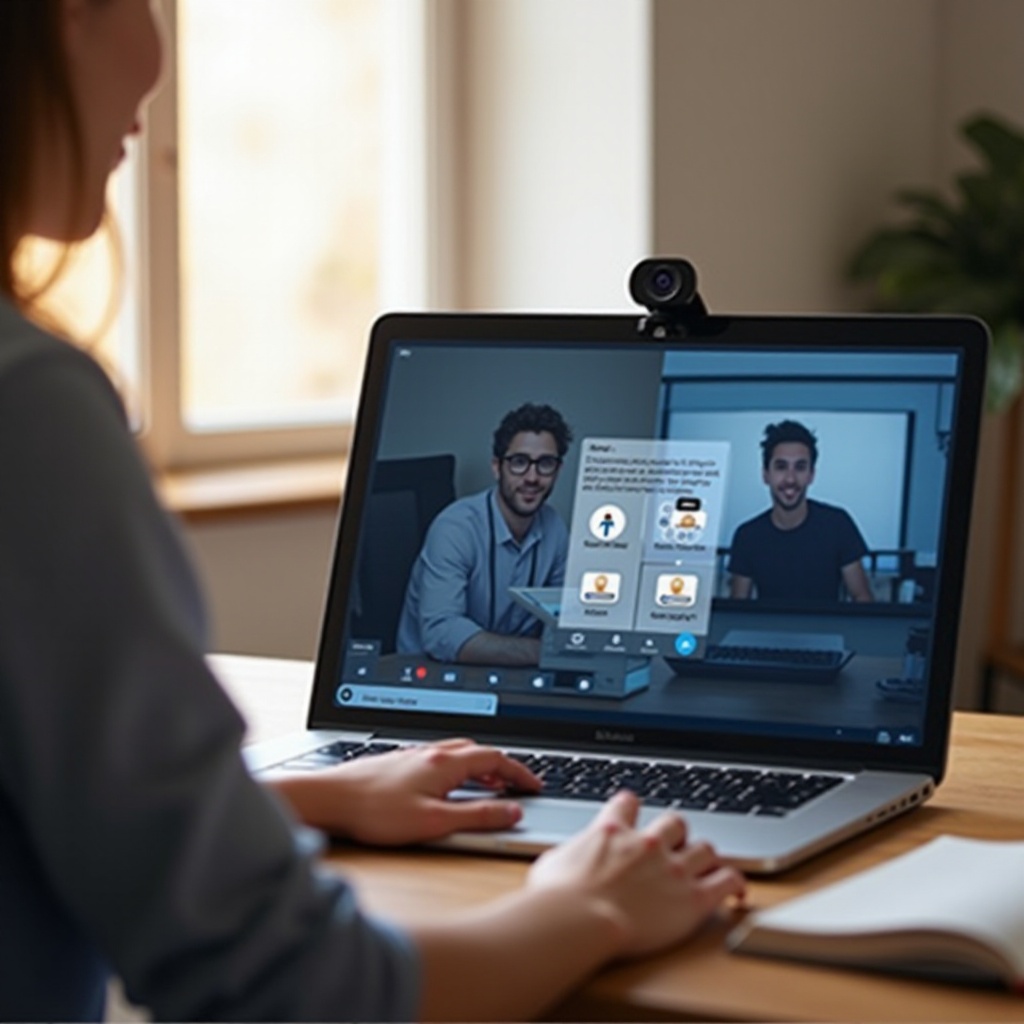
Sebelum beralih ke penyesuaian perangkat lunak, penting untuk memverifikasi bahwa perangkat keras webcam Anda berfungsi dengan baik. Mulailah dengan memeriksa bagian luar laptop Anda untuk memastikan tidak ada halangan fisik, seperti penutup privasi atau selembar selotip yang menutupi lensa. Pastikan lensa webcam bersih; kain lembut dapat membantu menghilangkan debu atau sidik jari yang mungkin mempengaruhi kualitas gambar. Selain itu, pastikan webcam terhubung dengan benar secara internal, yang mungkin melibatkan merujuk ke manual laptop HP Anda untuk detail model tertentu.
Memahami cara kerja perangkat keras dapat memudahkan pemecahan masalah. Jika ada masalah fisik, bahkan solusi perangkat lunak yang paling canggih pun tidak akan membantu. Oleh karena itu, pemeriksaan fisik meletakkan dasar yang kuat untuk pengaturan perangkat lunak selanjutnya.
Memastikan Persyaratan dan Kompatibilitas Perangkat Lunak
Setelah Anda memverifikasi perangkat kerasnya, Anda perlu memastikan perangkat lunaknya kompatibel dan dikonfigurasi dengan benar. Tanpa dukungan perangkat lunak yang tepat, perangkat yang berfungsi penuh pun mungkin tidak bekerja.
Memverifikasi Kompatibilitas Sistem Operasi
Pastikan sistem operasi laptop Anda mendukung fungsionalitas webcam. Sebagian besar laptop HP yang menjalankan Windows 10 atau 11 memiliki dukungan internal untuk webcam. Buka pengaturan sistem Anda di bawah ‘Perangkat’ untuk mengonfirmasi bahwa kamera dikenali oleh OS. Setiap kelalaian di sini dapat menyebabkan kamera tidak responsif.
Memperbarui dan Menginstal Driver Webcam
Driver yang sudah ketinggalan zaman juga dapat menyebabkan webcam tidak berfungsi. Buka Pengelola Perangkat, temukan ‘Perangkat Pencitraan’ atau ‘Kamera’, dan klik kanan pada webcam Anda untuk memilih ‘Perbarui driver’. Ikuti petunjuk untuk mengunduh dan menginstal driver terbaru secara online. Ini sering dapat menyelesaikan masalah webcam yang tidak jelas.
Menjaga driver Anda tetap diperbarui merupakan bagian penting dari mempertahankan kinerja teknologi. Pembaruan rutin memastikan kompatibilitas dengan aplikasi dan persyaratan sistem terbaru.
Panduan Langkah demi Langkah untuk Menghidupkan Webcam
Setelah memastikan prasyarat perangkat keras dan perangkat lunak Anda terpenuhi, mengaktifkan webcam sangatlah mudah.
Menggunakan Aplikasi Kamera Bawaan
- Buka Menu Mulai dan ketik ‘Kamera’ ke dalam bilah pencarian.
- Klik pada aplikasi Kamera dari hasil pencarian.
- Setelah aplikasi terbuka, webcam Anda harus otomatis menyala dan mulai menampilkan umpan langsung.
Izin dan Pengaturan Aplikasi
- Akses menu Pengaturan dari Menu Mulai.
- Klik ‘Privasi’ dan kemudian ‘Kamera’ dari panel kiri.
- Pastikan opsi ‘Izinkan aplikasi menggunakan kameraku’ diaktifkan, dan izin aplikasi individu diaktifkan sesuai kebutuhan.
Memecahkan Masalah Umum
Mengalami kesulitan? Pastikan tidak ada aplikasi lain yang menggunakan webcam. Tutup program yang tidak perlu dan mulai ulang laptop Anda untuk menyegarkan koneksi. Jika masalah berlanjut, jalankan Pemecah Masalah Windows untuk mendapatkan bantuan tambahan, yang sering kali dapat mengidentifikasi dan memperbaiki masalah yang tidak terdeteksi.
Pemecahan masalah adalah proses yang berkelanjutan. Selalu tinjau aplikasi dan layanan baru untuk memastikan kompatibilitas dan izin diatur dengan tepat.
Cara Menguji Webcam Anda
Memastikan webcam Anda berfungsi dengan baik memastikan Anda siap untuk pertemuan atau panggilan berikutnya.
Aplikasi Bawaan dan Layanan Online
Gunakan kembali aplikasi Kamera untuk memeriksa keluaran video yang jelas. Atau, layanan online seperti webcamtesting.com memungkinkan Anda untuk mengevaluasi pengaturan Anda melalui browser, memastikan fungsionalitas di berbagai platform.
Menyesuaikan Pengaturan Kamera untuk Kualitas Optimal
Coba berbagai pengaturan di aplikasi Kamera Anda untuk meningkatkan kualitas gambar. Sesuaikan kecerahan, kontras, dan ketajaman untuk hasil terbaik. Beberapa pengaturan ini dapat ditemukan langsung di dalam aplikasi Kamera di bawah pengaturan atau opsi.
Menyesuaikan opsi-opsi ini dapat meningkatkan kualitas video secara signifikan, membuat kehadiran virtual Anda lebih menarik.
Tips Privasi dan Keamanan Webcam
Keamanan webcam tidak boleh diabaikan. Saat mengaktifkan webcam Anda, ambil juga langkah-langkah untuk mengamankannya.
Webcam Anda dapat rentan terhadap peretasan jika langkah-langkah keamanan yang tepat tidak diambil. Selalu perbarui sistem operasi dan perangkat lunak antivirus Anda. Gunakan penutup fisik atau penutup pada webcam saat tidak digunakan. Selain itu, tinjau izin aplikasi secara teratur untuk memastikan hanya perangkat lunak tepercaya yang dapat mengakses kamera Anda.
Memastikan privasi sangat penting di era digital saat ini di mana ancaman dapat membahayakan keamanan pribadi.
Kesimpulan
Menyalakan webcam di laptop HP Anda melibatkan langkah-langkah sederhana setelah Anda memiliki informasi yang tepat. Dari memeriksa perangkat keras Anda, memperbarui perangkat lunak Anda, dan memastikan pengaturan dan privasi optimal, Anda sekarang siap menggunakan webcam Anda secara efektif untuk berbagai kesempatan. Simpan panduan ini untuk referensi di masa mendatang.
Menggunakan webcam laptop HP Anda bisa sesederhana mengikuti langkah-langkah ini, memastikan konfigurasi yang akurat dan penggunaan yang aman, siap untuk setiap pertemuan virtual atau panggilan.
Pertanyaan yang Sering Diajukan
Mengapa webcam laptop HP saya tidak berfungsi?
Webcam Anda mungkin tidak berfungsi karena driver yang usang, kurangnya izin yang tepat, atau masalah perangkat keras. Mulailah dengan memeriksa perangkat keras, lalu konfirmasi pengaturan perangkat lunak.
Bagaimana cara memperbarui driver webcam laptop HP saya?
Buka Device Manager, temukan webcam Anda di bawah ‘Cameras’, klik kanan dan pilih ‘Update driver’. Ikuti petunjuk untuk menyelesaikan proses.
Bisakah saya menggunakan webcam eksternal sebagai pengganti webcam bawaan?
Ya, webcam eksternal dapat digunakan dengan laptop HP. Cukup sambungkan melalui USB dan instal driver yang diperlukan. Sesuaikan pengaturan untuk memastikan webcam eksternal dipilih sebagai kamera utama.